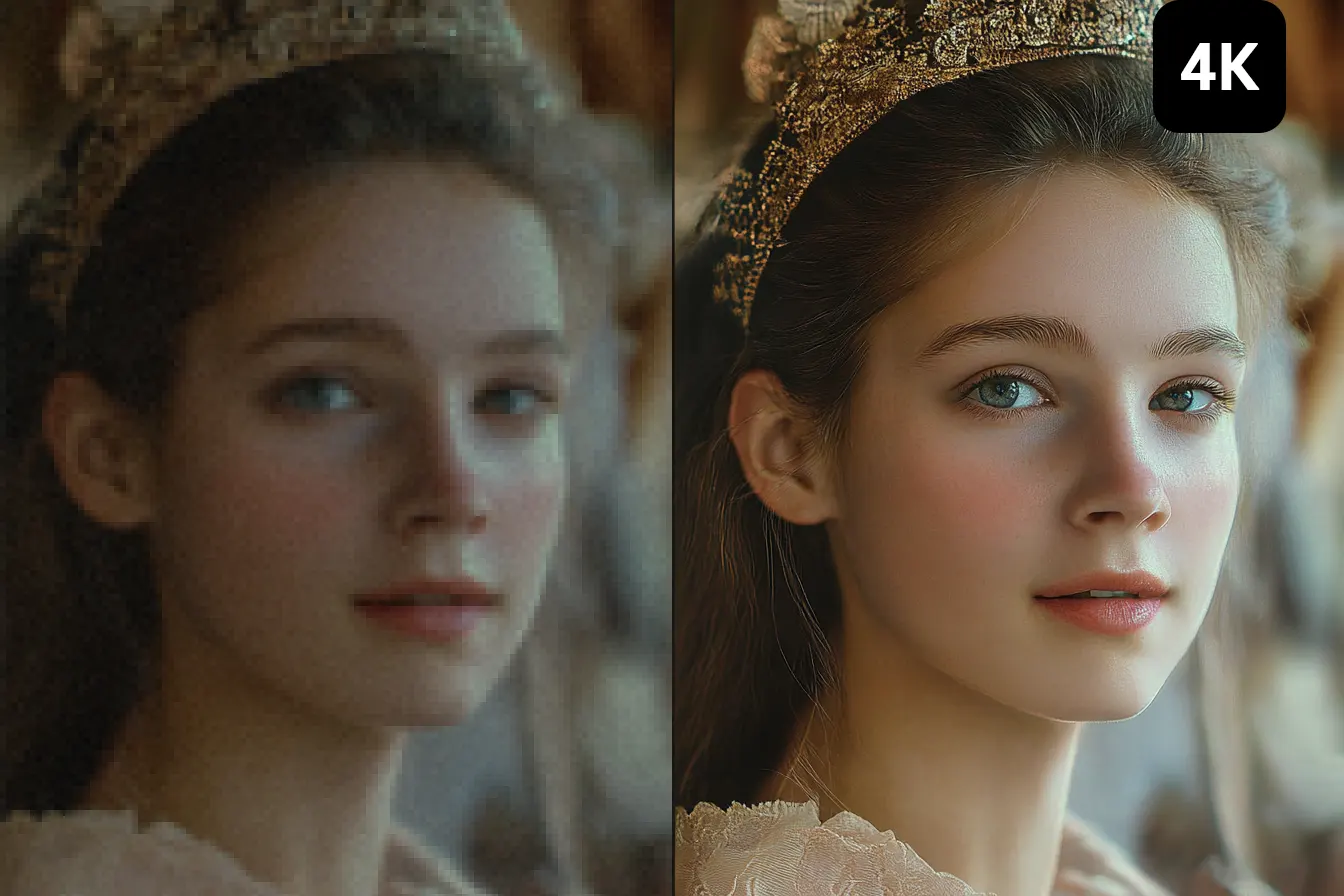
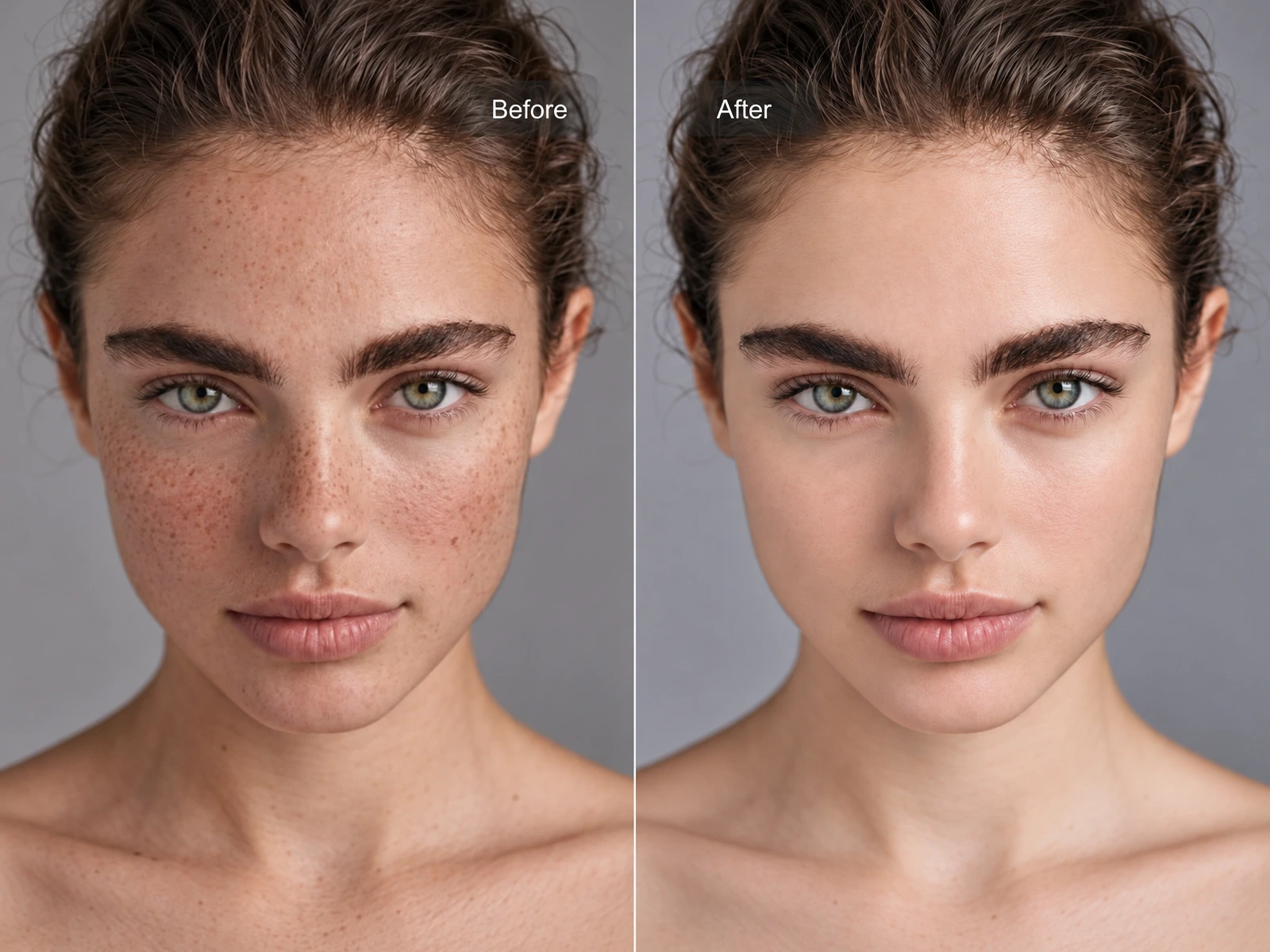
เครื่องมือปรับปรุงคุณภาพวิดีโอ AIเห็นรายละเอียดในวิดีโอชัดขึ้น

ถ้าขอบวัตถุดูเบลอหรือมองเห็นพื้นผิวไม่ชัด ลองปรับคุณภาพคลิปสั้นที่มีอยู่ เทียบผลลัพธ์กับต้นฉบับเพื่อดูว่าภาพชัดขึ้นและรายละเอียดยังดูเป็นธรรมชาติไหมก่อนดาวน์โหลด

คลิก ลาก หรือวาง

MP4 หรือ MOV ครั้งละหนึ่งวิดีโอ รองรับวิดีโอสูงสุด 15 วินาที

วิธีปรับคุณภาพวิดีโอออนไลน์

1

เลือกคลิปสั้น

2

ตั้งค่าเอาต์พุต

3

เปรียบเทียบและดาวน์โหลด

ปรับขอบวัตถุที่ดูไม่ชัด

ลองใช้คลิปที่เห็นขอบวัตถุไม่ชัดบนจอใหญ่ เปรียบเทียบเฟรมเดียวกันก่อนและหลังปรับ เพื่อดูว่าแยกขอบวัตถุได้ง่ายขึ้นไหม

ดูรายละเอียดพื้นผิวใกล้ ๆ

เลือกคลิปที่เห็นเนื้อผ้า เส้นผม หรือพื้นผิวที่อยากดูให้ชัดขึ้น เปรียบเทียบทั้งสองเวอร์ชันที่ตำแหน่งเดียวกันในคลิป

ตรวจดูรายละเอียดขณะเล่นคลิป

หลังจากดูภาพนิ่งแล้ว ลองเล่นทั้งคลิป ขอบวัตถุอาจดูต่างไปเมื่อกล้องเคลื่อนที่ จึงควรเปรียบเทียบช่วงที่จะนำไปใช้จริง

คลิปแบบไหนเหมาะกับการปรับคุณภาพ

เริ่มจากคลิปสั้นที่ยังเห็นรายละเอียดในต้นฉบับ เลือกตัวอย่างด้านล่างแล้วดูว่าจุดไหนสำคัญกับวิดีโอประเภทนั้น

ปรับคลิปโซเชียลที่ดูเบลอหลังบีบอัด

คลิป TikTok หรือ Instagram ที่ผ่านการบีบอัดอาจทำให้ข้อความบนวิดีโอและขอบของตัวแบบดูเบลอ ถ้ายังมีไฟล์ต้นฉบับ ให้ใช้ไฟล์นั้นก่อน หากมีแค่ไฟล์ที่บีบอัดแล้ว ให้ลองปรับคุณภาพแล้วเปรียบเทียบว่าขอบชัดขึ้นไหม และยังเห็นรอยเป็นบล็อกจากการบีบอัดอยู่หรือเปล่า
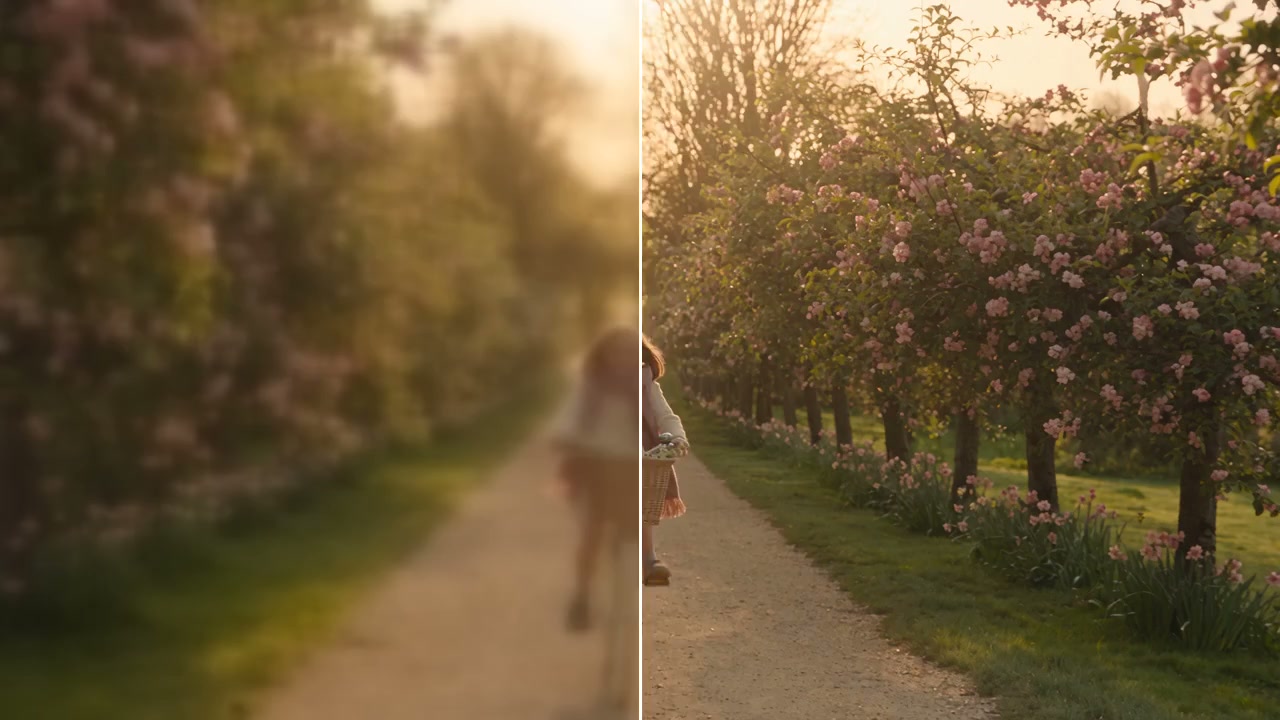

ถ้าต้องการคลิปใหม่ ลองสร้างด้วยเครื่องมือสร้างวิดีโอ AI แล้วนำคลิปมาปรับคุณภาพที่นี่

สิ่งที่ตรวจได้ก่อนบันทึกวิดีโอ

ตรวจคลิปผ่านเบราว์เซอร์

เลือกไฟล์ เปรียบเทียบทั้งสองเวอร์ชัน แล้วดาวน์โหลดวิดีโอที่ปรับแล้วได้จากหน้าเดียวกัน

บันทึกคลิปที่ปรับแล้วเป็นไฟล์แยก

เก็บคลิปที่ปรับแล้วแยกต่างหาก เพื่อเลือกใช้ควบคู่กับวิดีโอต้นฉบับ

ดูเครดิตโดยประมาณล่วงหน้า

ตรวจดูเครดิตโดยประมาณข้างปุ่มปรับคุณภาพก่อนประมวลผล

คำถามที่พบบ่อยเกี่ยวกับการปรับคุณภาพวิดีโอ

เห็นรายละเอียดในวิดีโอชัดขึ้น

เลือกคลิปสั้นที่มีรายละเอียดที่อยากเห็นชัดขึ้น แล้วเทียบผลลัพธ์กับวิดีโอต้นฉบับก่อนบันทึก