Generator Avatar Berbicara AI untuk Video Presenter
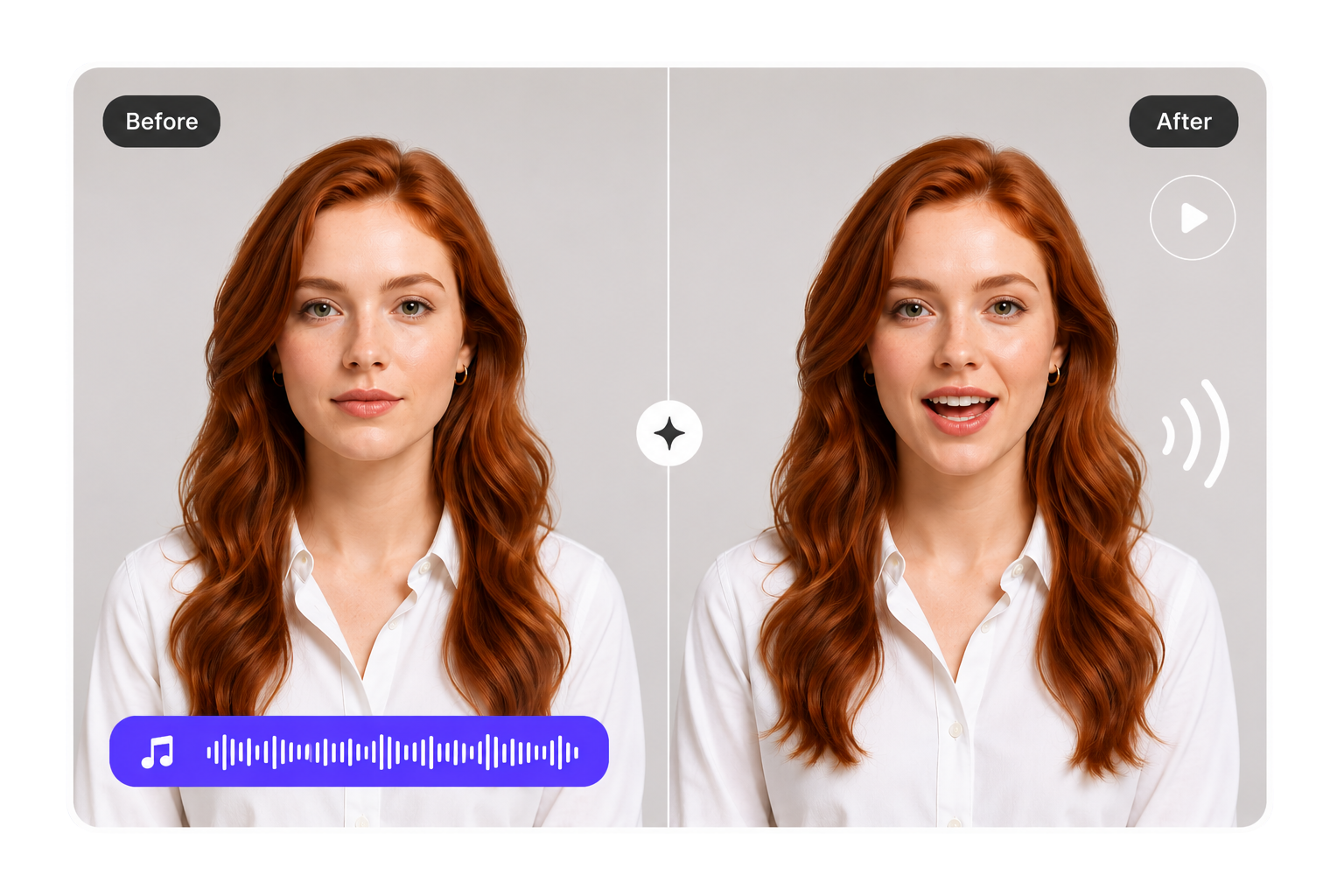
Buat atau pilih presenter AI, atur tampilan dan suaranya, lalu gunakan avatar dalam alur pembuatan video yang sesuai. Siapkan pengenalan produk, klip sosial, dan penjelasan dengan karakter konsisten tanpa merekam presenter baru untuk setiap pesan.
Mulai Avatar Berbicara dari Foto
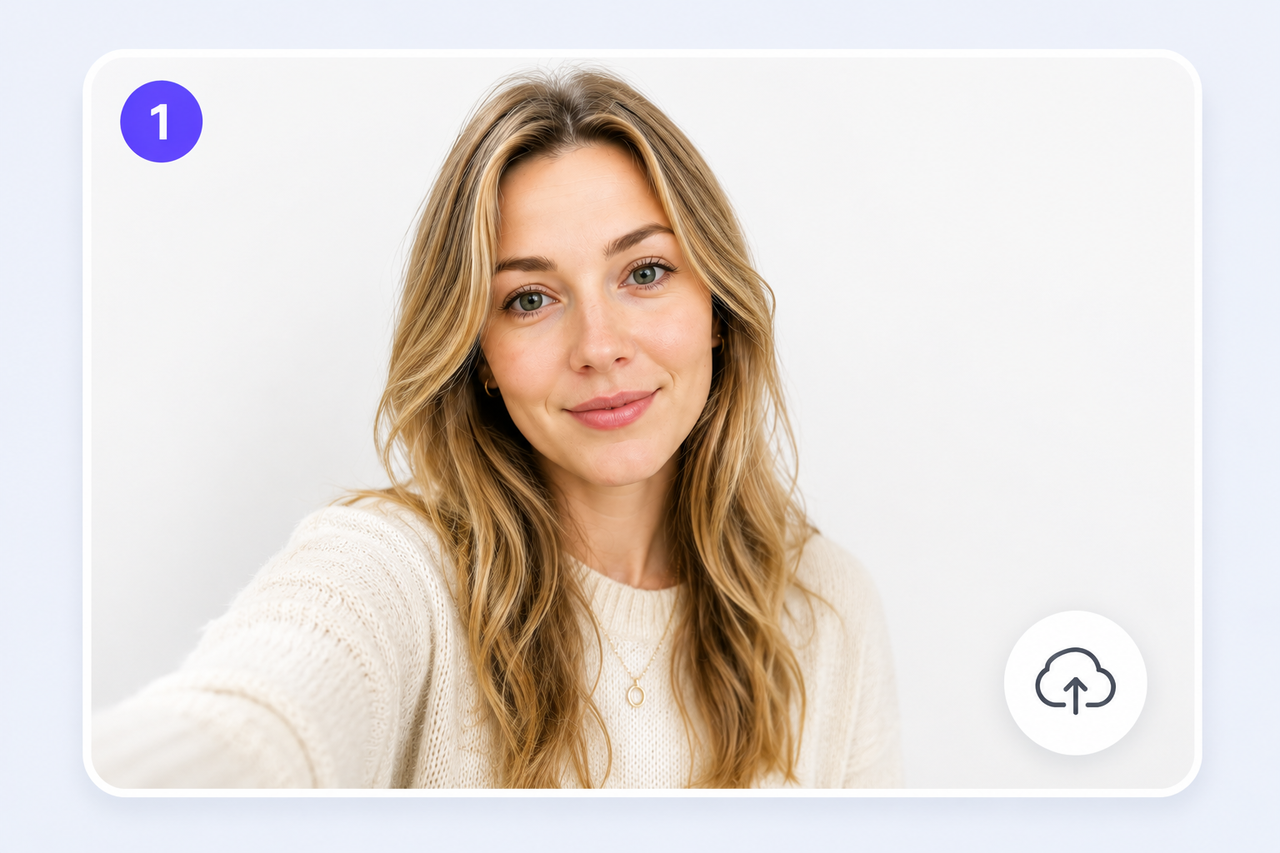
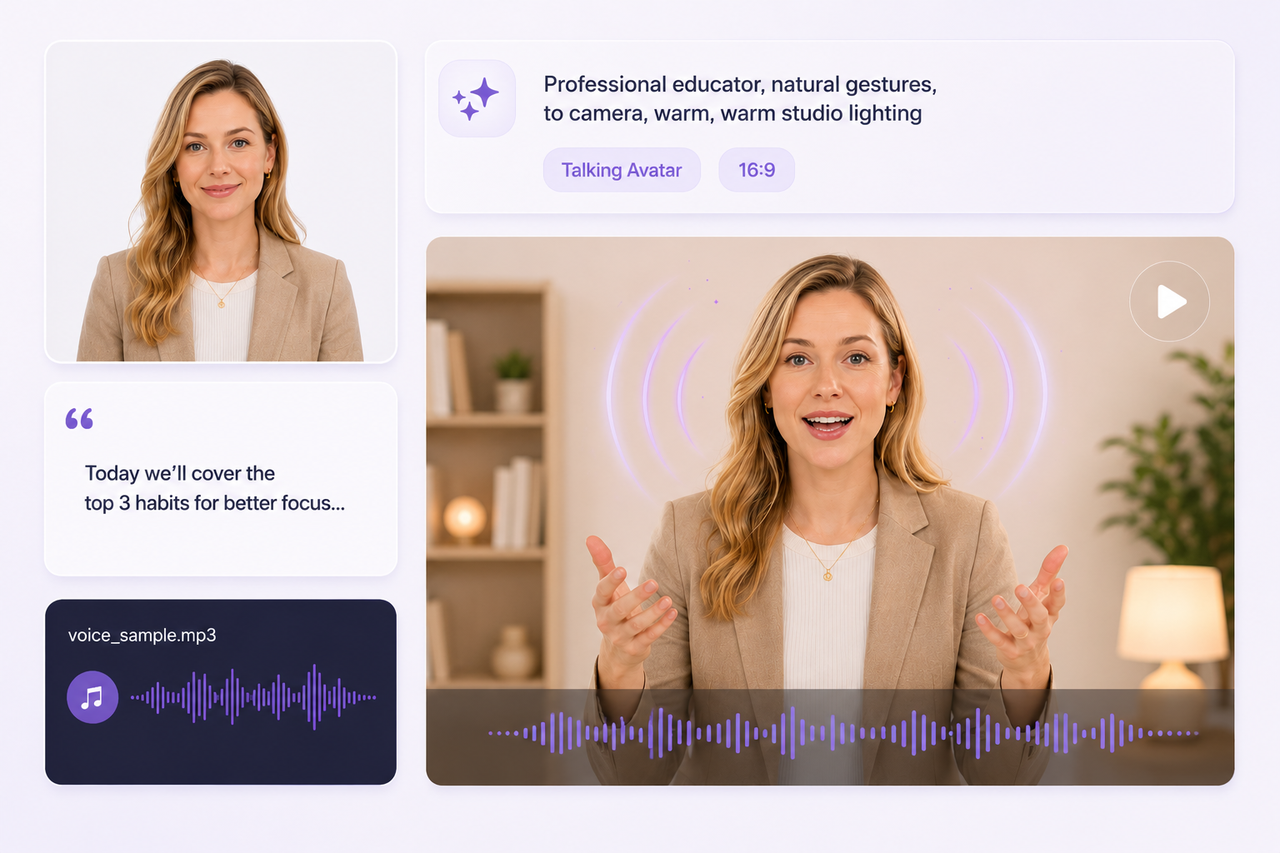
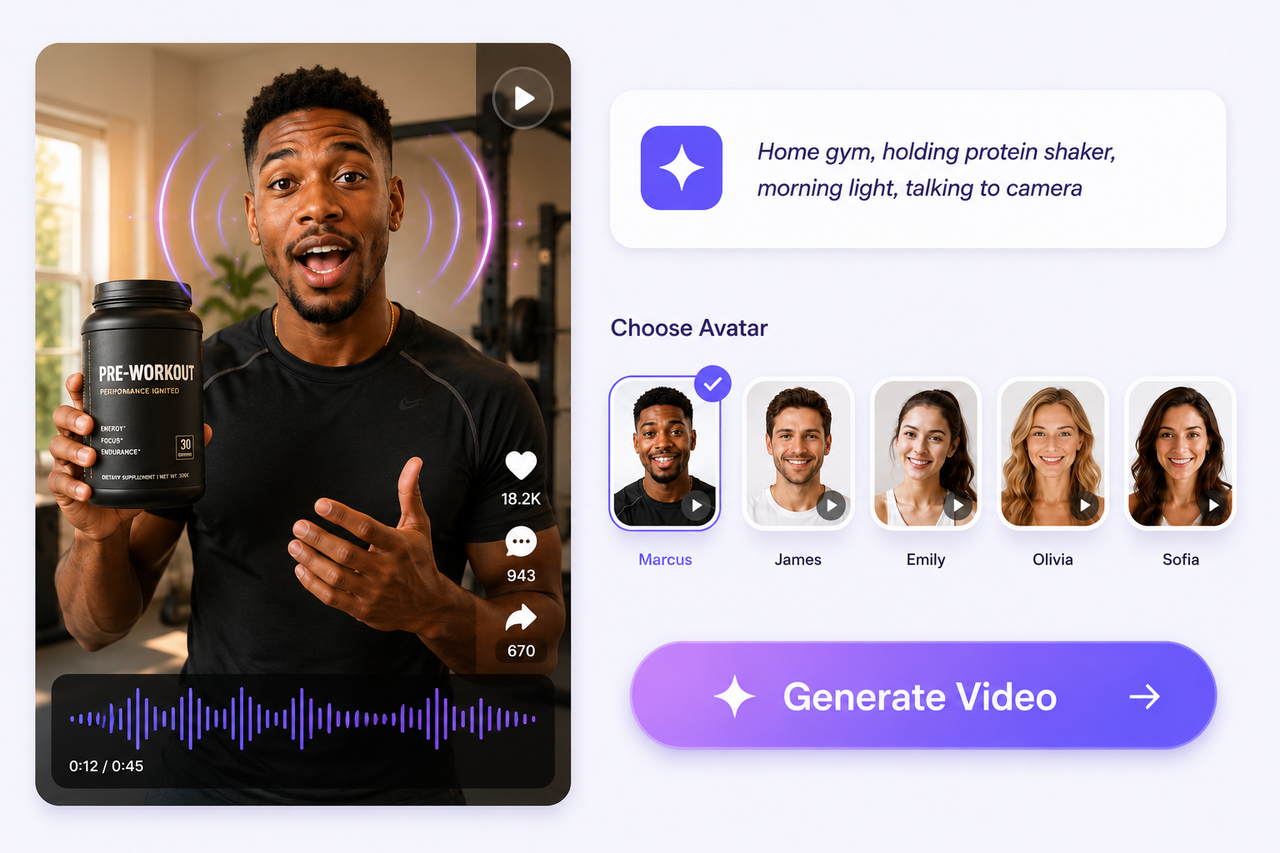
Gunakan potret jelas sebagai referensi atau jelajahi pilihan referensi, kloning, dan pembuatan karakter dari teks. Gambar frontal dengan fitur wajah terlihat memberi awal yang lebih jelas daripada wajah tertutup atau filter berlebihan. Tinjau tampilan dan gaya karakter sebelum melanjutkan ke video.
Bangun Presentasi dari Pesan yang Jelas
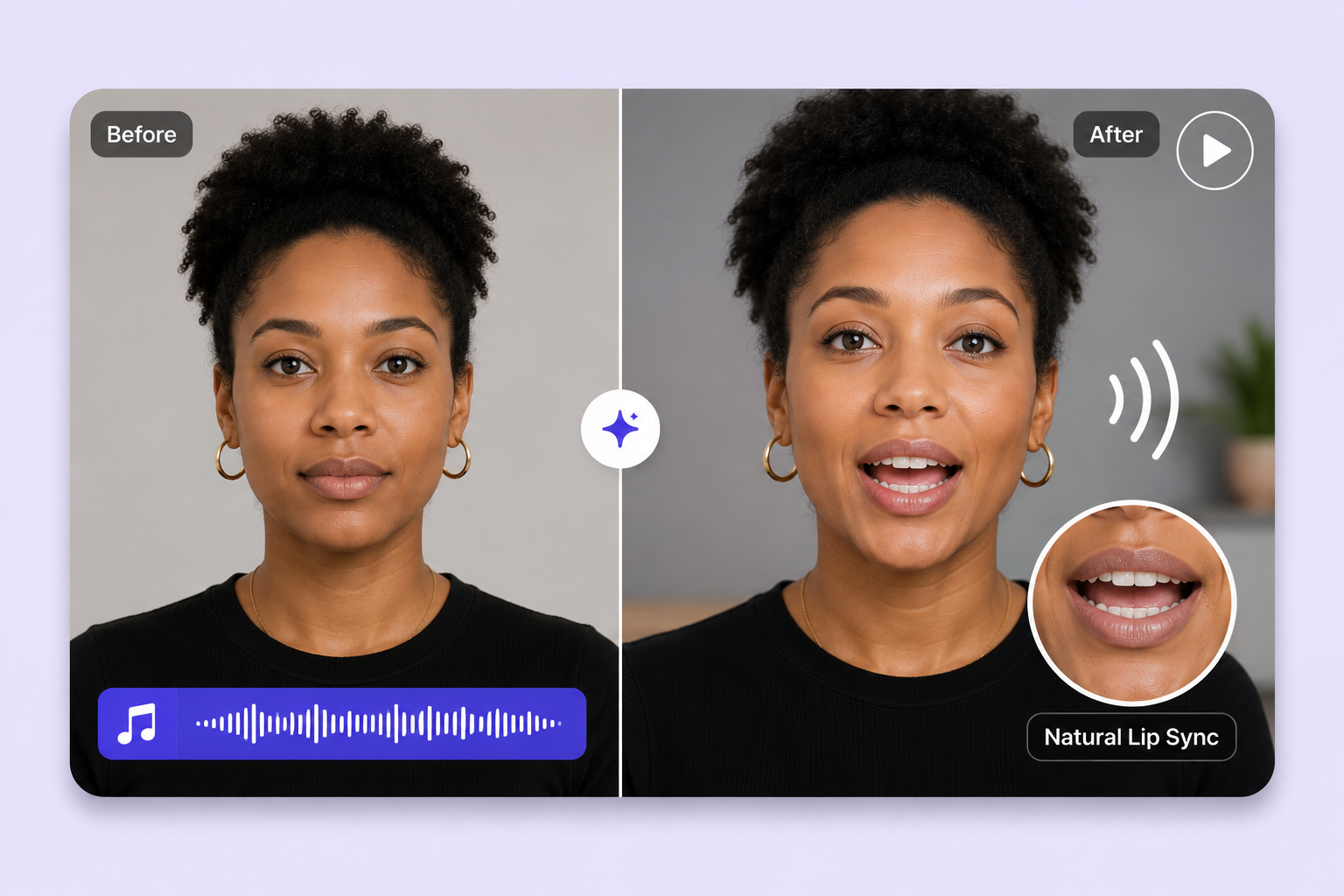
Tentukan dulu apa yang perlu disampaikan: memperkenalkan produk, menjelaskan proses, atau membagikan pembaruan. Pilih karakter dan suara sesuai perannya. Setelah dibuat, periksa pengucapan, tempo, dan gerakan wajah pada video, bukan menganggap setiap hasil langsung siap diterbitkan.
Pilih Suara yang Cocok untuk Presenter
Pilih suara atau gunakan opsi kustom di ruang avatar. Dengarkan nada, pengucapan, dan cara penyampaiannya. Referensi menentukan bagaimana karakter terdengar; pesannya ditulis terpisah pada naskah atau arahan video. Jika opsi pembuatan suara meminta audio, gunakan sampel yang jelas.
Lanjutkan Naskah ke Pembuatan Video
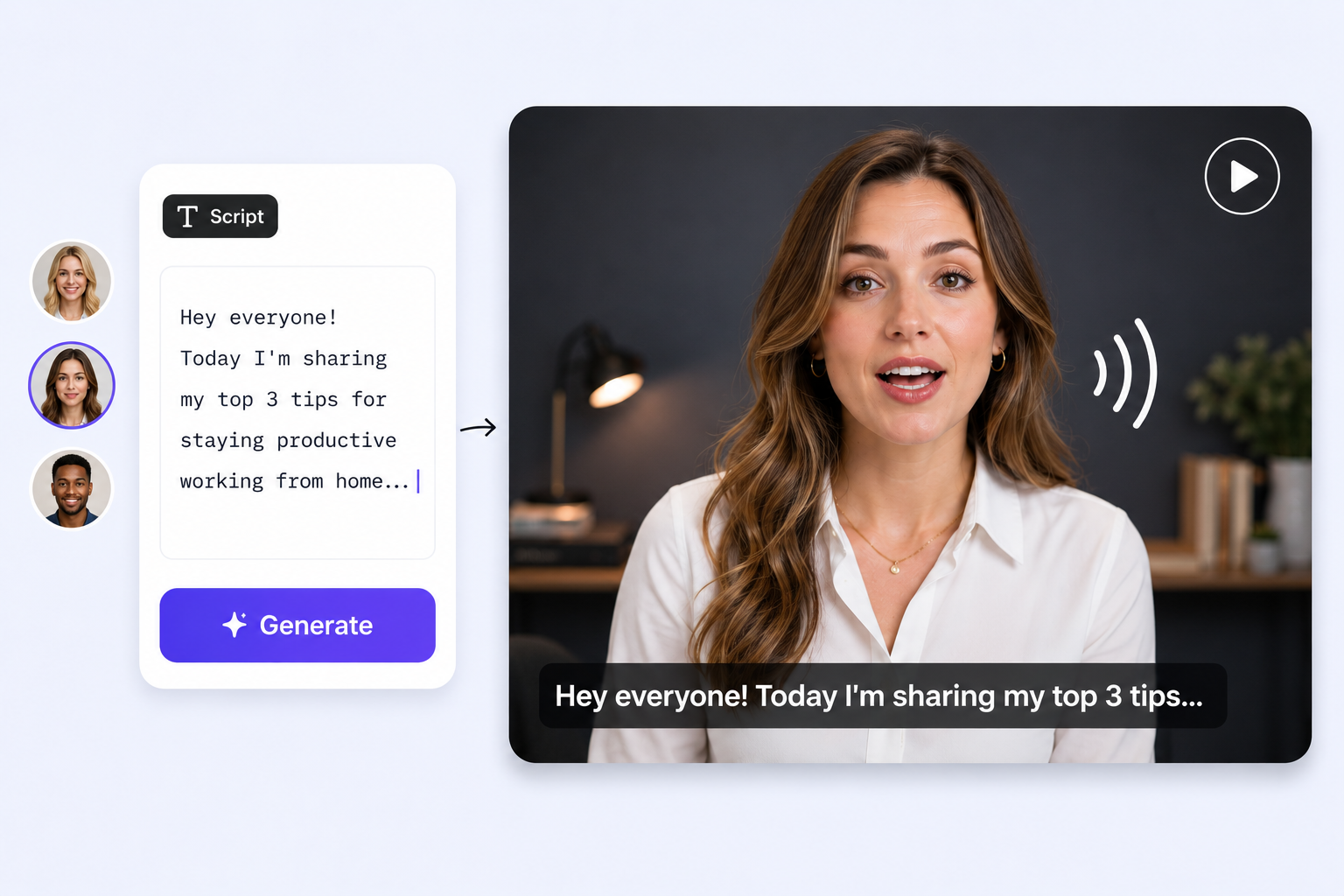
Siapkan naskah singkat dengan pembuka, satu gagasan utama, dan penutup. Gunakan tindakan video pada avatar untuk melanjutkan, lalu isi ucapan atau arahan sesuai konfigurasi. Kalimat pendek serta nama dan angka yang jelas memudahkan peninjauan. Untuk kampanye, jelajahi generator iklan AI.
Cara Membuat Video Avatar Berbicara AI
1. Buat atau Pilih Avatar
Buka ruang avatar dan pilih karakter atau siapkan dari foto maupun deskripsi. Periksa wajah, gaya, dan tampilan keseluruhan sebelum melanjutkan.
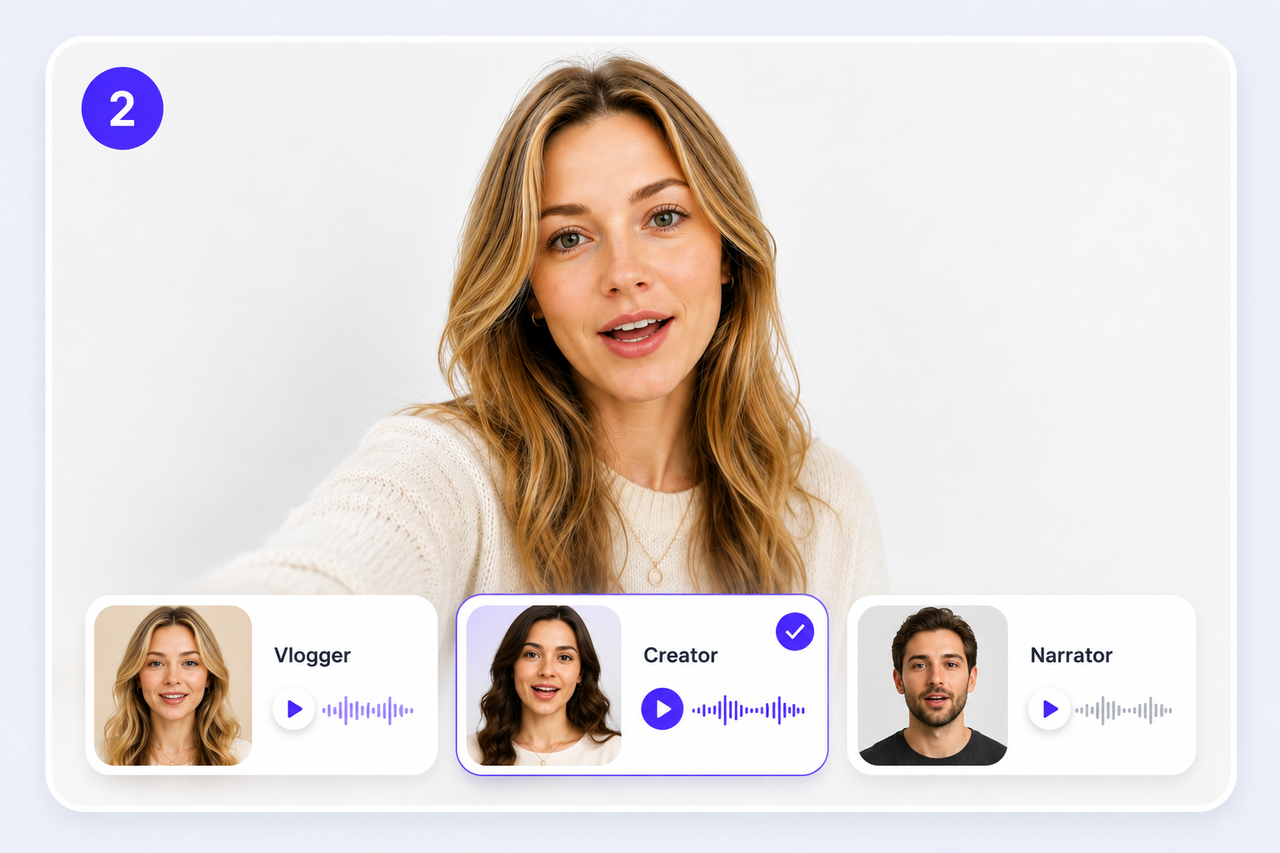
2. Pilih Suara dan Lanjutkan ke Video
Pilih suara yang sesuai dengan presenter serta audiens. Gunakan tindakan video avatar untuk membawa karakter ke ruang pembuatan dan pilih konfigurasi tersedia.
3. Tambahkan Pesan, Buat, dan Tinjau
Isi naskah atau ide serta referensi yang dibutuhkan. Periksa biaya, buat video, lalu tinjau penyampaian, detail produk, dan komposisi sebelum mengunduh.
Satu Presenter untuk Sosial, Produk, dan Pelatihan
Tentukan kegunaan terlebih dahulu, lalu sesuaikan naskah dan visual pendukung. Pembuka sosial, penjelasan produk, dan pelajaran membutuhkan pesan berbeda meski memakai avatar yang sama.
Avatar untuk TikTok, Reels, dan Shorts
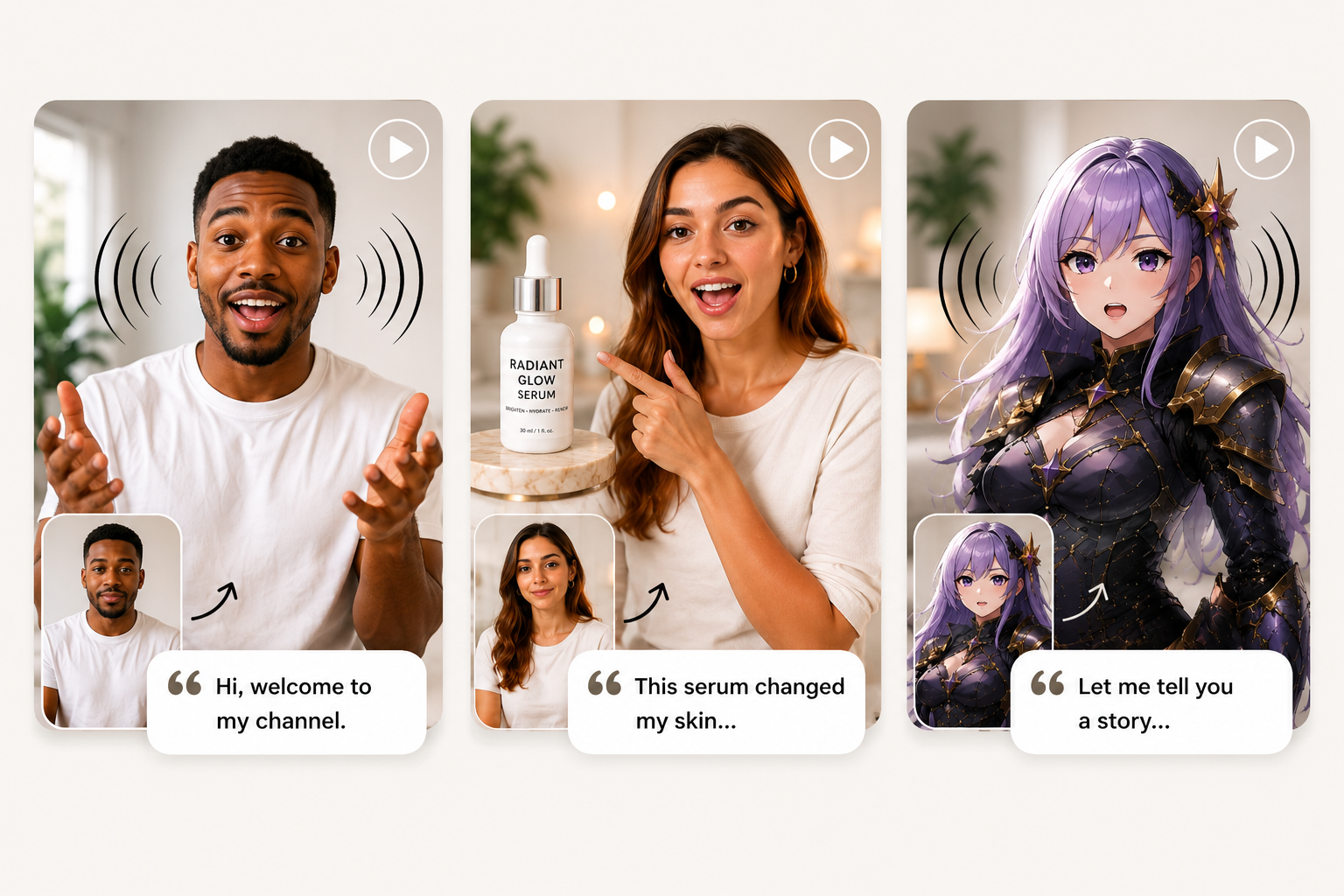
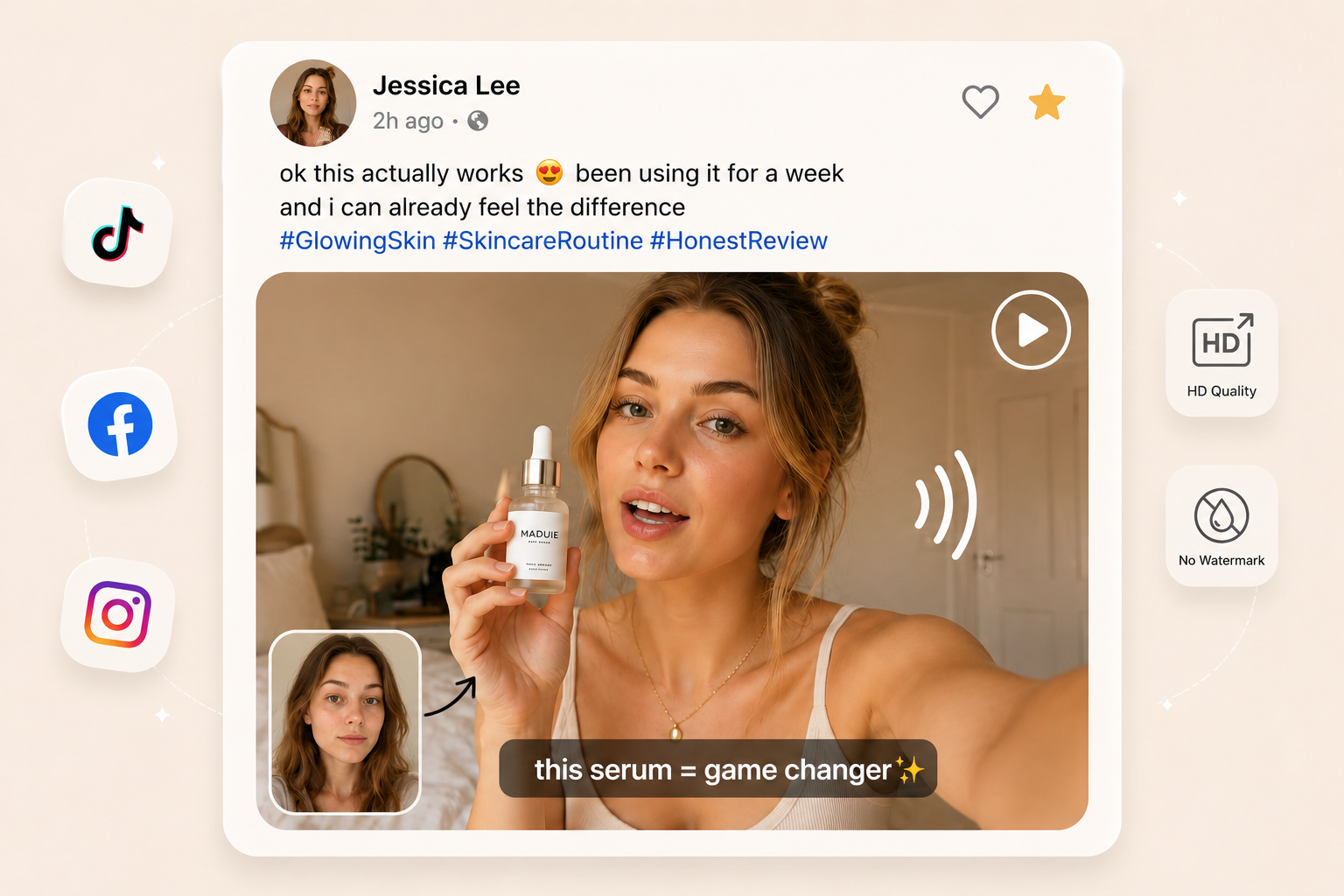
Bangun presenter yang mudah dikenali untuk pembaruan, tips produk, dan penjelasan singkat. Mulai dari pertanyaan audiens atau informasi paling berguna dan fokuskan naskah pada satu ide. Periksa komposisi di ponsel dan sisakan ruang untuk takarir yang ditambahkan agar wajah dan pesan tetap jelas.
Juru Bicara AI untuk Pengenalan Produk
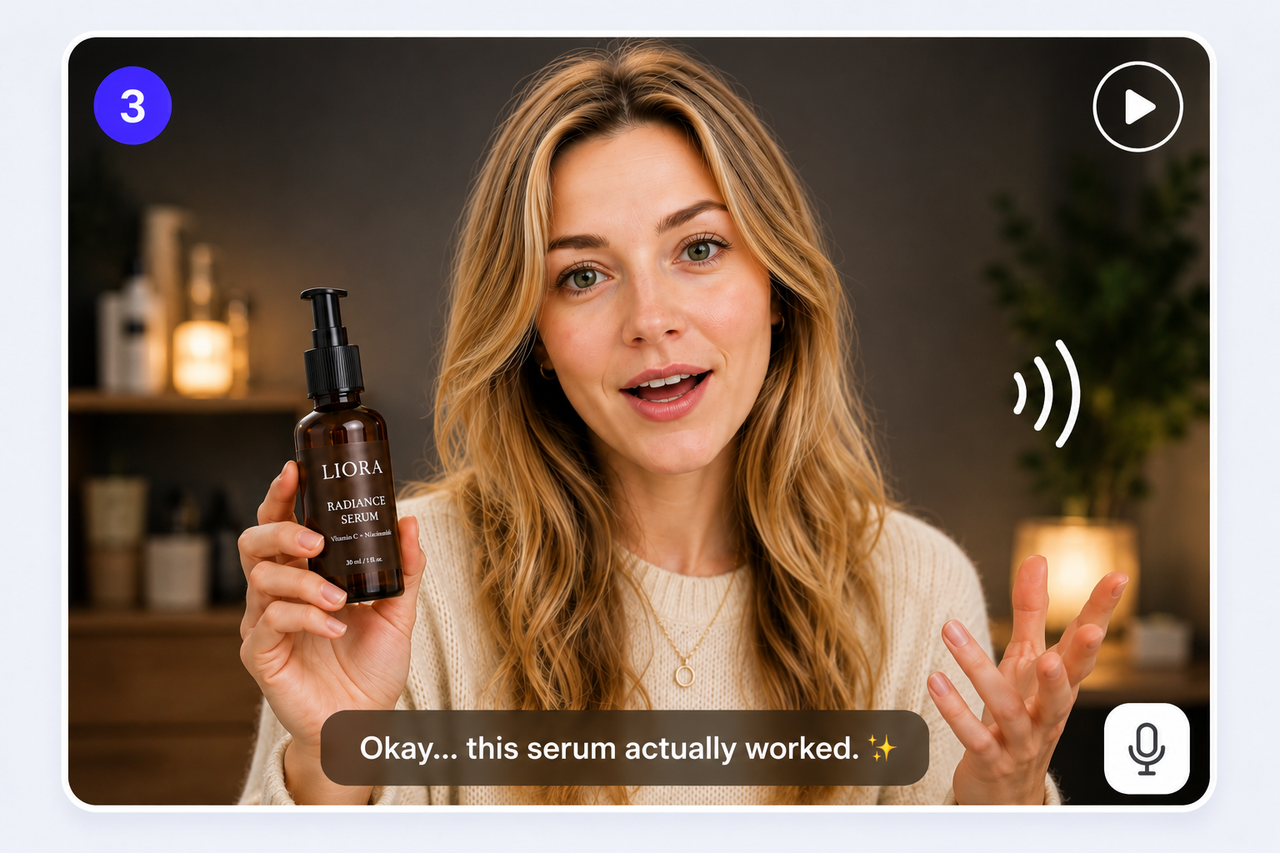
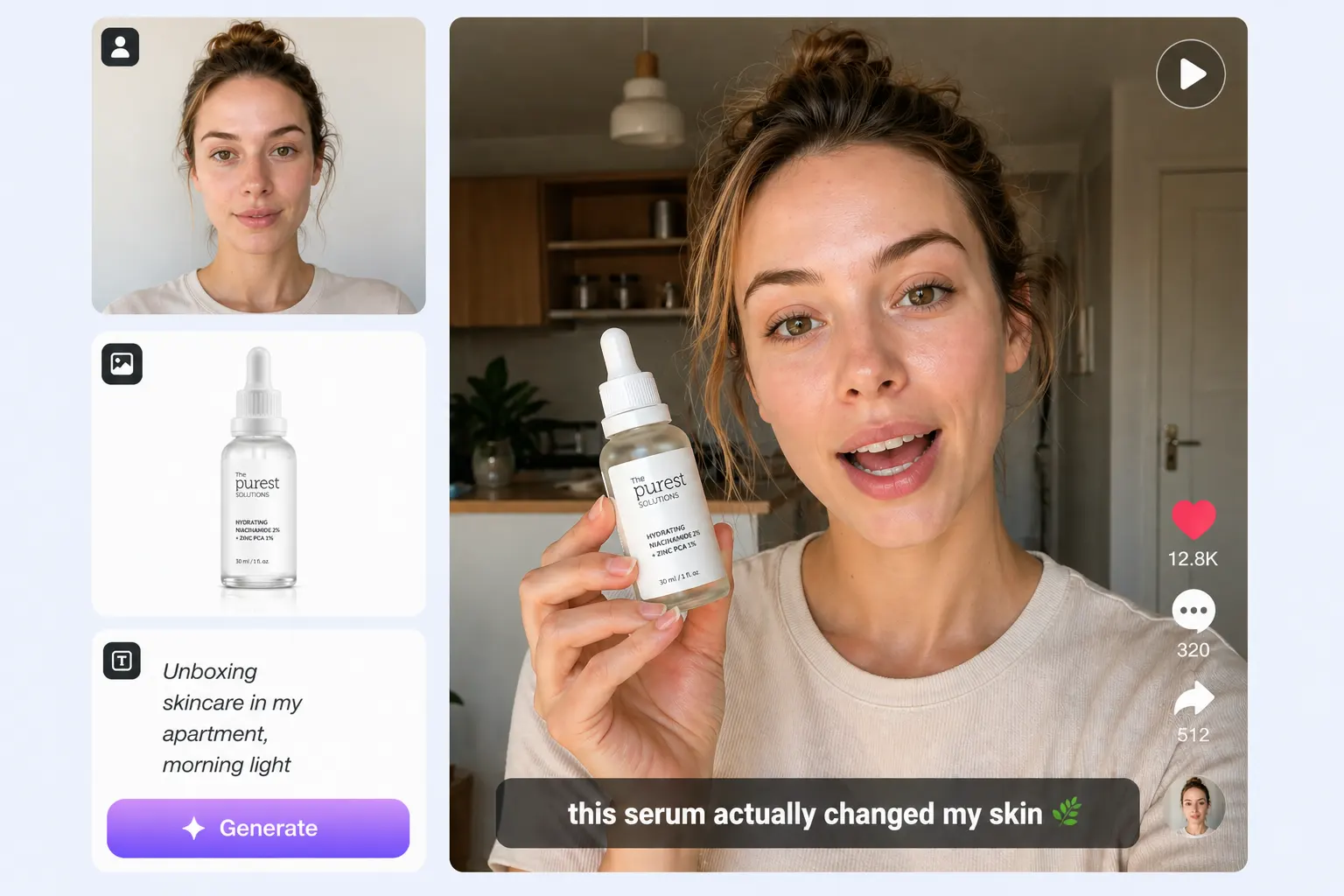
Jelaskan satu manfaat produk dengan informasi akurat dan langkah berikutnya yang jelas. Gunakan kembali referensi karakter untuk video terkait. Jika konsep membutuhkan adegan memegang produk, unboxing, atau demonstrasi bergaya kreator, jelajahi generator video UGC AI.
Klip Presenter untuk Pelajaran dan Pelatihan
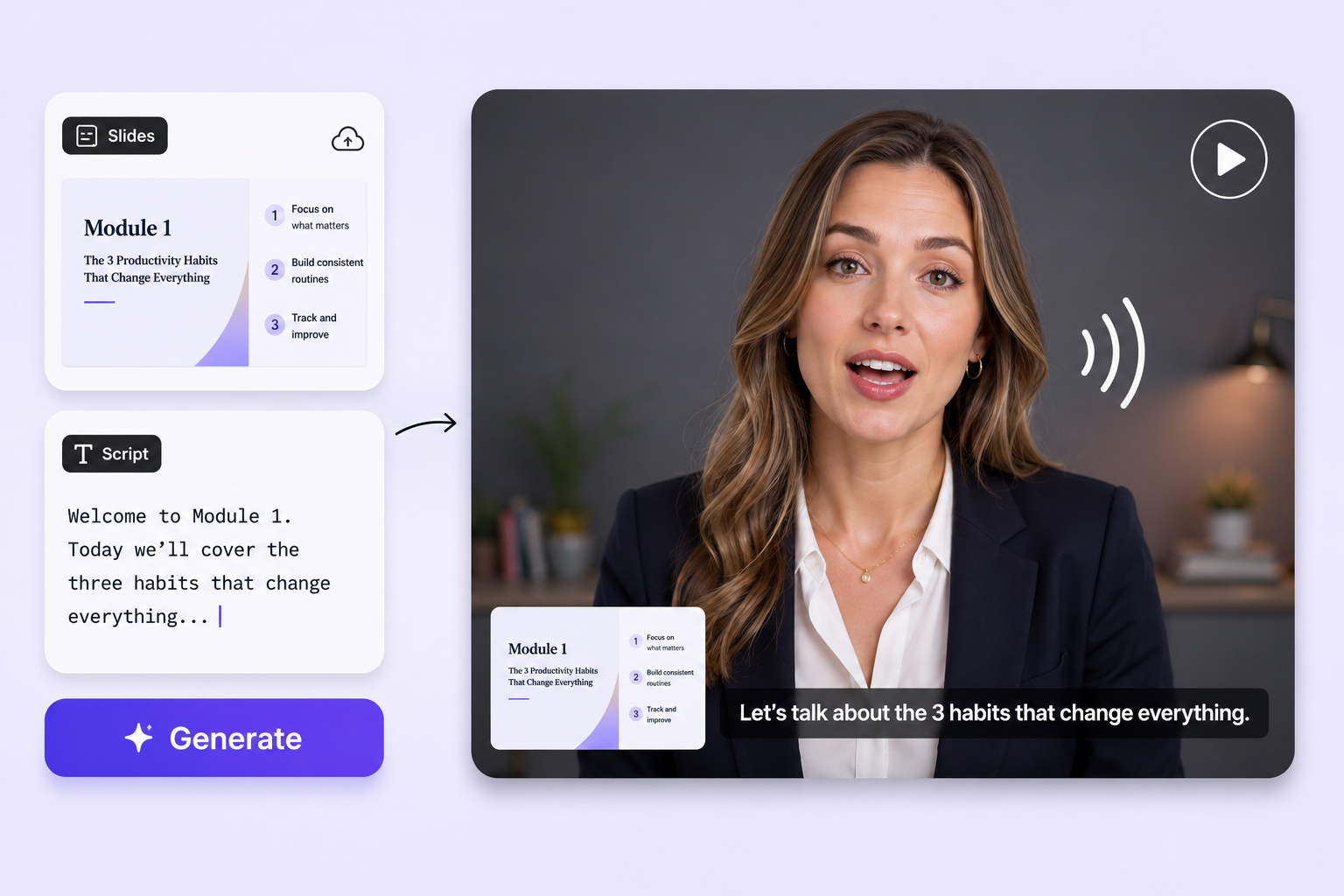
Ubah pengantar pelajaran, orientasi, atau penjelasan proses menjadi segmen singkat. Pisahkan ucapan dari detail pada slide. Gabungkan klip dengan slide atau rekaman layar Anda saat mengedit jika perlu menunjukkan antarmuka, diagram, atau contoh nyata. Perbarui naskah saat materi berubah.
Juru Bicara Digital untuk Pemasaran dan Penjualan
Siapkan pengumuman produk, pembuka kampanye, atau penjelasan penjualan untuk audiens tertentu. Jaga karakter, suara, dan istilah tetap konsisten serta periksa klaim sebelum menerbitkan. Padukan presenter dengan adegan dari generator video AI saat cerita membutuhkan visual tambahan.
Mengapa Membuat Konten Avatar dengan PhotoGrid?
Referensi Karakter yang Dapat Digunakan Kembali
Siapkan karakter untuk proyek terkait agar konten sosial, pesan produk, dan penjelasan memiliki titik awal visual yang mudah dikenali.
Pilih Tampilan dan Suara Bersama
Tinjau keduanya sebelum merencanakan video. Sesuaikan penyampaian untuk pembelajaran, percakapan, atau promosi berdasarkan audiens.
Alur Terhubung di Browser
Lanjutkan dari persiapan avatar ke video dalam PhotoGrid. Periksa materi, kredit, dan opsi output tiap tahap sebelum mengirim tugas.
FAQ Generator Avatar Berbicara AI
Apa itu avatar berbicara AI?
Ini presenter digital yang menyampaikan pesan lisan dalam video. Tampilan, suara, dan isi bekerja bersama. Di PhotoGrid Anda dapat menyiapkan atau memilih avatar terlebih dahulu, lalu memakainya dalam alur video untuk membuat konten presenter.
Bagaimana membuat avatar berbicara dari foto?
Mulai dengan potret jelas dan pilih opsi pembuatan karakter. Tinjau hasil serta suara, lalu gunakan avatar untuk melanjutkan ke video. Isi naskah atau arahan dan referensi yang diperlukan konfigurasi pilihan.
Potret seperti apa yang sebaiknya diunggah?
Pilih foto jelas dengan satu wajah dikenali, mata dan mulut terlihat, serta cahaya merata. Hindari filter berat, gambar buram, dan benda menutupi wajah. Ikuti persyaratan mode dan tambahkan sudut lain jika tersedia.
Bisakah memilih suara atau memakai referensi sendiri?
Gunakan pustaka suara dan opsi kustom yang tersedia. Jika audio diminta, pilih sampel bersih berisi satu pembicara. Sampel menentukan referensi suara, bukan menggantikan pesan atau naskah terpisah untuk video akhir.
Haruskah memakai wajah sendiri?
Tidak. Pilih avatar tersedia atau referensi yang boleh Anda unggah. Dapatkan izin untuk menggunakan wajah atau suara orang lain. Pilihan karakter dan referensi bergantung pada mode pembuatan.
Apakah generator avatar berbicara gratis?
Pembuatan avatar dan video merupakan tahap berbeda dan masing-masing dapat memerlukan kredit. Ruang terkait menampilkan biaya sebelum pengiriman. Tinjau pilihan karakter, saldo, serta paket saat ini sebelum membuat tugas.
Bagaimana memperbaiki penyampaian video?
Tulis kalimat pendek dan alami, lalu periksa nama, angka, serta tanda baca. Pilih suara yang sesuai dan tinjau pengucapan, jeda, gerakan wajah, serta komposisi. Perbaiki naskah atau referensi bila diperlukan.
Bisakah mengekspor video avatar dalam 4K?
Kualitas akhir bergantung pada model, pengaturan pembuatan, dan opsi unduh pada alur video. Periksa apakah konfigurasi menawarkan 4K sebelum mulai. Resolusi referensi avatar tidak otomatis menentukan resolusi video.
Siapkan Presenter AI dan Mulai Video Avatar
Pilih karakter, tinjau suara, dan siapkan pesan Anda. Lanjutkan ke pembuatan video ketika presenter siap.