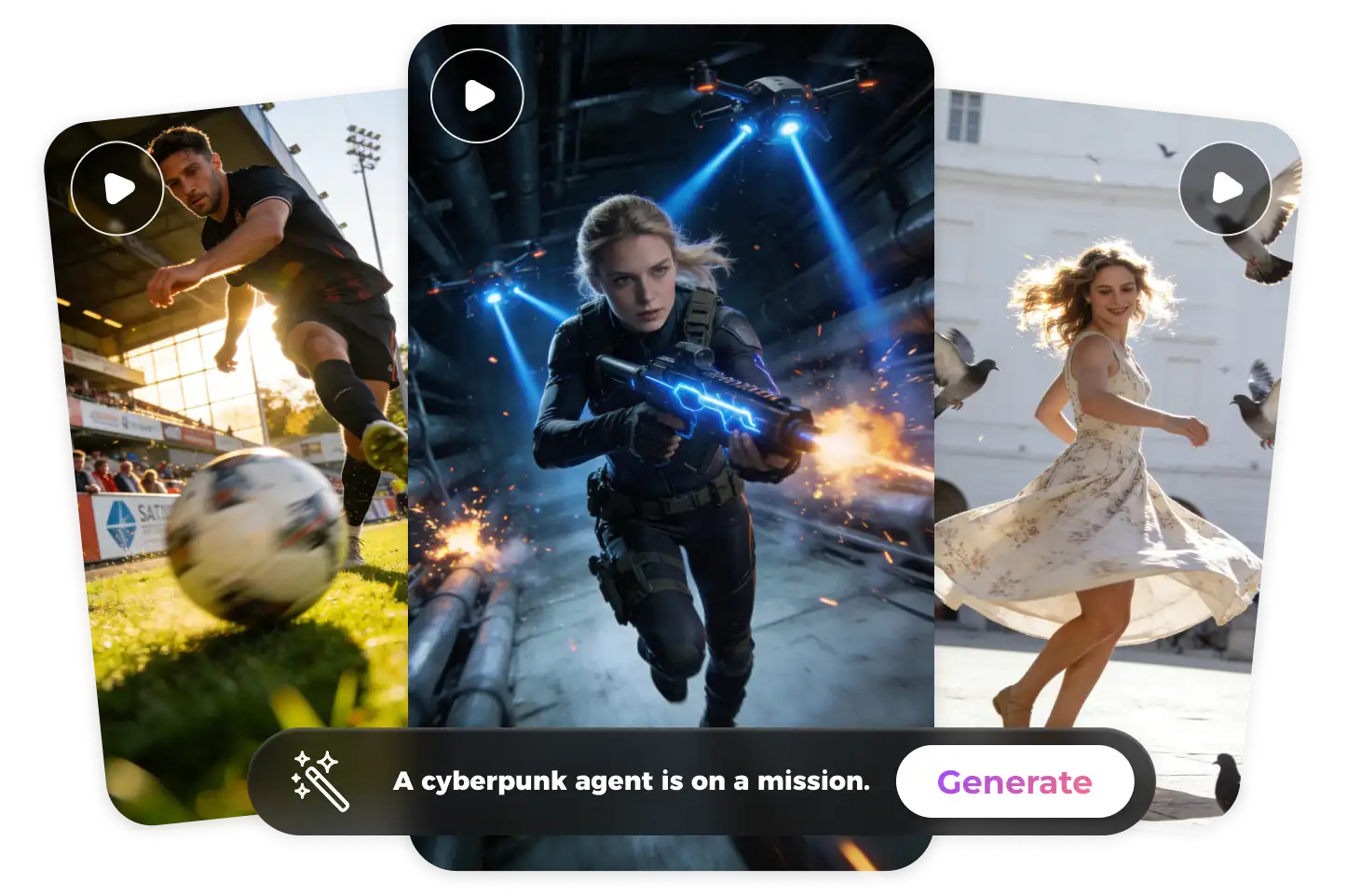
PixVerse AI 影片生成器:創作你的 AI 故事

利用多鏡頭敘事、Magic Brush 局部控制、角色鎖定與原生音頻,將想法和照片變成完整影片,減少剪輯與反復生成。

模型
35/800
預覽

從提示詞開始定義影片風格

PixVerse AI 影片生成器:創作你的 AI 故事

PixVerse:讓創意動起來

把文字構想或照片轉為有節奏的動態內容,適合角色短片、商品動畫和社群影片。選擇可用模型與畫面參數,嘗試不同的動作和鏡頭表達。
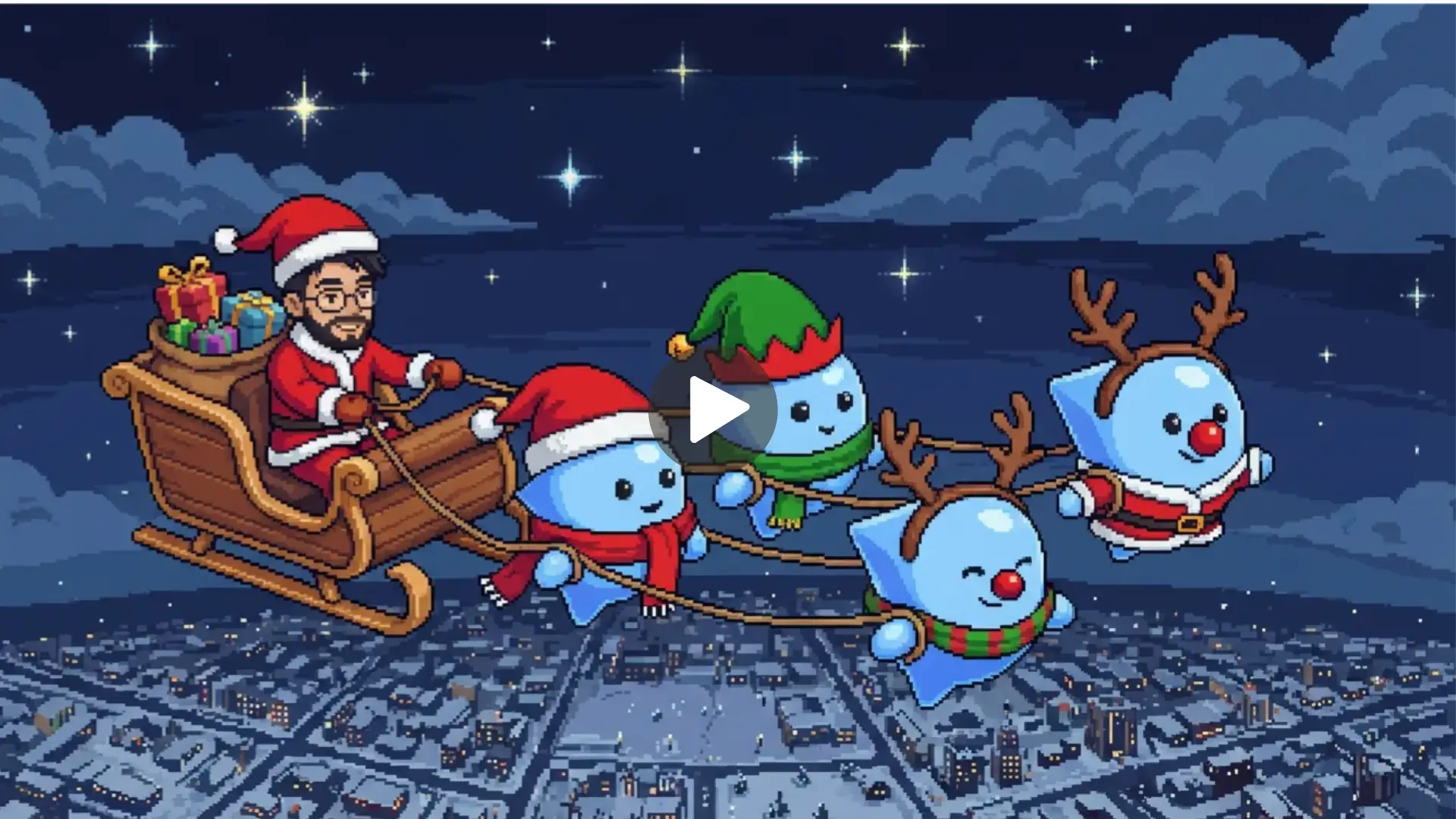
PixVerse 多鏡頭故事創作

PixVerse 多鏡頭故事創作

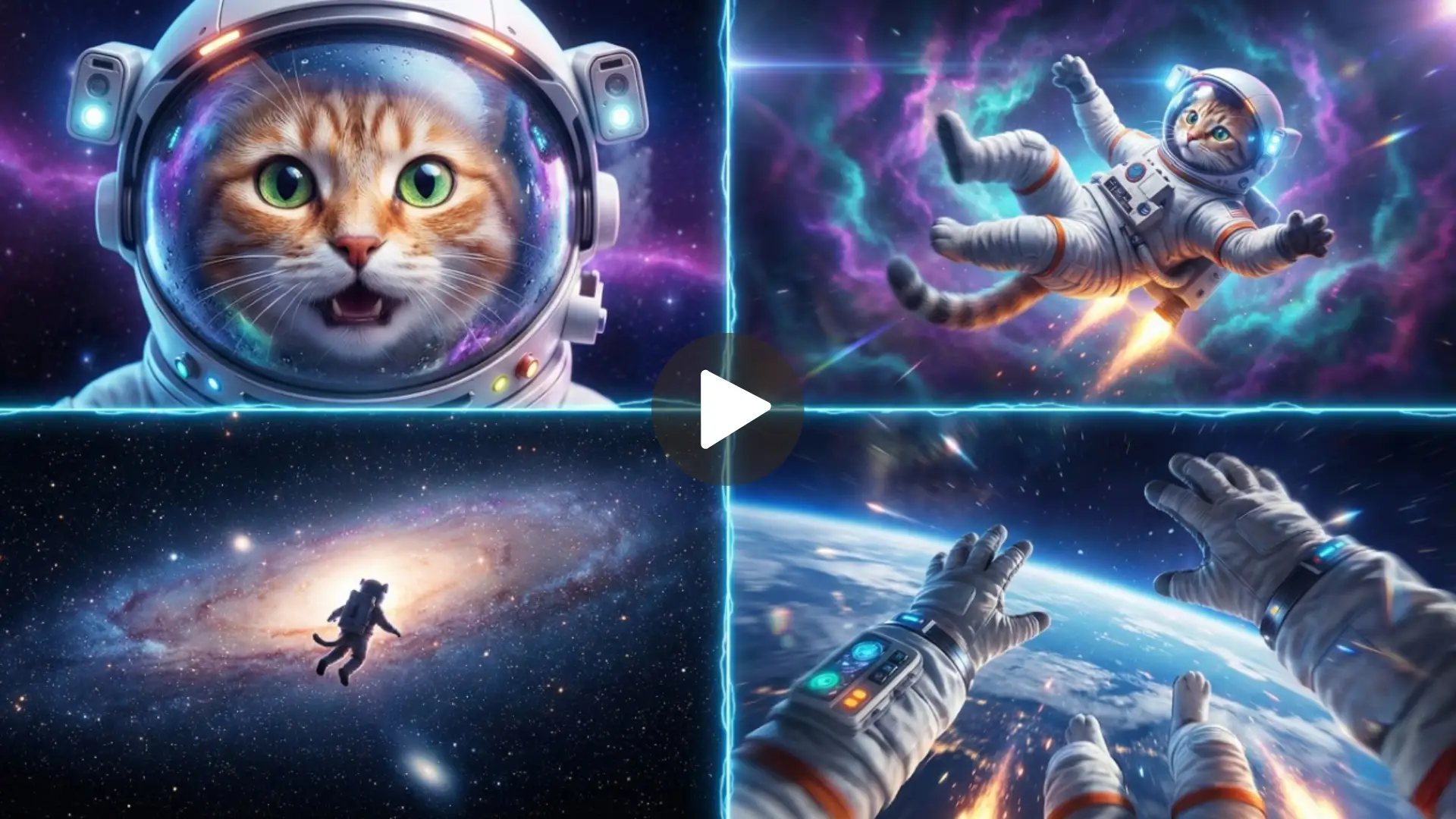
Multi-Shot 會安排遠景、特寫、運鏡與轉場,使鏡頭順序、節奏和結構更完整,減少手動拼接,讓你專注於故事表達。地球縮放 / AI 接吻
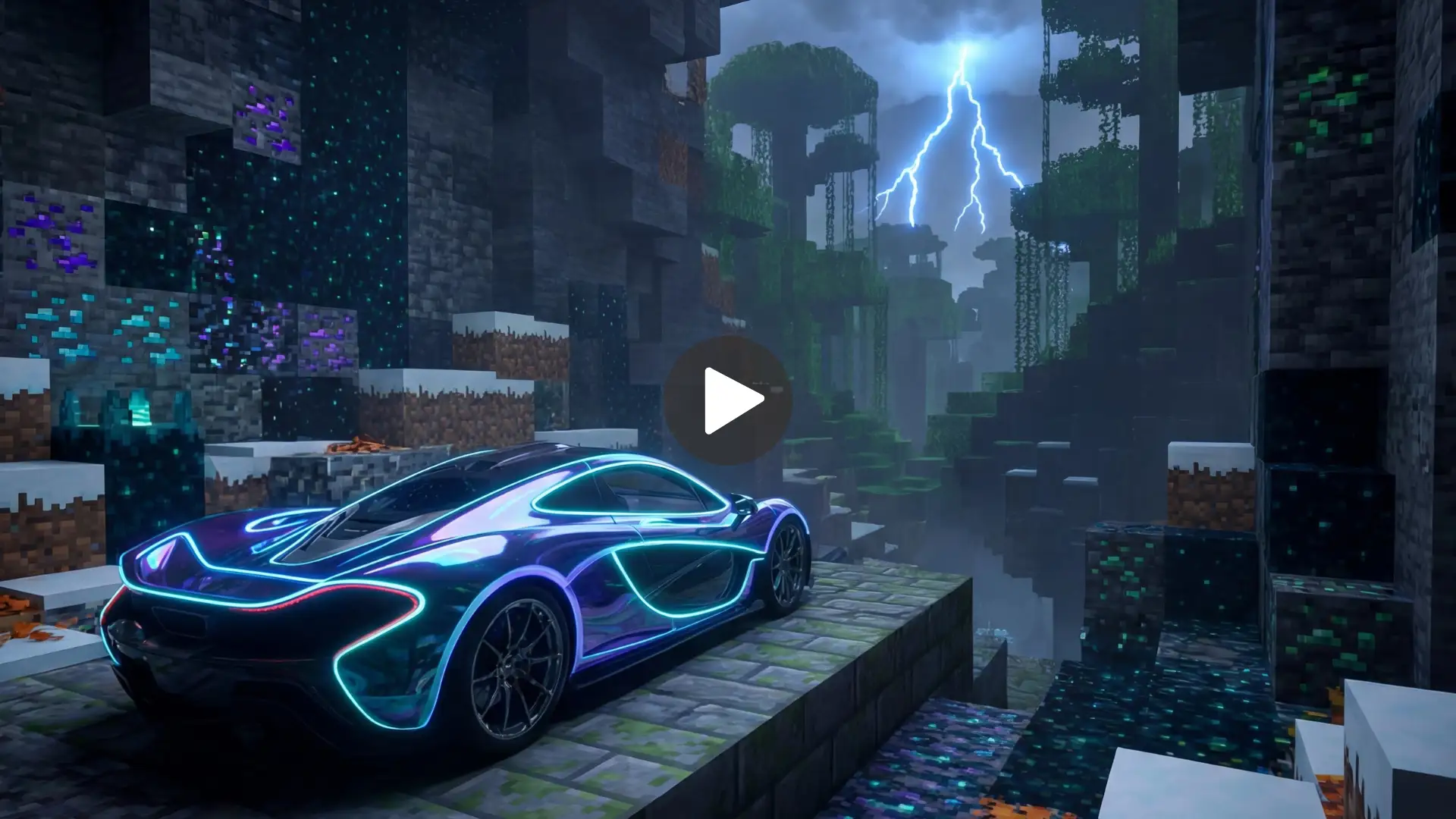
通過 Magic Brush 控制細節

通過 Magic Brush 控制細節

局部修正手部、面孔或不穩定物體,無需重做整個影片;也能引導物體運動,固定背景,讓靜態照片呈現可控的動態效果。圖生影片
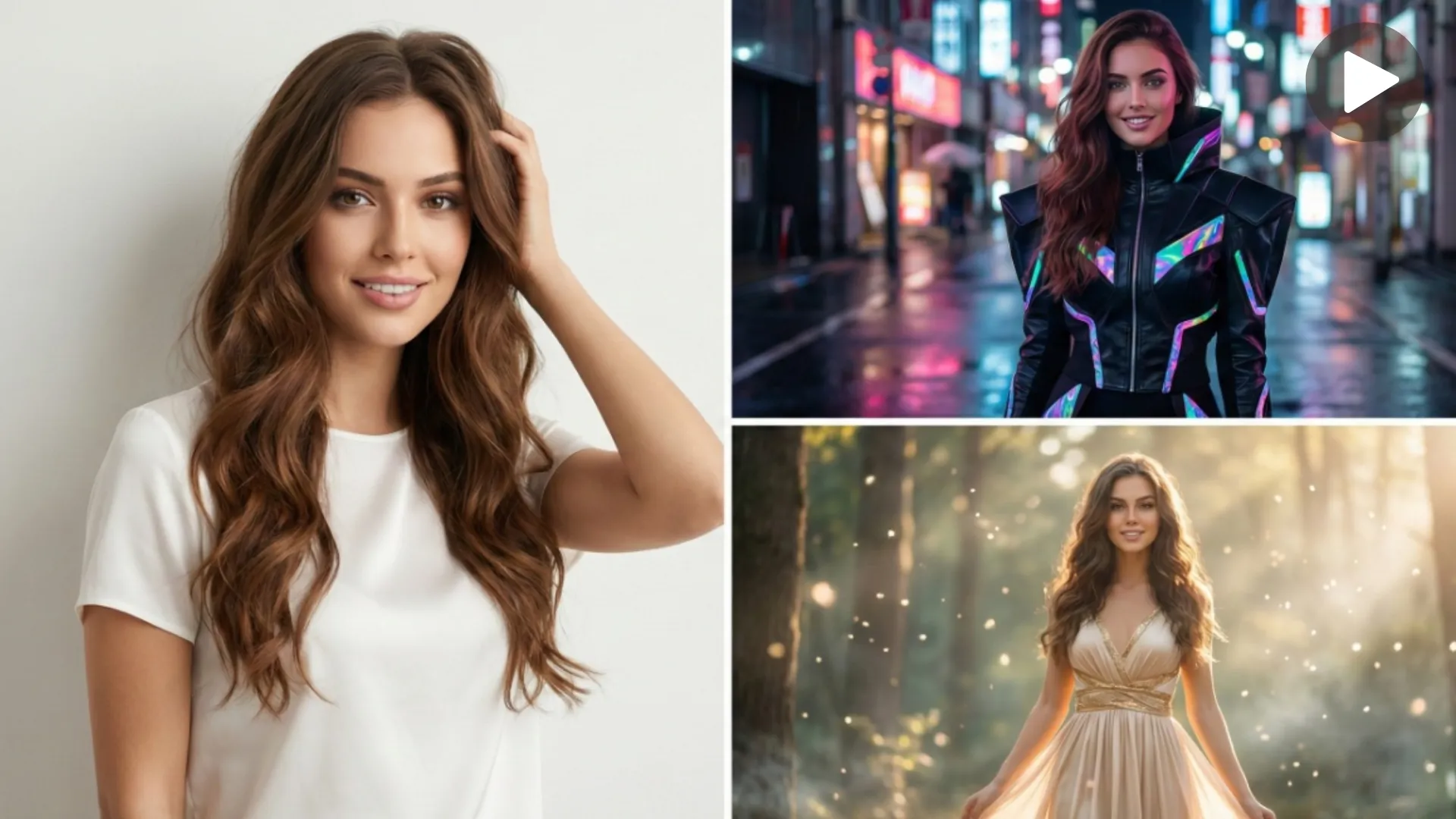
保持跨場景角色一致

保持跨場景角色一致

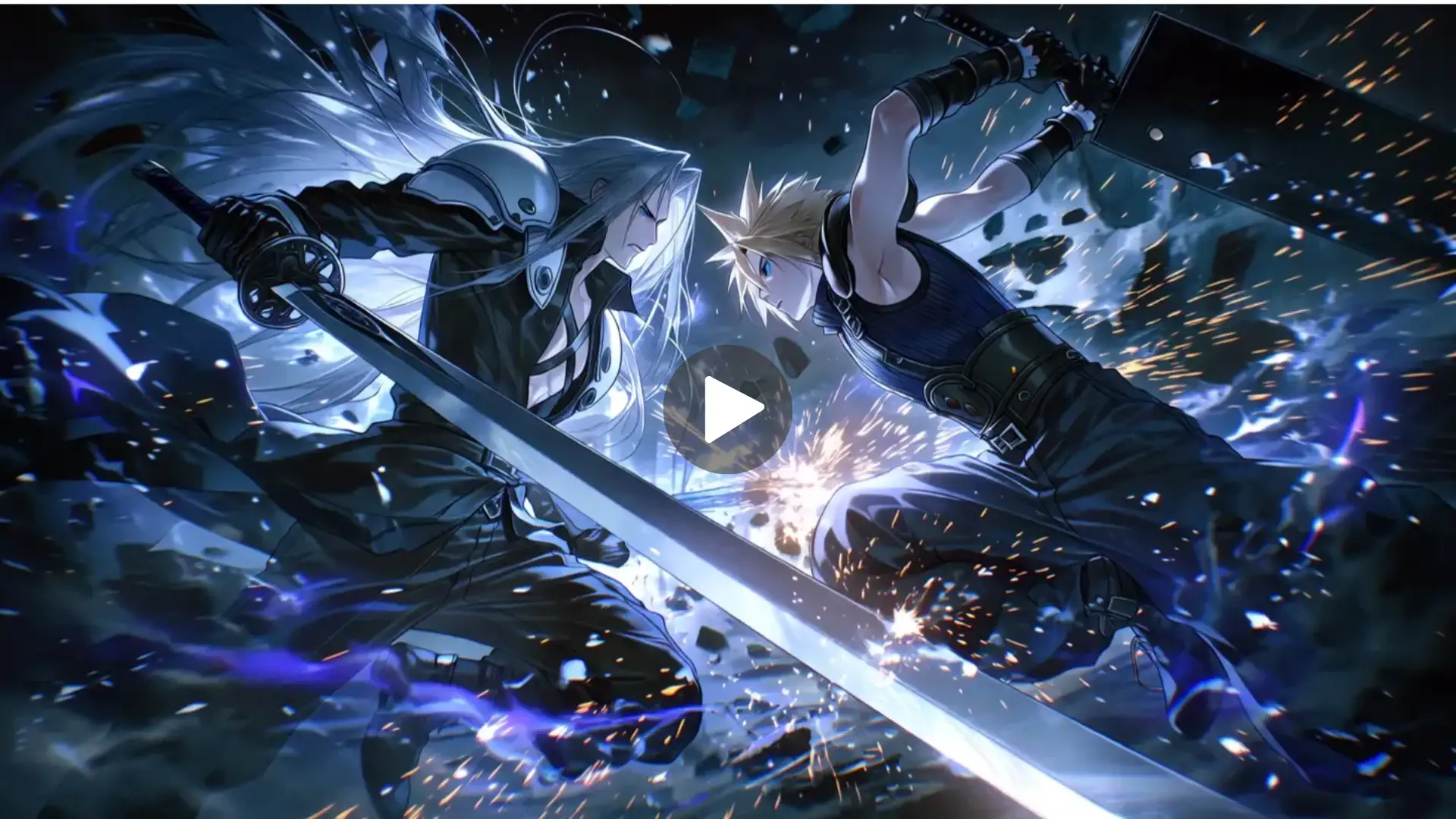
Character Locking 在不同鏡頭中保持面孔、身形和服裝一致,適合品牌吉祥物、系列內容及連續故事,讓創作重點回到敘事。圖生影片

為各種故事製作專業影片

從電商廣告到社交內容,利用多鏡頭、角色鎖定、局部控制和原生音頻減少 AI 不穩定問題,製作便於直接發佈的內容。
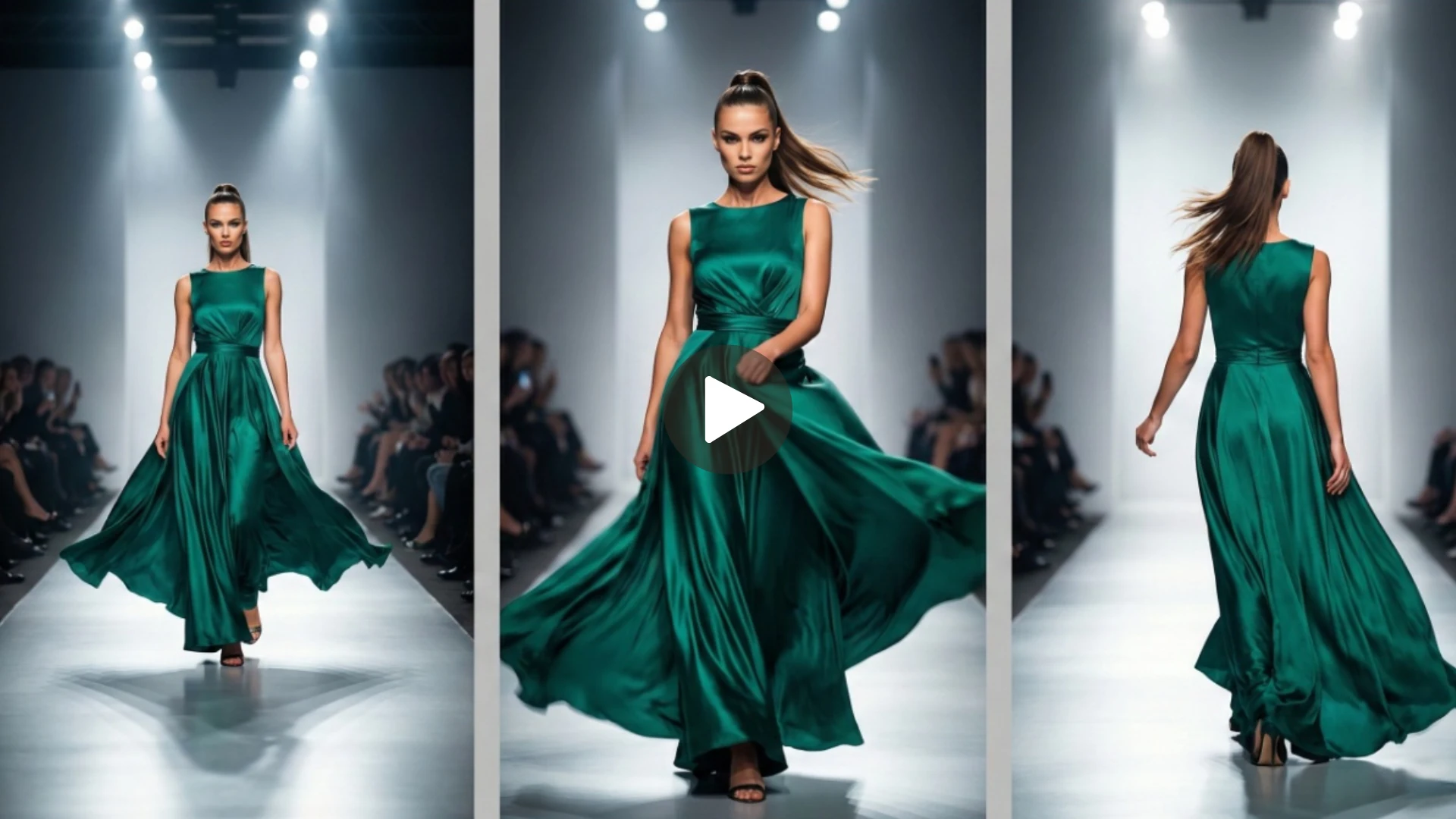
無需攝影棚的商品影片

無需攝影棚的商品影片

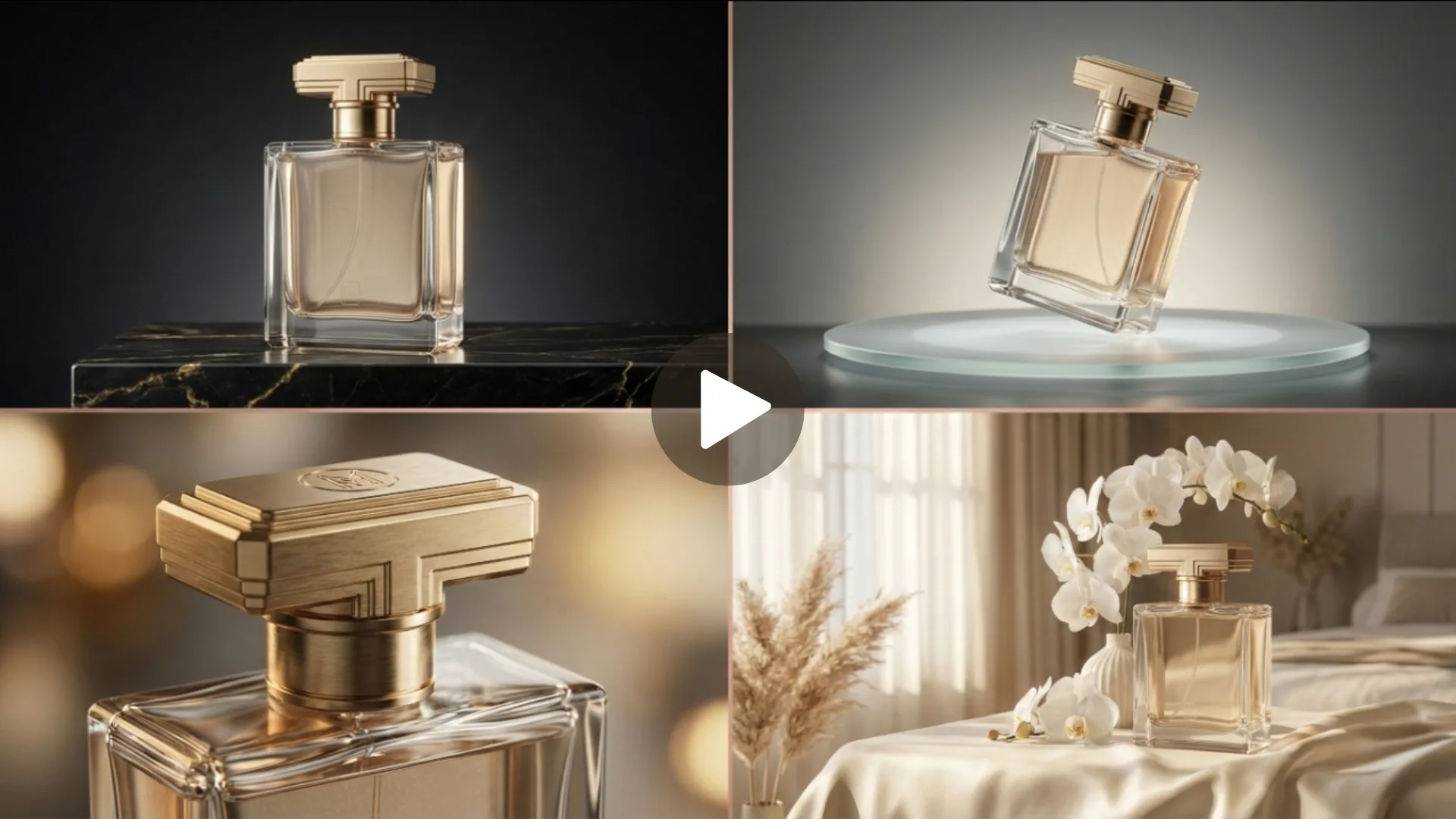
用商品照片生成多角度展示、旋轉和特寫,通過 Magic Brush 引導運動,適合落地頁、社交廣告和電商平台。

如何在 PhotoGrid 使用 PixVerse?

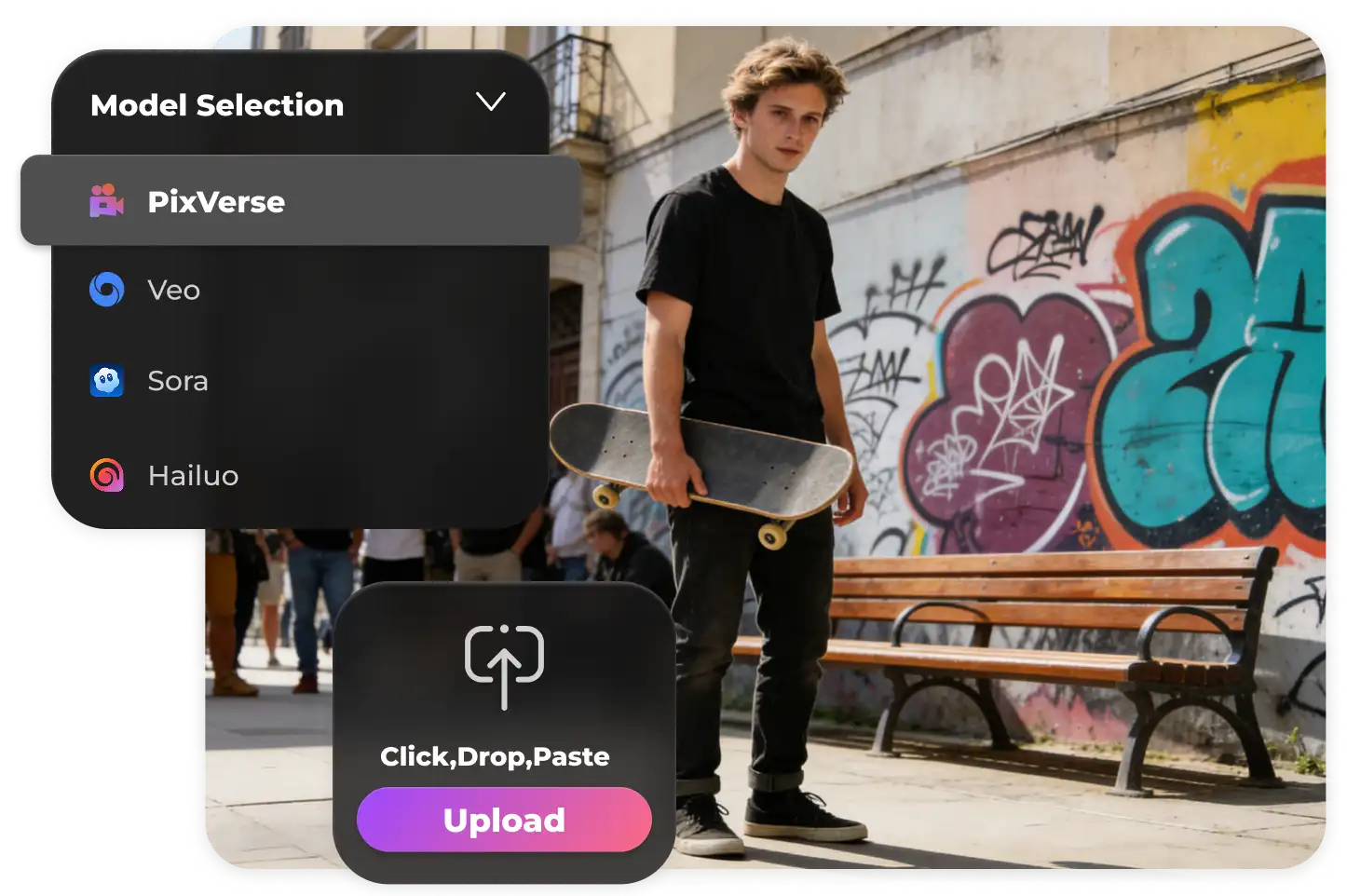
步驟 1:選擇生成方式

步驟 1:選擇生成方式

在工作台選擇文生影片或圖生影片,使用文字描述創意,或上傳照片進行動畫創作。Wan 2.6 / Sora / Hailuo / Kling
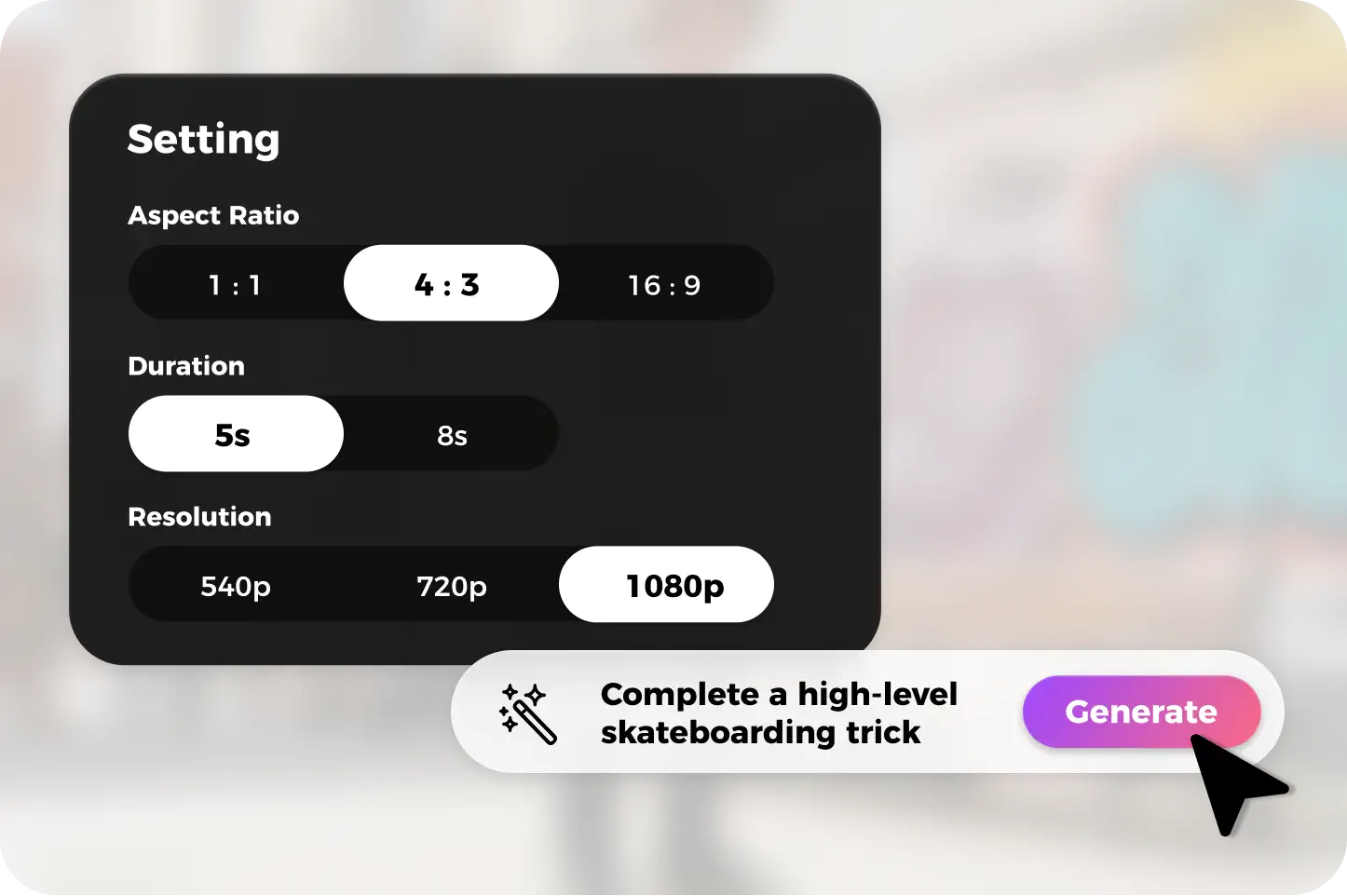
步驟 2:調整參數和提示詞

步驟 2:調整參數和提示詞

選擇 9:16 社交格式或 16:9 電影畫幅,設定時長並描述場景;可使用 Seed 維持角色一致性。
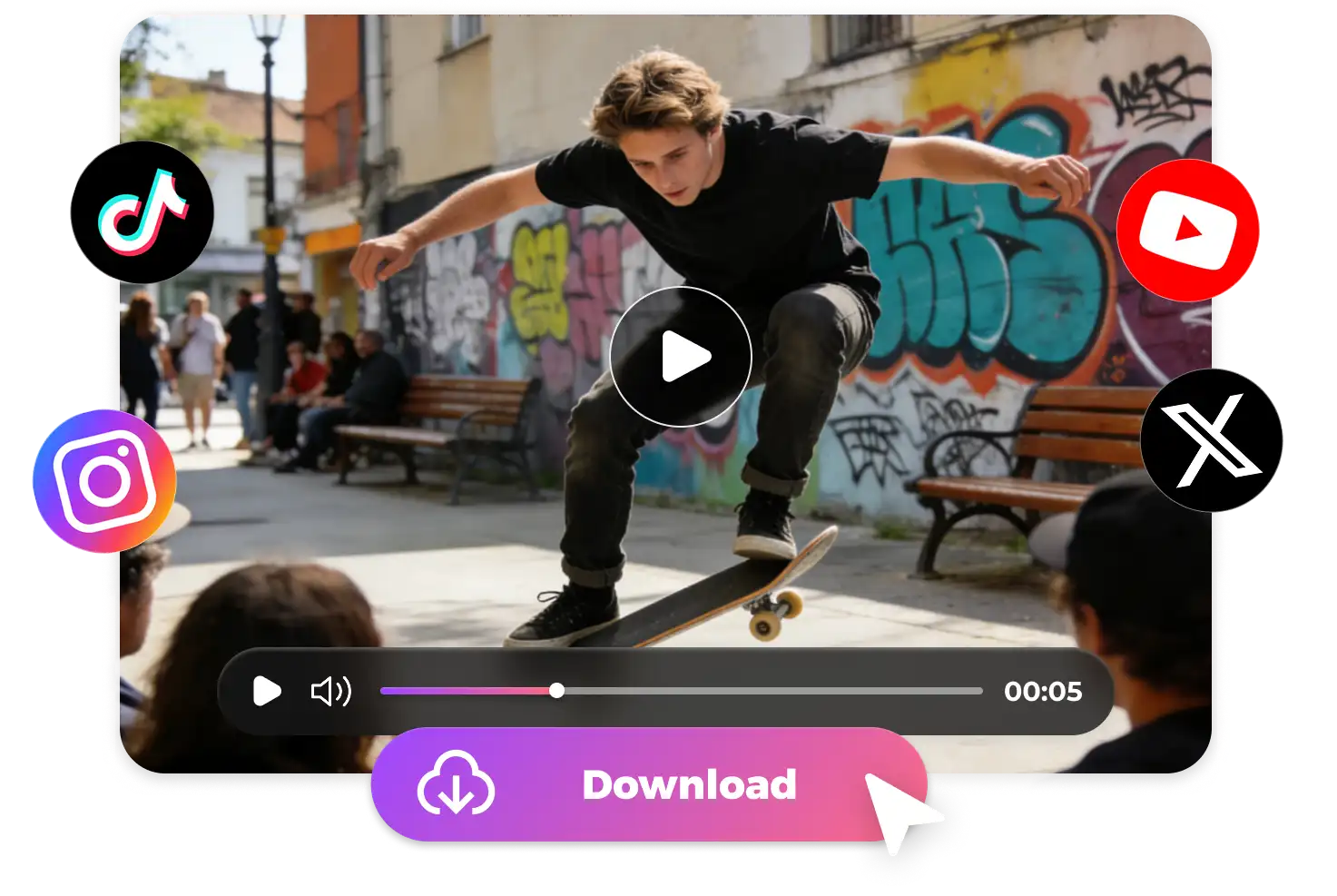
步驟 3:生成並導出

步驟 3:生成並導出

點擊創建,預覽運動、音效與口型,再導出高畫質作品。無浮水印和商用權限以所選套餐為準。

為什麼選擇 PhotoGrid 的 PixVerse?

多鏡頭敘事

自動組織遠景、特寫和轉場,生成連貫故事,無需手動拼接。

Magic Brush 精確控制

只重做需要修正的區域,並引導運動軌跡。

角色一致性

使用角色鎖定和 Seed,在不同鏡頭與項目中維持身份。

內置音頻與口型同步

在支持的工作流程中一起生成效果音、對白與匹配的口型,減少後期處理。

PixVerse 常見問題

PixVerse 可以免費使用嗎?

arrow-downarrow-right

使用 PixVerse 需要多少積分?

arrow-downarrow-right

能生成完整故事,而不只是零散片段嗎?

arrow-downarrow-right

支持文生影片還是圖生影片?

arrow-downarrow-right

需要影片剪輯經驗嗎?

arrow-downarrow-right

出現生成錯誤時如何修正?

arrow-downarrow-right

可以控制動作和鏡頭嗎?

arrow-downarrow-right

如何讓各鏡頭使用同一個角色?

arrow-downarrow-right

支持聲音和口型同步嗎?

arrow-downarrow-right

影片可以商用嗎?

arrow-downarrow-right

PixVerse 與 Runway、Kling、Pika 相比如何?

arrow-downarrow-right

在哪裡可以使用 PixVerse?

arrow-downarrow-right

讓想象開始動起來

使用多鏡頭、角色鎖定和局部修正構建完整故事,在 PhotoGrid 中把照片和提示詞轉成便於發佈的影片。