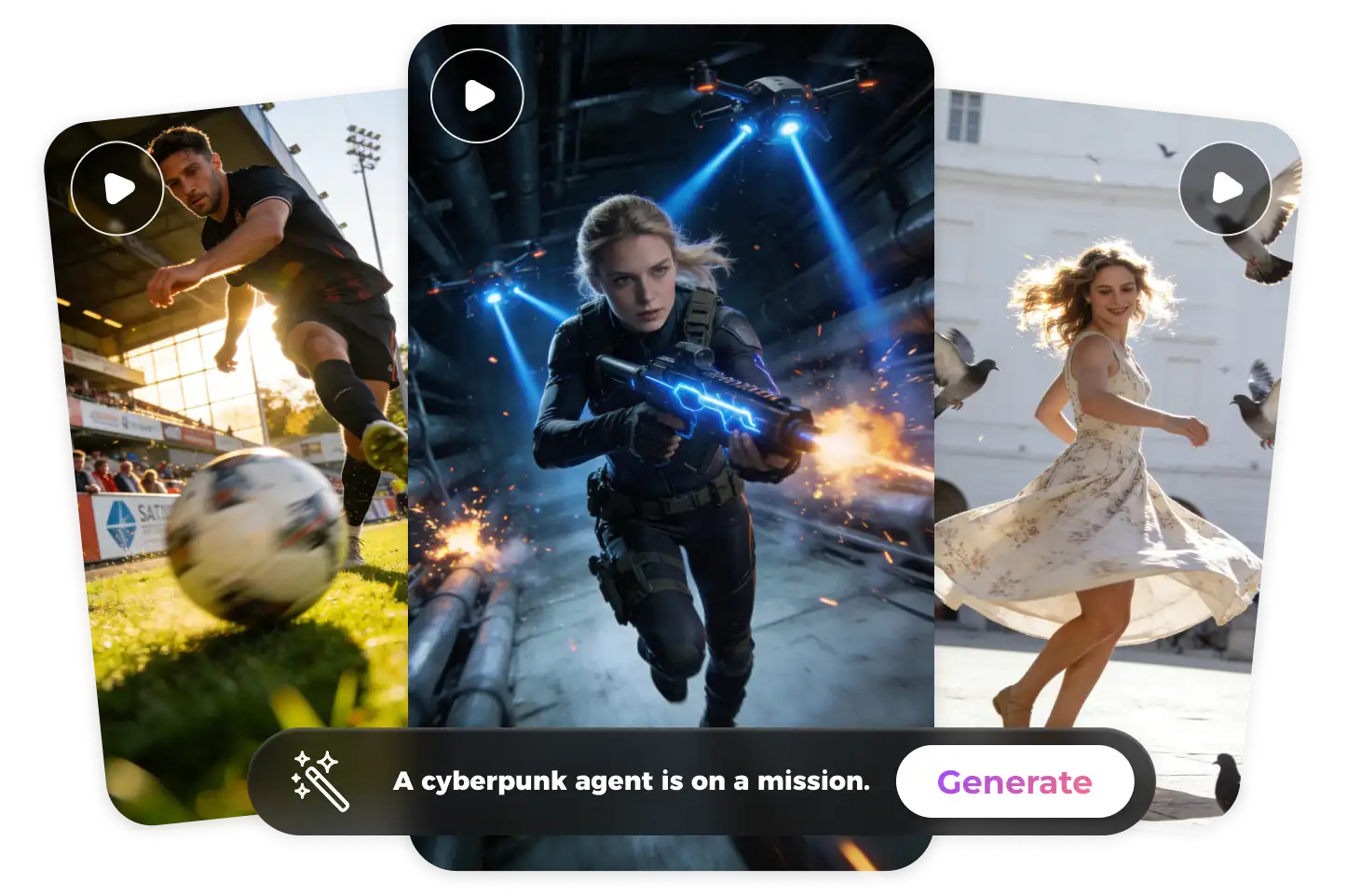
PixVerse AI 视频生成器:创作你的 AI 故事

利用多镜头叙事、Magic Brush 局部控制、角色锁定与原生音频,将想法和照片变成完整视频,减少剪辑与反复生成。

模型
35/800
预览

从提示词开始定义视频风格

PixVerse AI 视频生成器:创作你的 AI 故事

PixVerse:让创意动起来

把文字构想或照片转为有节奏的动态内容,适合角色短片、商品动画和社交视频。选择可用模型与画面参数,尝试不同的动作和镜头表达。
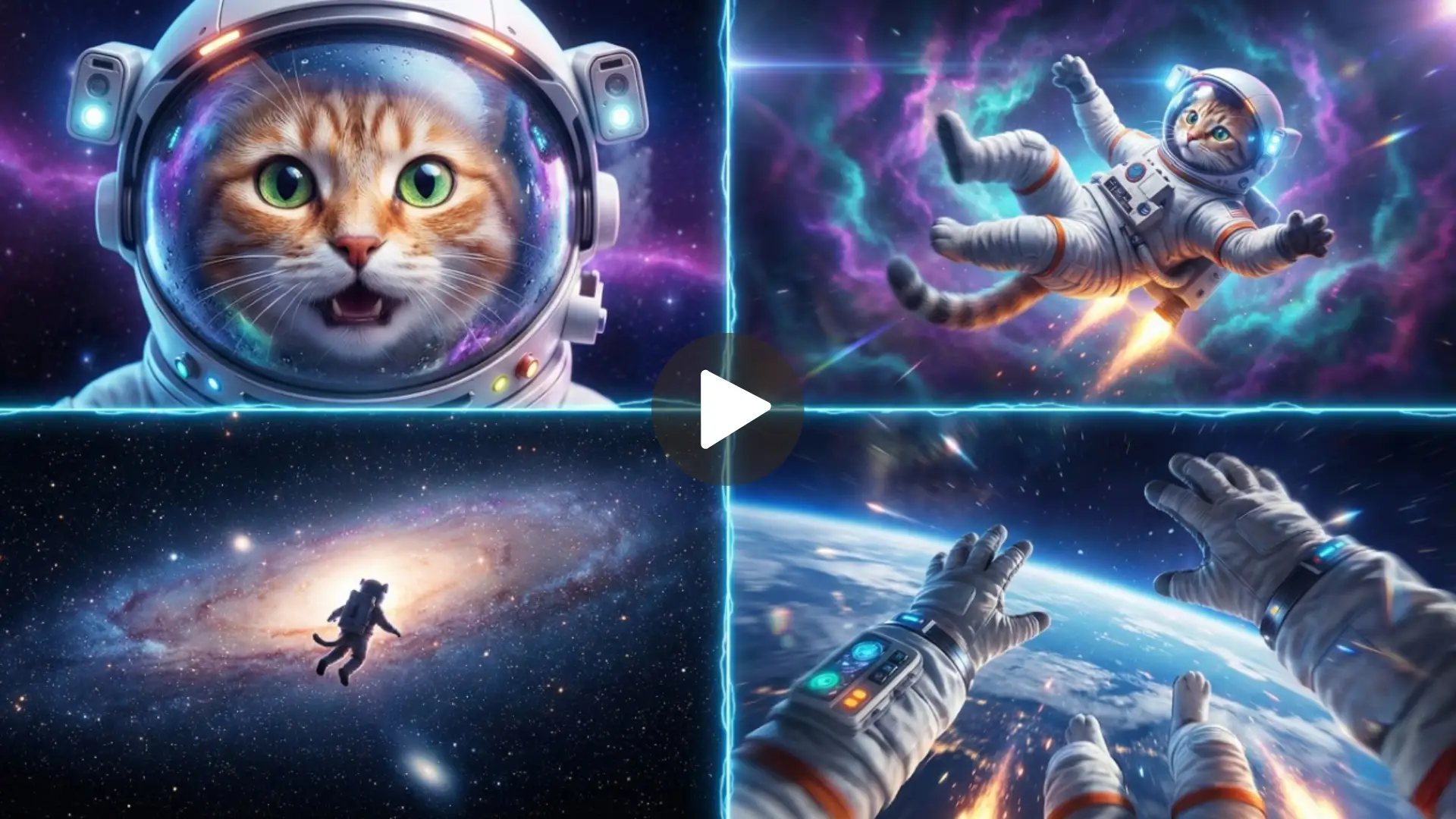
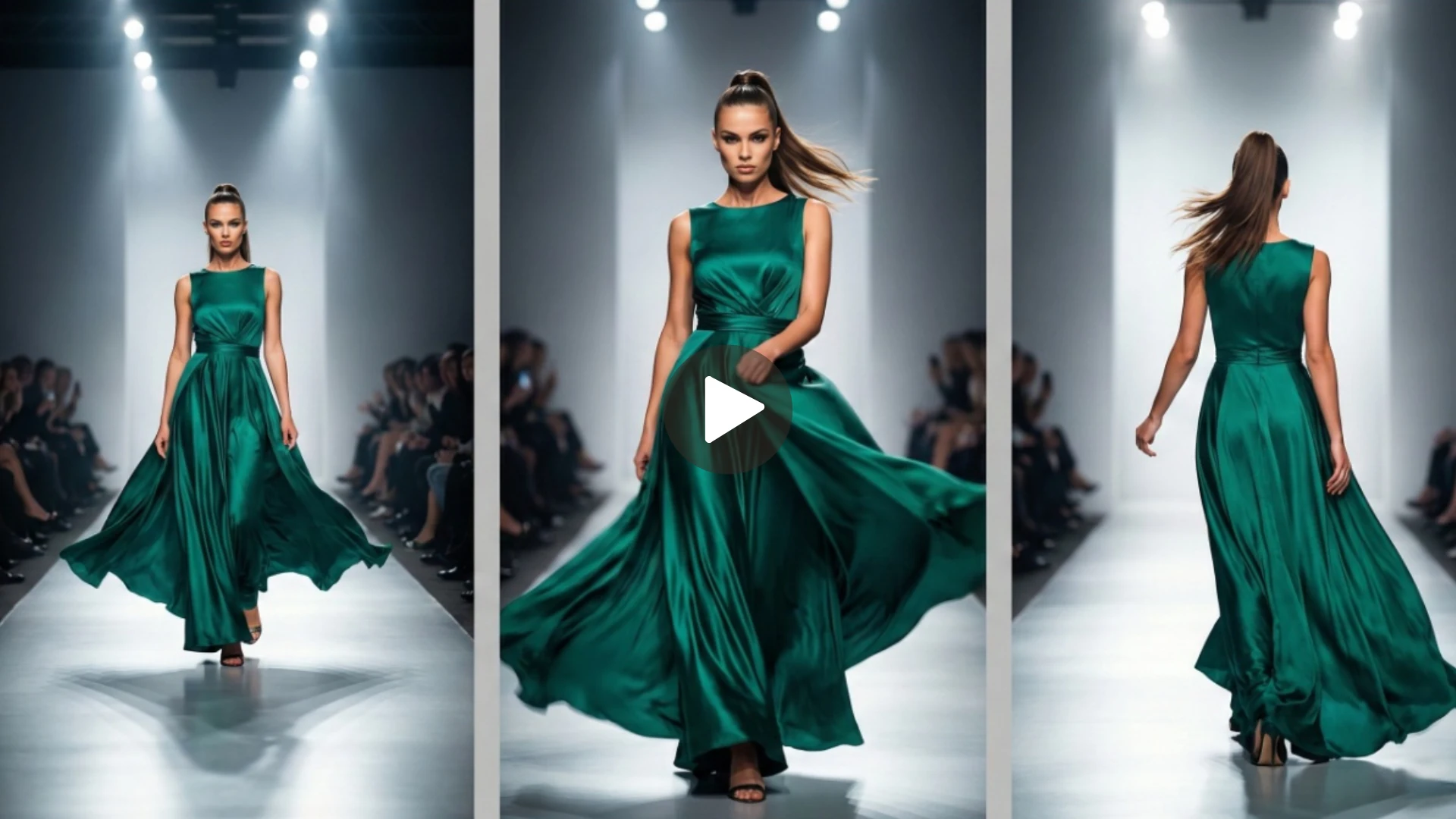
PixVerse 多镜头故事创作

PixVerse 多镜头故事创作

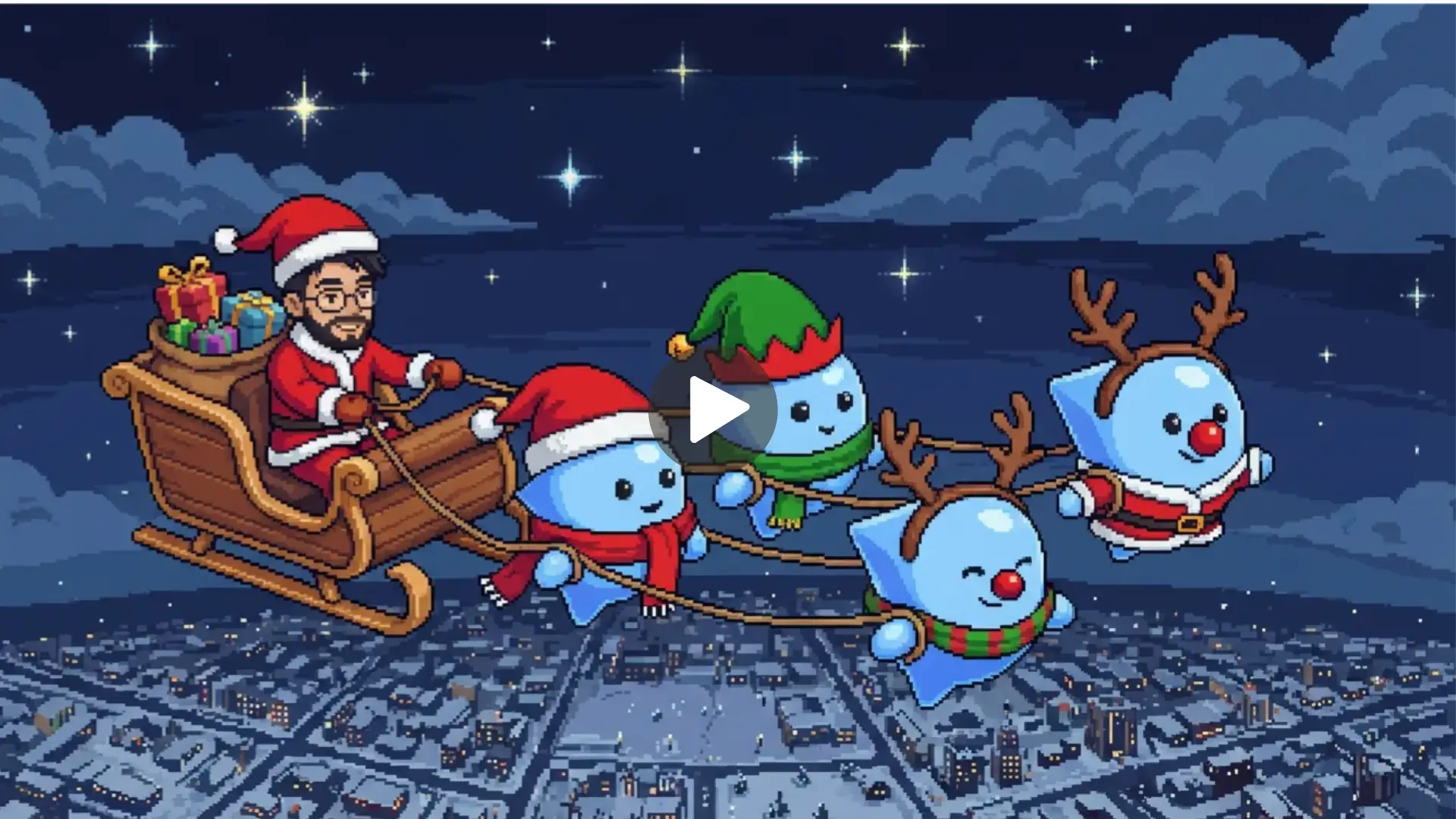
Multi-Shot 会安排远景、特写、运镜与转场,使镜头顺序、节奏和结构更完整,减少手动拼接,让你专注于故事表达。地球缩放 / AI 接吻
通过 Magic Brush 控制细节

通过 Magic Brush 控制细节

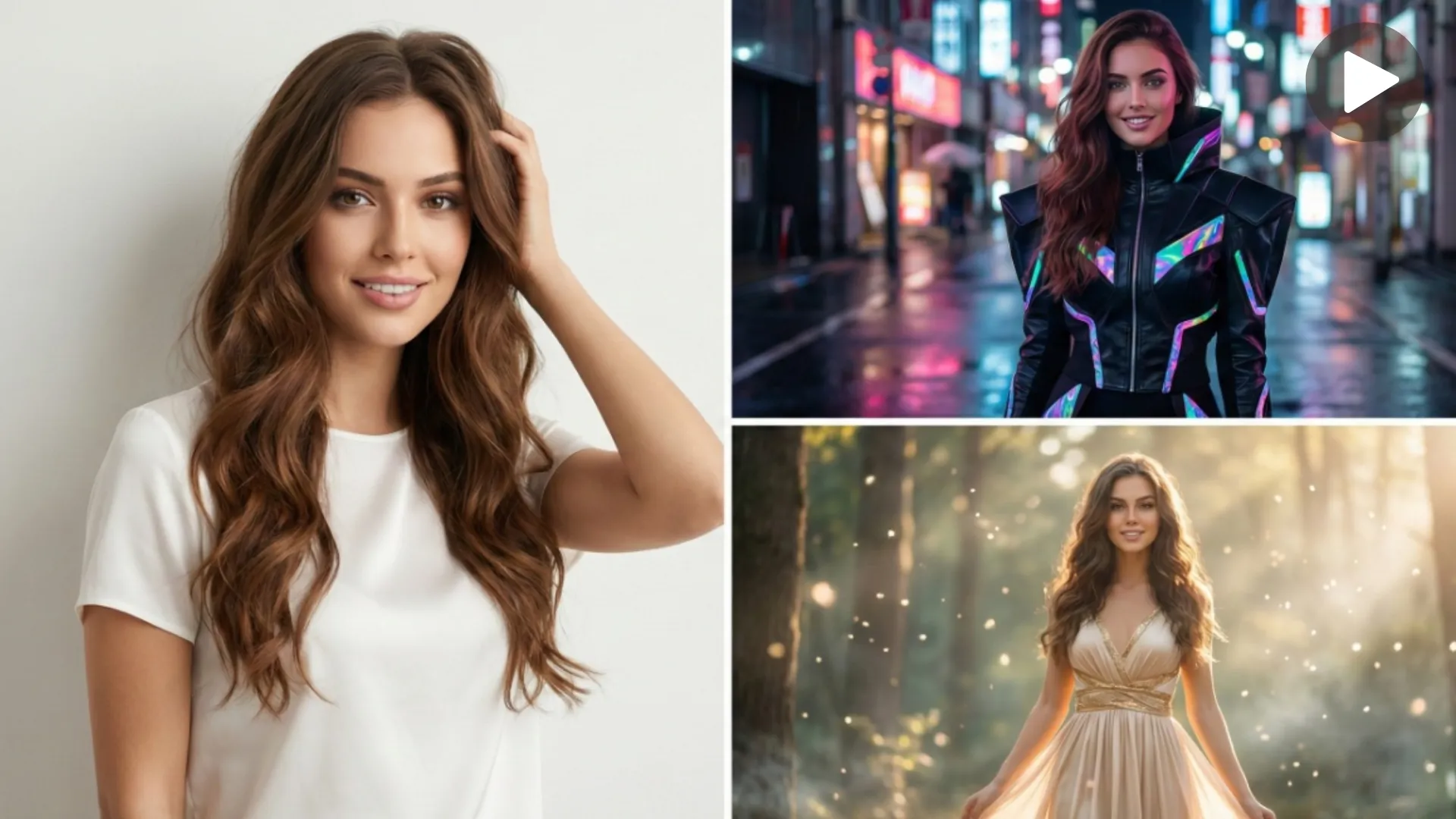
局部修正手部、面孔或不稳定物体,无需重做整个视频;也能引导物体运动,固定背景,让静态照片呈现可控的动态效果。图生视频
保持跨场景角色一致

保持跨场景角色一致

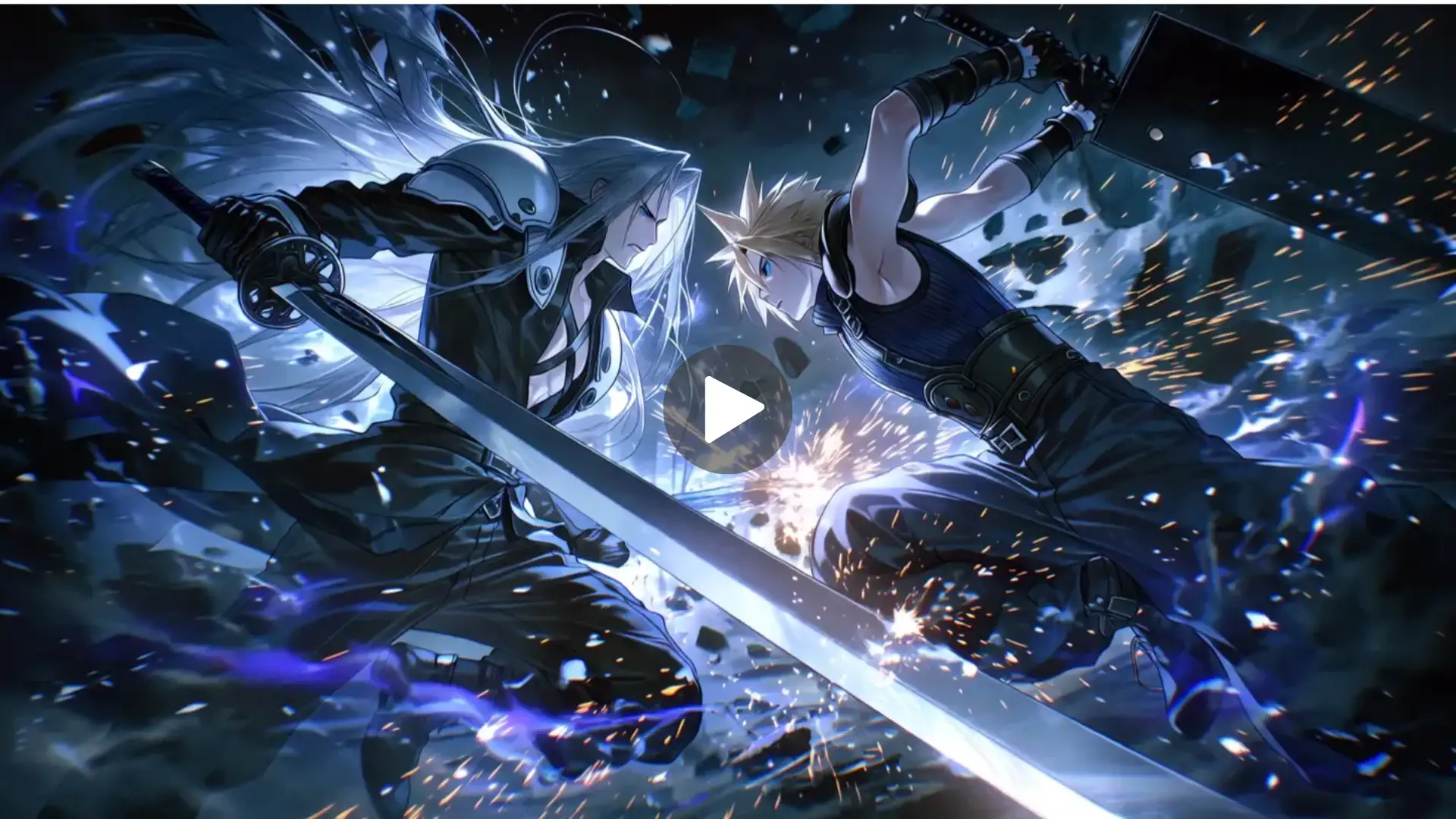
Character Locking 在不同镜头中保持面孔、身形和服装一致,适合品牌吉祥物、系列内容及连续故事,让创作重点回到叙事。图生视频

为各种故事制作专业视频

从电商广告到社交内容,利用多镜头、角色锁定、局部控制和原生音频减少 AI 不稳定问题,制作便于直接发布的内容。
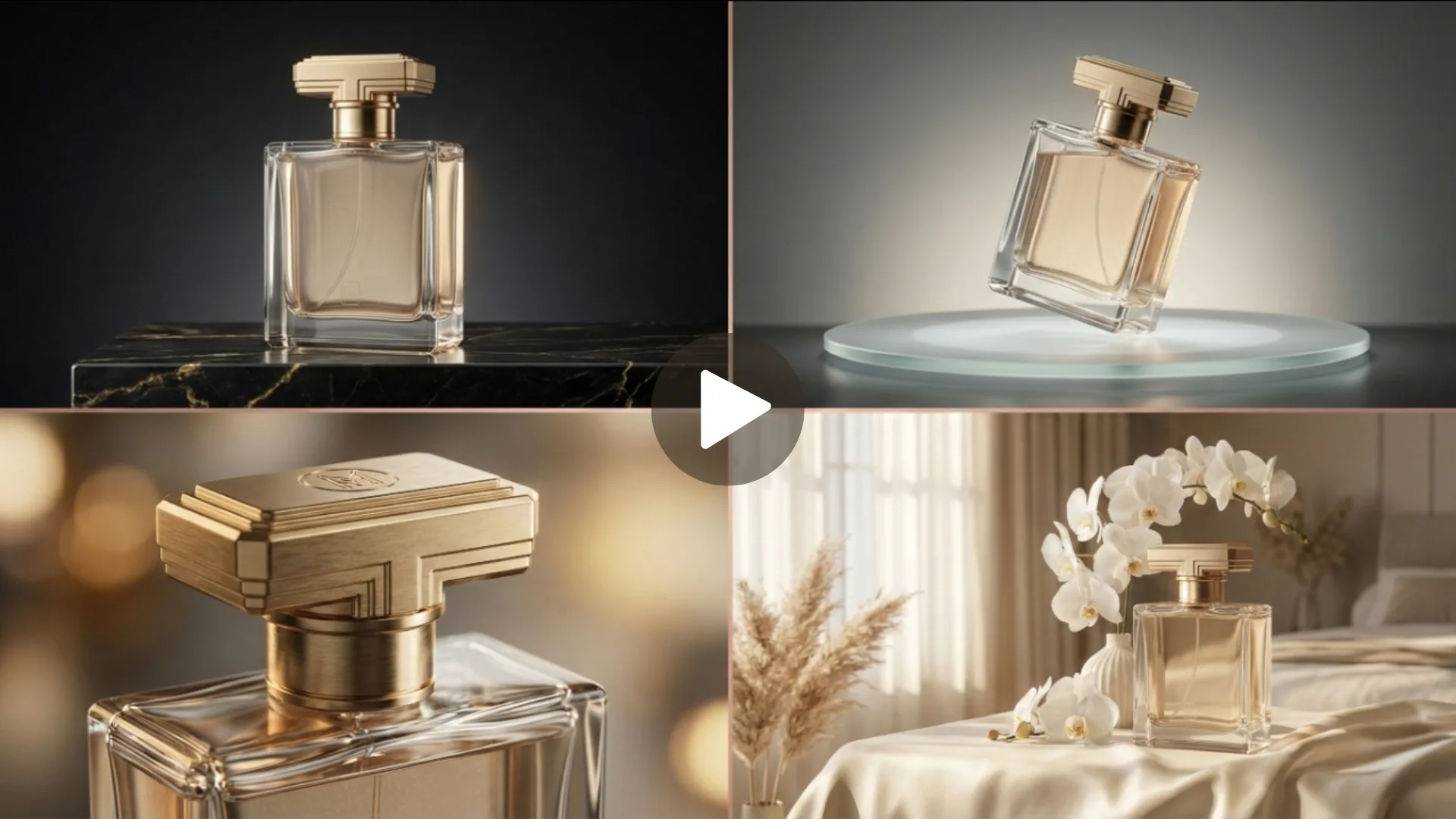
无需摄影棚的商品视频

无需摄影棚的商品视频

用商品照片生成多角度展示、旋转和特写,通过 Magic Brush 引导运动,适合落地页、社交广告和电商平台。

如何在 PhotoGrid 使用 PixVerse?

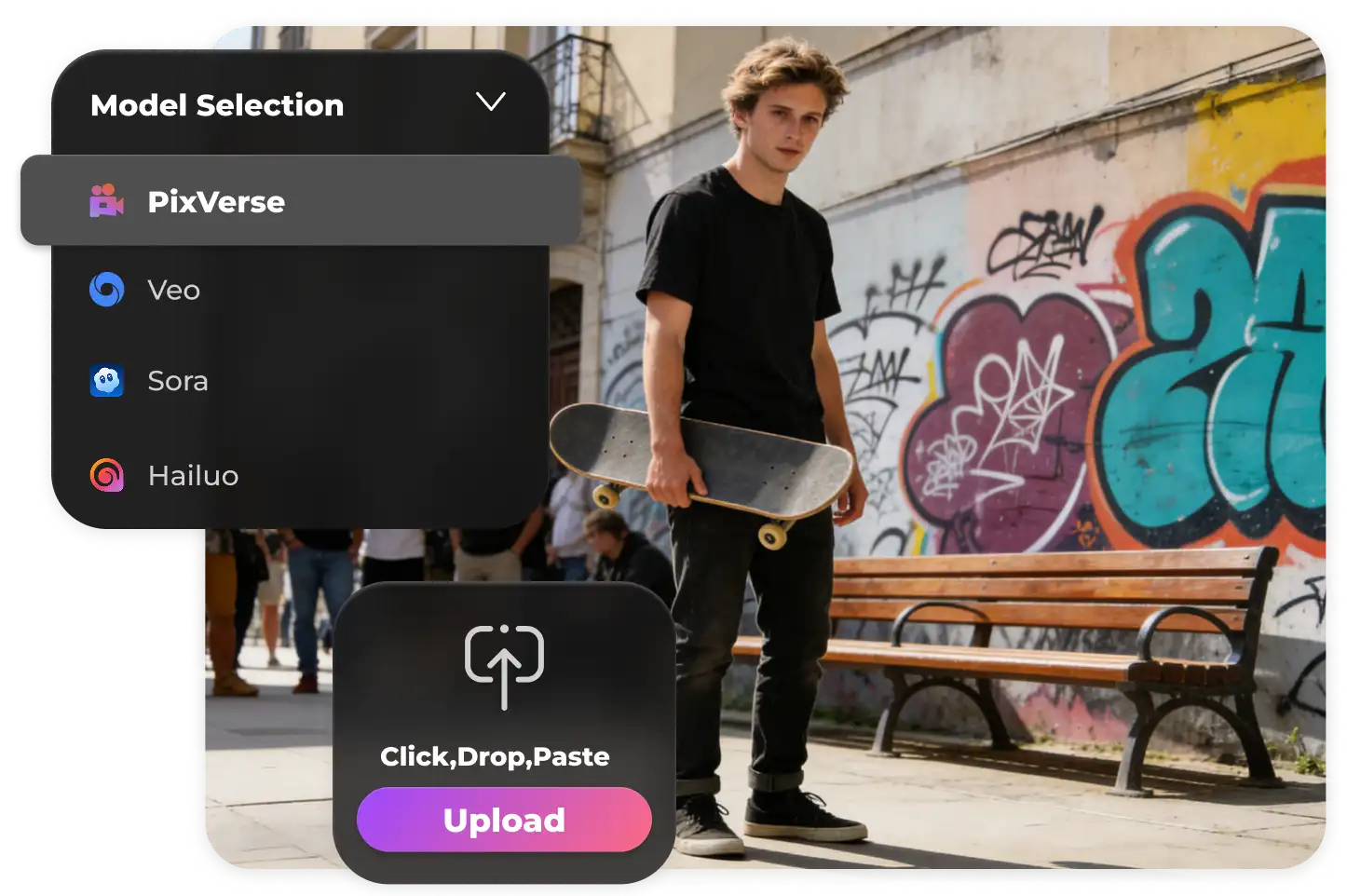
步骤 1:选择生成方式

步骤 1:选择生成方式

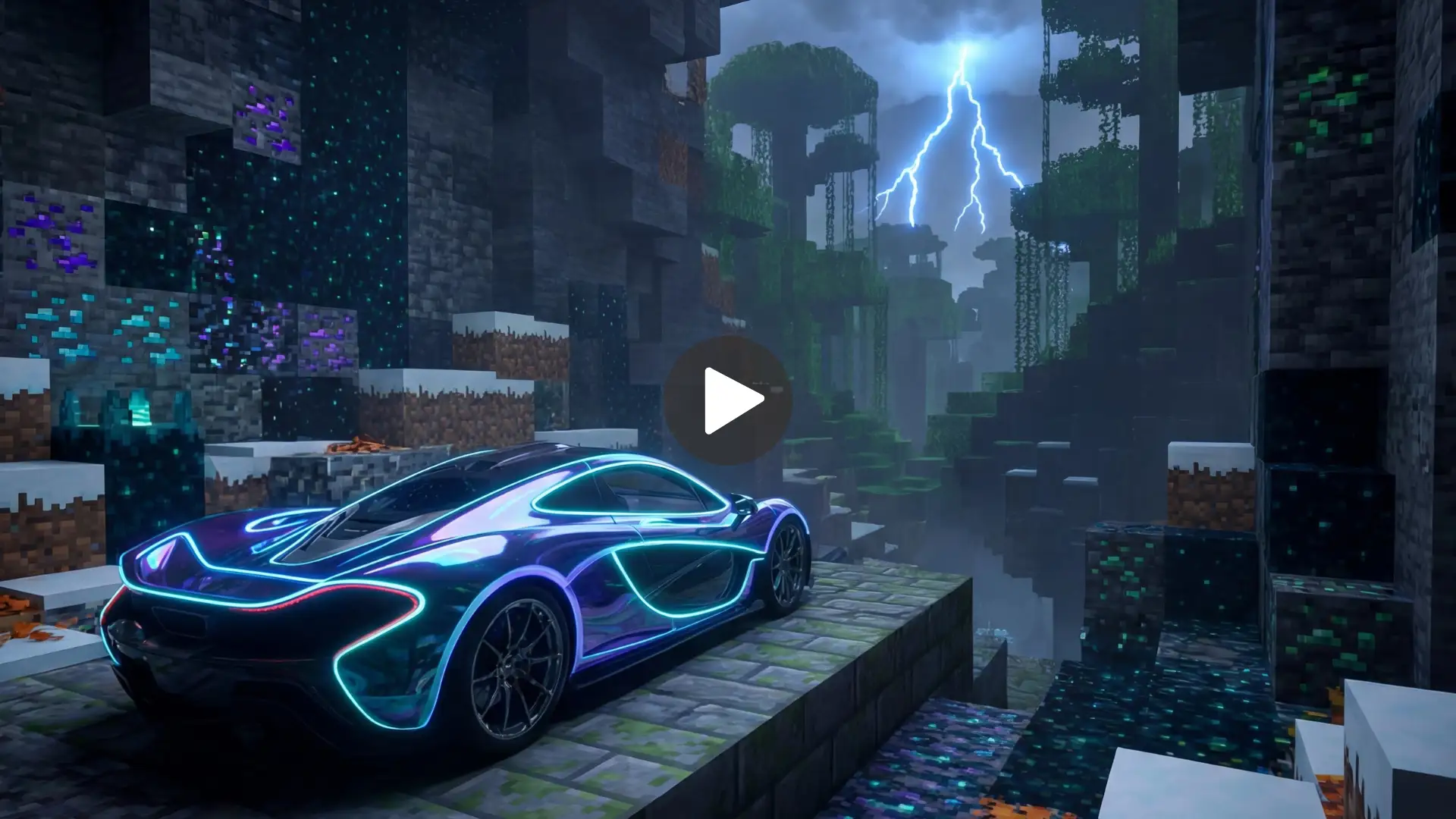
在工作台选择文生视频或图生视频,使用文字描述创意,或上传照片进行动画创作。Wan 2.6 / Sora / Hailuo / Kling
步骤 2:调整参数和提示词

步骤 2:调整参数和提示词

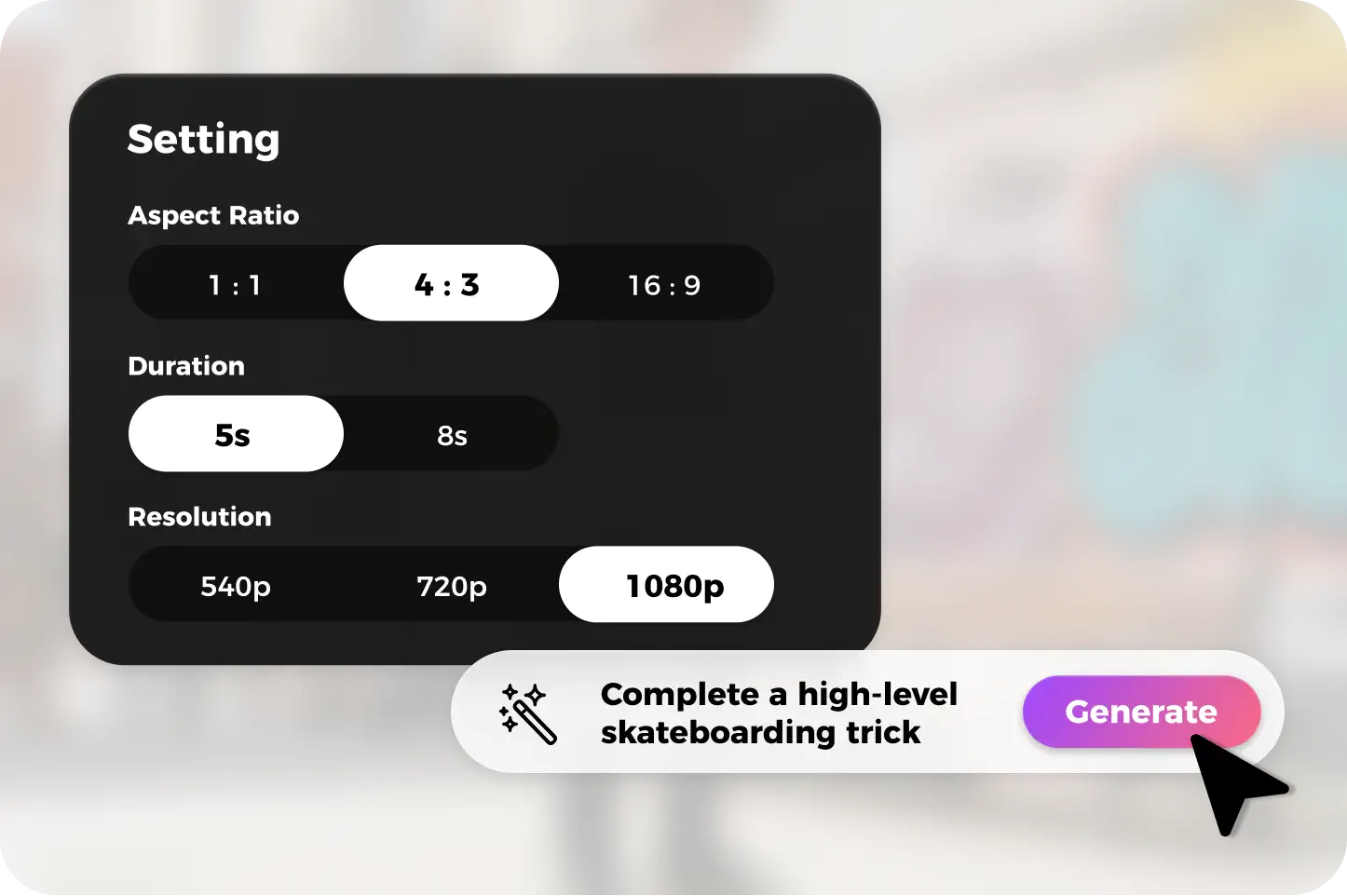
选择 9:16 社交格式或 16:9 电影画幅,设置时长并描述场景;可使用 Seed 维持角色一致性。
步骤 3:生成并导出

步骤 3:生成并导出

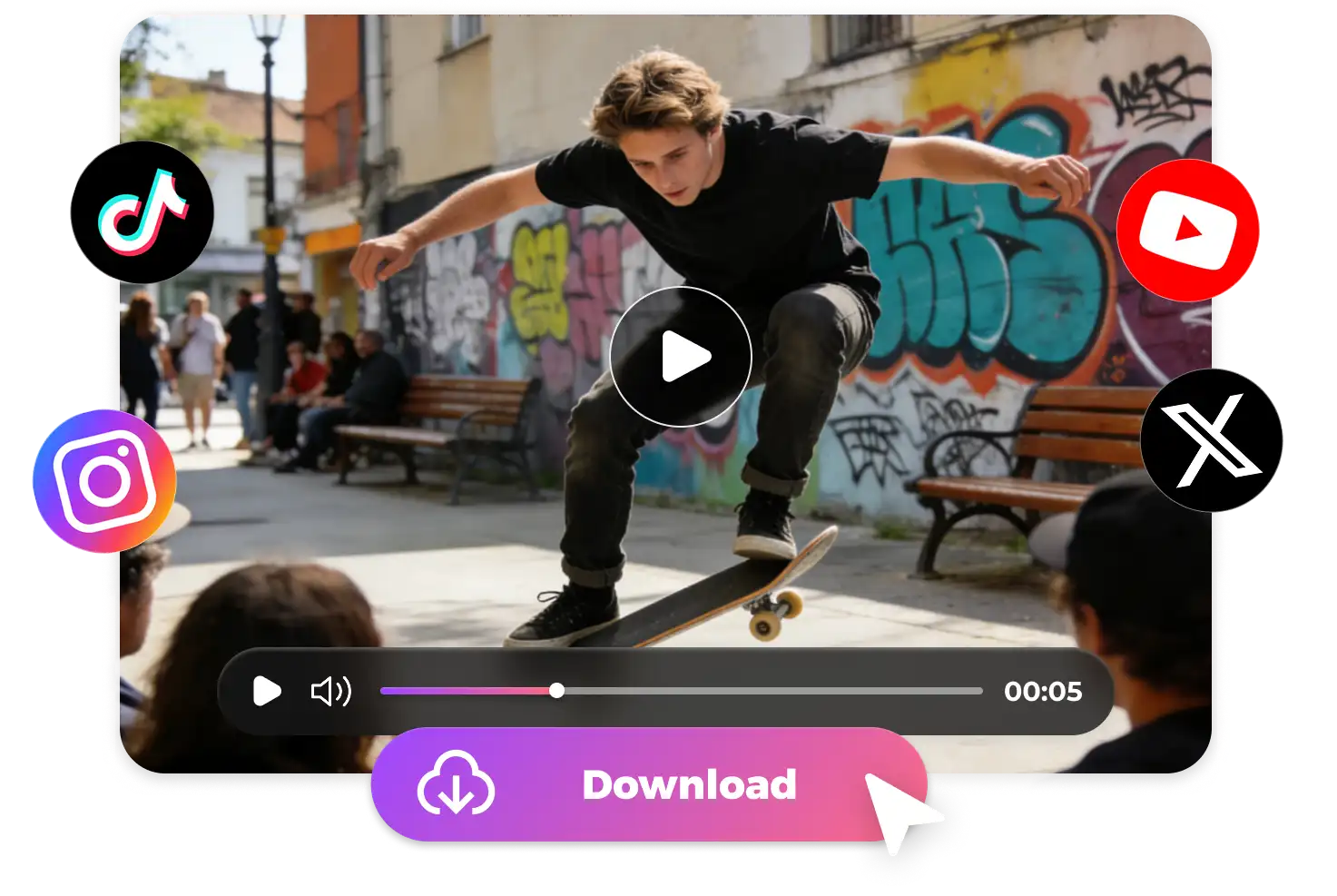
点击创建,预览运动、音效与口型,再导出高清作品。无水印和商用权限以所选套餐为准。

为什么选择 PhotoGrid 的 PixVerse?

多镜头叙事

自动组织远景、特写和转场,生成连贯故事,无需手动拼接。

Magic Brush 精确控制

只重做需要修正的区域,并引导运动轨迹。

角色一致性

使用角色锁定和 Seed,在不同镜头与项目中维持身份。

内置音频与口型同步

在支持的工作流程中一起生成效果音、对白与匹配的口型,减少后期处理。

PixVerse 常见问题

PixVerse 可以免费使用吗?

arrow-downarrow-right

使用 PixVerse 需要多少积分?

arrow-downarrow-right

能生成完整故事,而不只是零散片段吗?

arrow-downarrow-right

支持文生视频还是图生视频?

arrow-downarrow-right

需要视频剪辑经验吗?

arrow-downarrow-right

出现生成错误时如何修正?

arrow-downarrow-right

可以控制动作和镜头吗?

arrow-downarrow-right

如何让各镜头使用同一个角色?

arrow-downarrow-right

支持声音和口型同步吗?

arrow-downarrow-right

视频可以商用吗?

arrow-downarrow-right

PixVerse 与 Runway、Kling、Pika 相比如何?

arrow-downarrow-right

在哪里可以使用 PixVerse?

arrow-downarrow-right

让想象开始动起来

使用多镜头、角色锁定和局部修正构建完整故事,在 PhotoGrid 中把照片和提示词转成便于发布的视频。