
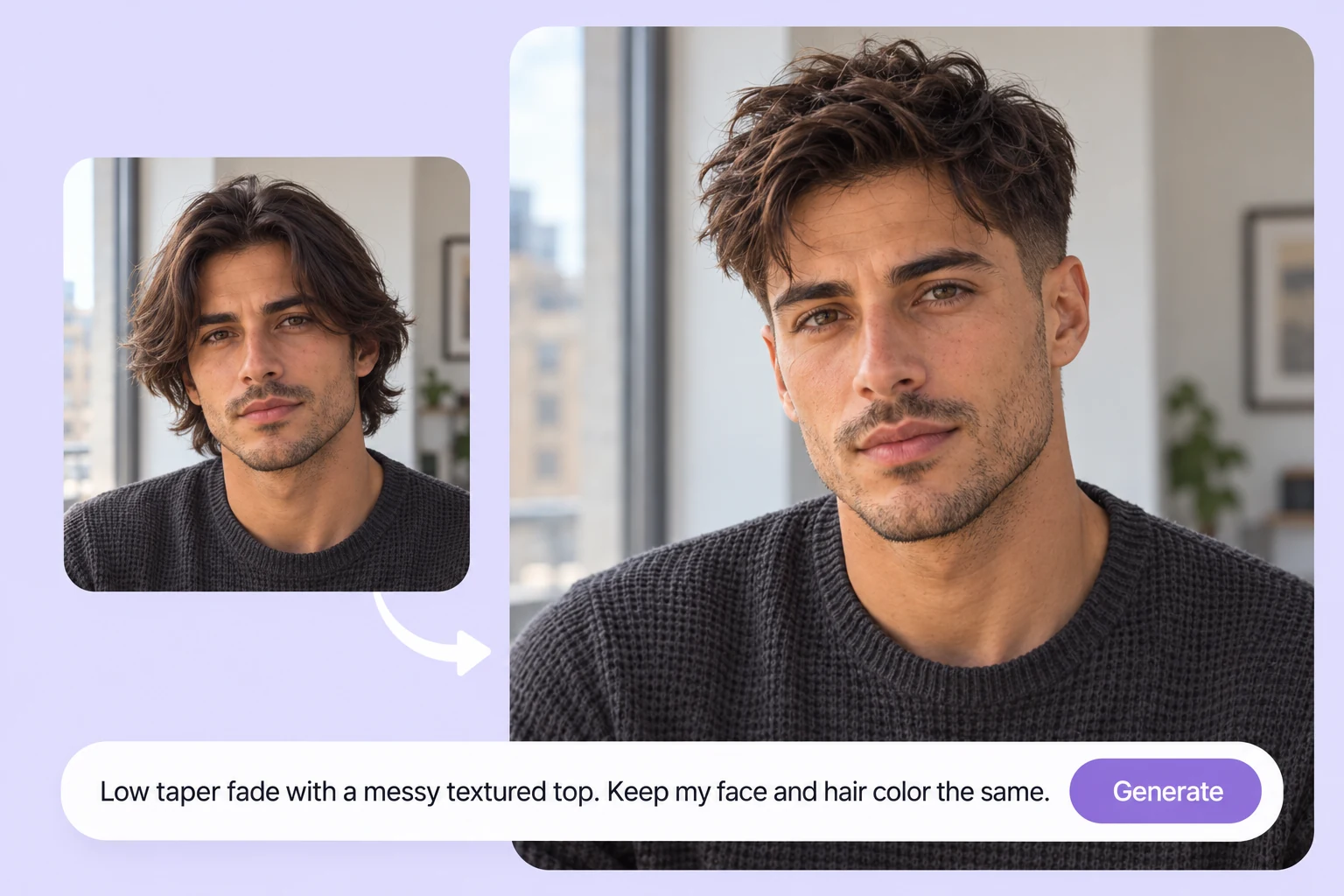
向 AI 发型生成器描述任何你想要的发型
有些造型没有一个现成的名字。输入“齐下巴波波头,配空气刘海和一点微卷”,或“低位渐变,两侧收短,头顶凌乱纹理”,AI 发型生成器就能在你的照片上呈现。像向朋友解释一样描述,不需要懂美发术语。还不够满意?再补一句“后面短一点”或“头顶更蓬松”,重新生成,直到预览接近你脑海里的样子。

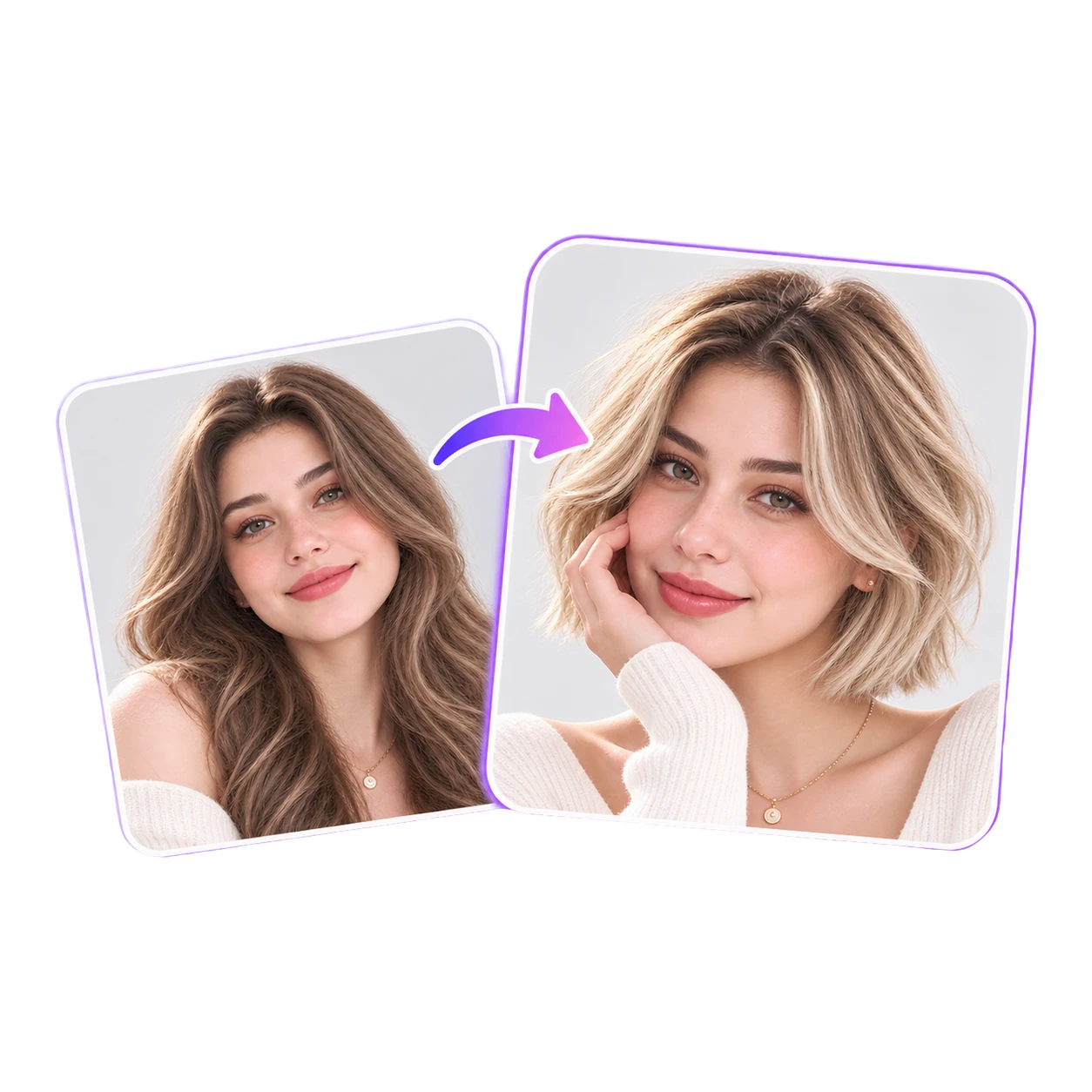
用 PhotoGrid AI 换发型,在自己的自拍上预览新发型和新发色。AI 着重调整头发,同时保留你的面部特征。选择热门造型,或用文字描述理想效果,比较后保存喜欢的一款,再决定怎么剪。
正在加载图像模型…
生成结果会保存到你的图片历史。 查看历史
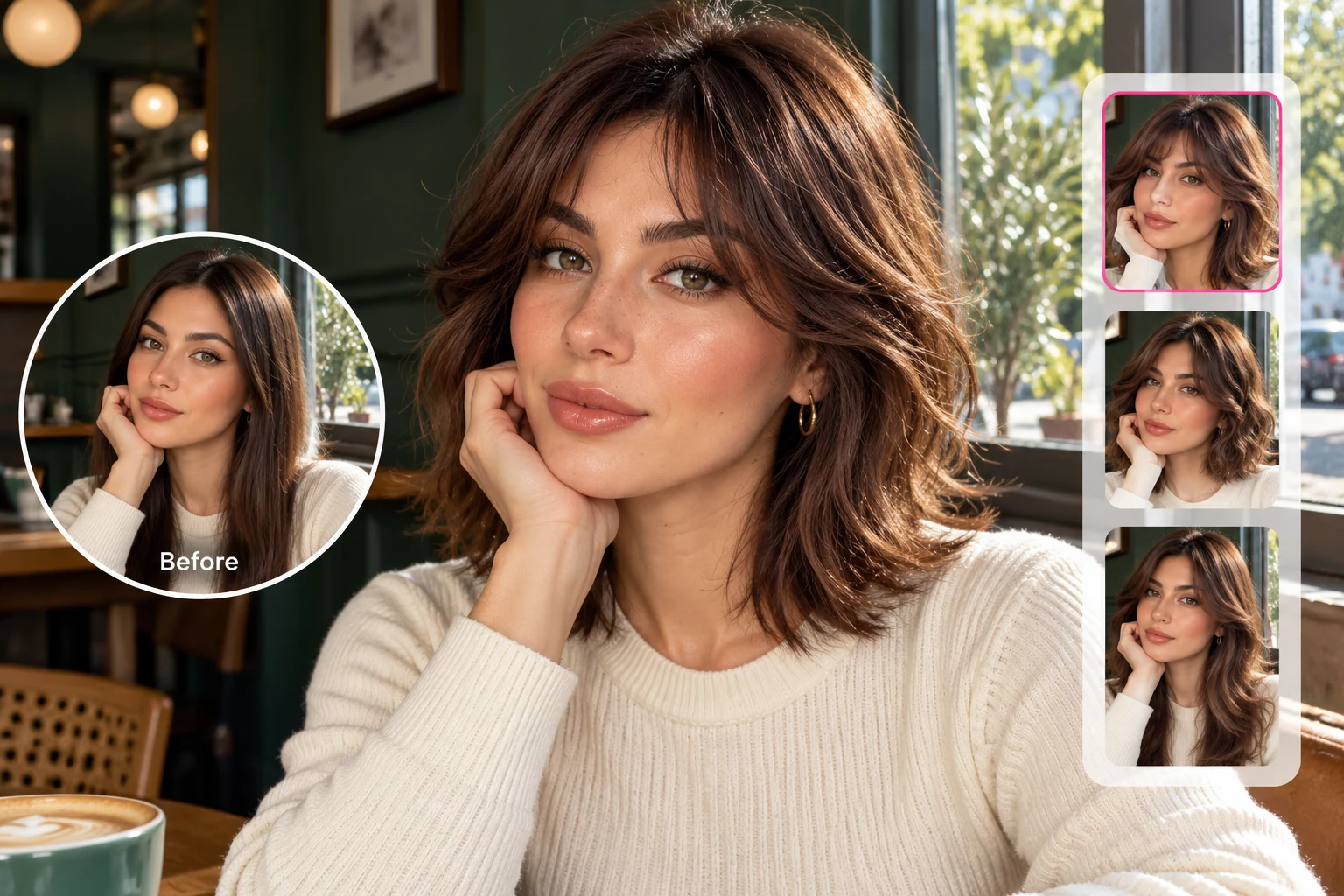
你保存了一张狼尾发型截图,却还是想象不出自己剪完的样子。上传一张清晰自拍,PhotoGrid AI 换发型就会换上新造型,同时保留你的面容、肤色和表情。AI 会顺着照片的光线和角度调整,让头发自然贴合头部,而不是悬在上面。无论更短、更长还是更卷,你看到的都是自己的新模样。剪坏的头发要几个月才长回来,不喜欢的预览点一下就能删除。
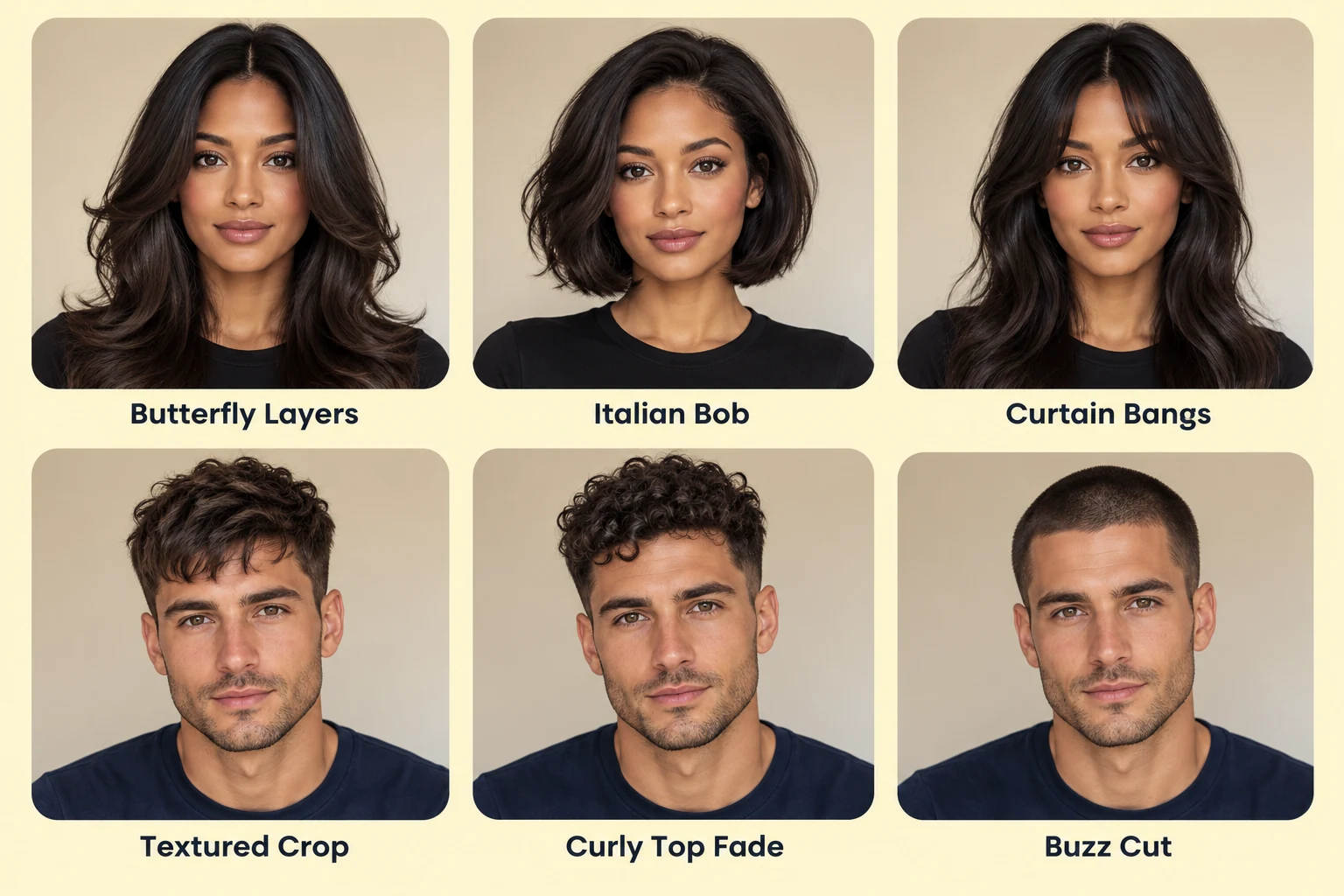
从蝴蝶层次、意式波波头和八字刘海,到纹理短发、弧形渐变和留长的寸头,今年美发店与理发店动态里的热门造型都能先预览。女生可以在动剪刀前试试柔和的层次鲻鱼头,男生也能看看狼尾或卷顶渐变怎样改变脸部轮廓。每款发型都像基于你自己照片打造的发型滤镜,长度与蓬松度贴合头型。把三款造型放在一起,哪款更适合通常一眼就能看出来。
有些造型没有一个现成的名字。输入“齐下巴波波头,配空气刘海和一点微卷”,或“低位渐变,两侧收短,头顶凌乱纹理”,AI 发型生成器就能在你的照片上呈现。像向朋友解释一样描述,不需要懂美发术语。还不够满意?再补一句“后面短一点”或“头顶更蓬松”,重新生成,直到预览接近你脑海里的样子。
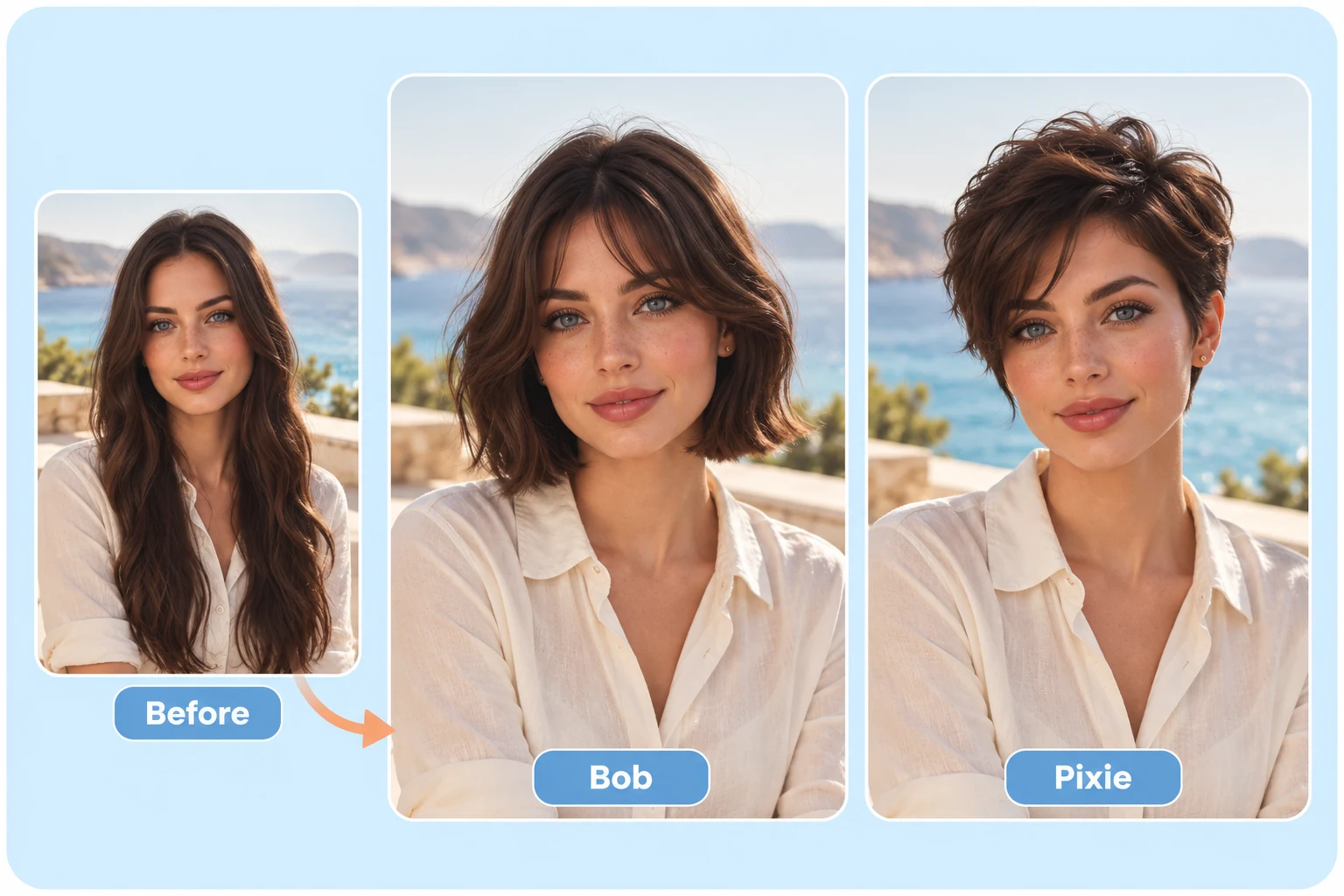
剪掉留了多年的长发,往往是最让人犹豫、剪错后也最容易后悔的改变。上传自拍,在自己脸上试试精灵短发、法式波波头、利落的长波波头或寸头,同时保留原有发色和发质。它就像短发滤镜,但会根据头型塑造发型,而不是直接贴上去。比较下巴长度与下颌长度,或精灵短发与波波头,看看哪款更衬脸。预览十次后依然喜欢短发版的自己,就去预约吧。
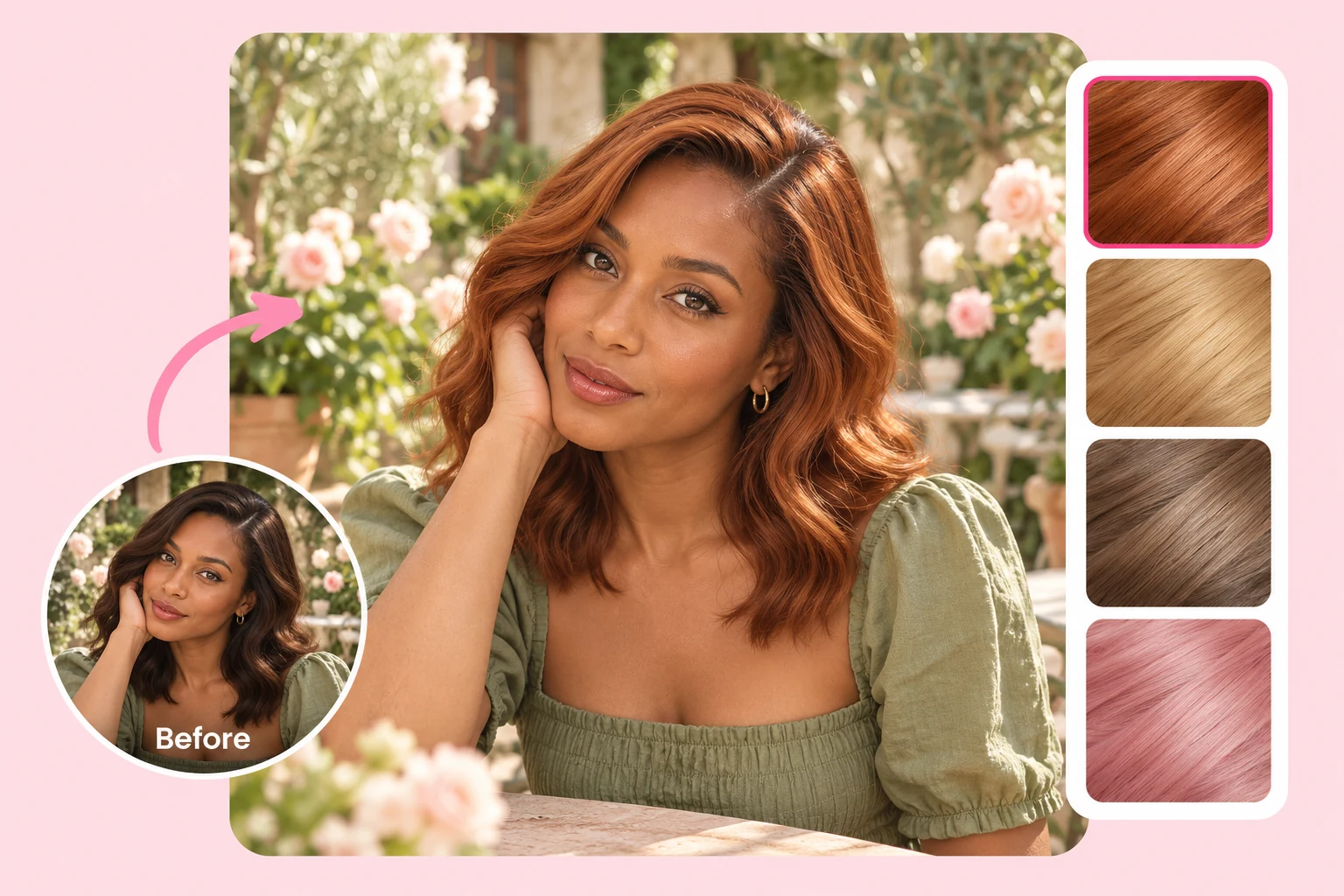
换发色总让人迟疑,因为选错色调可能要花几周才能修正。选一个色号,在现有发型上看看蜂蜜金、铜红、巴黎画染(balayage)、冷棕或粉彩粉色,也可以在同一张预览里同时换发型和发色。去美发店前,先弄清冷色调还是暖色调更衬肤色,再带着确定的目标色去染。
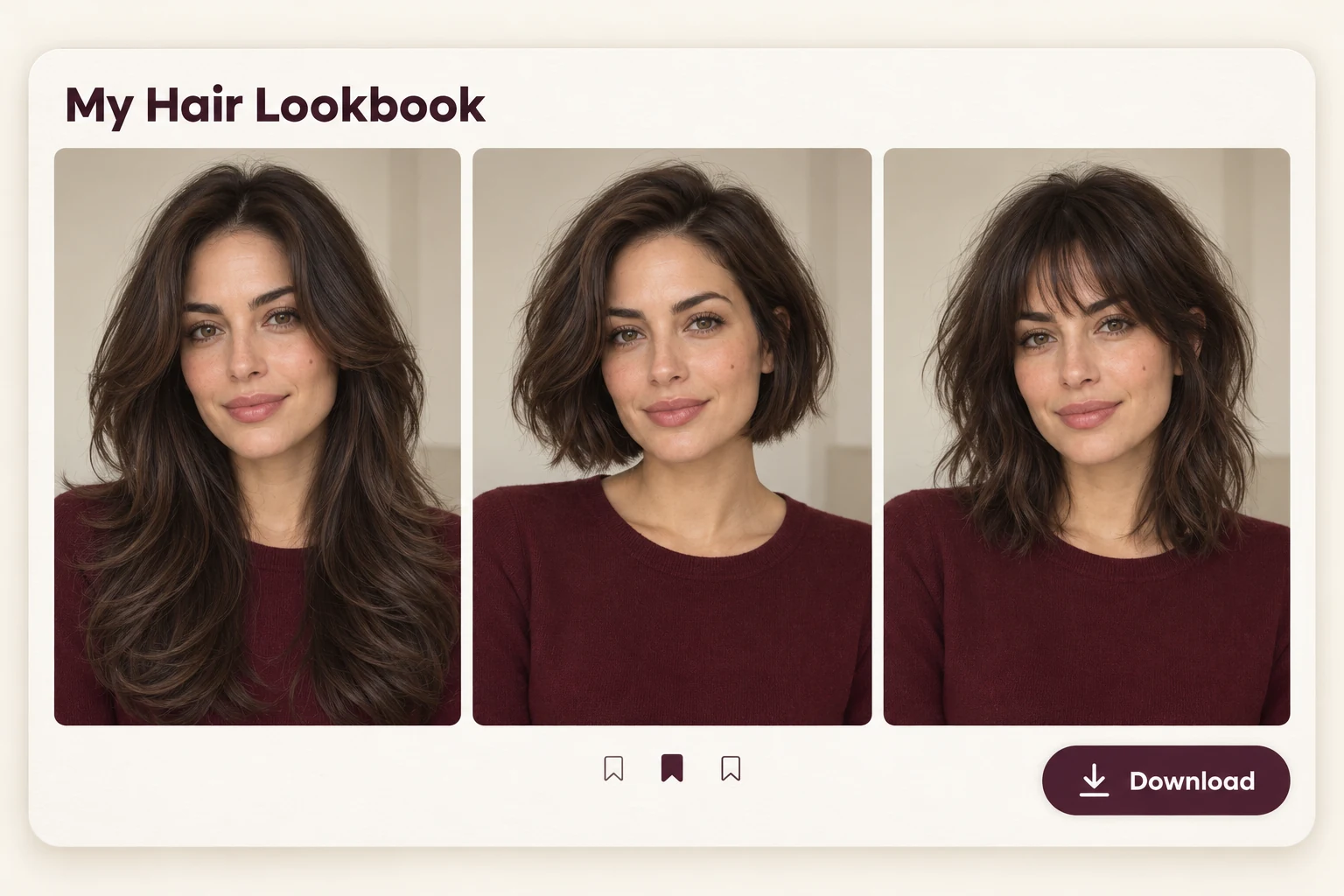
无水印下载喜欢的预览,保存在手机里。比起明星参考照,自己换上新发型的照片更方便向发型师说明想法,也能直观看到发型与脸型的搭配。发到微信群请朋友帮忙选,或用AI 拼图生成器把前后对比照排在一起,分享到小红书,问问大家“我该剪哪款?”。
想剪刘海、换个利落短发,还是为婚礼准备新造型?先用自己的照片试一试,再决定怎么剪。
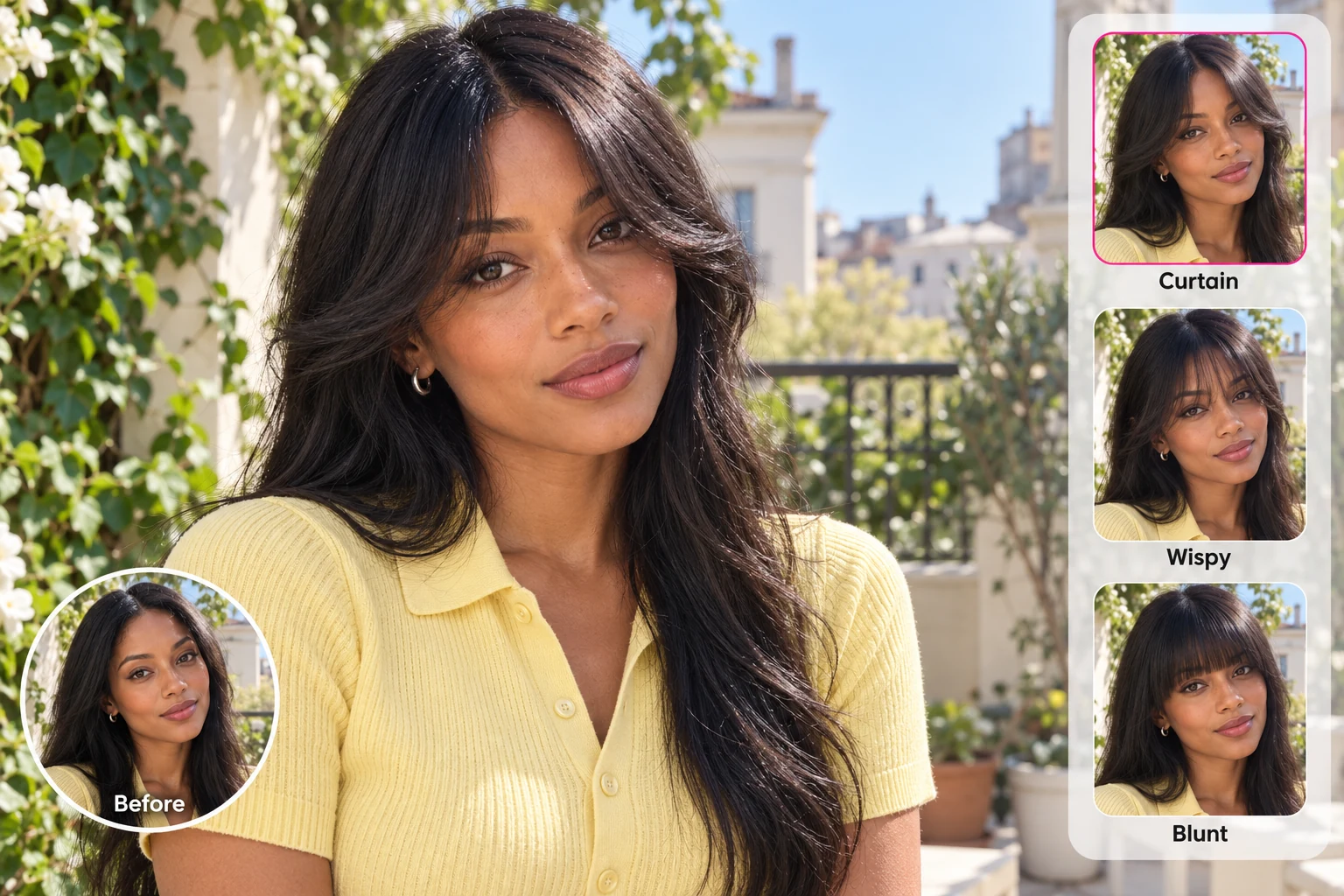
刘海往往是一时冲动的决定,却要很久才能恢复。在自己的额头上比较八字刘海、空气刘海和齐刘海,留下最修饰脸型的那款。
试试:“长八字刘海,搭配修饰脸型的层次”
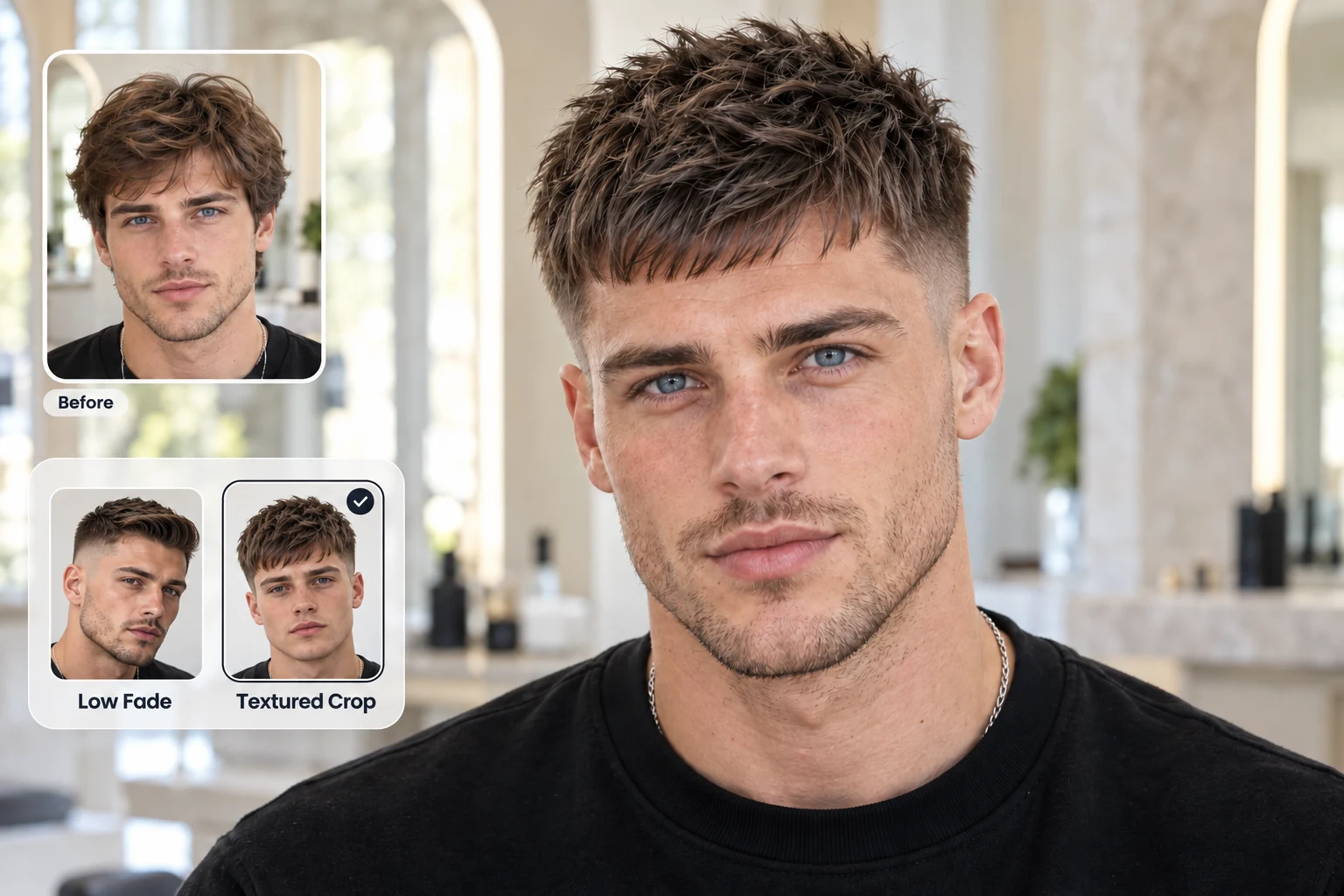
低位、中位和弧形渐变在不同头型上的效果各不相同,理发师也只能根据你的描述来剪。不如直接给他看预览。
试试:“中位弧形渐变,顶部为纹理短发”
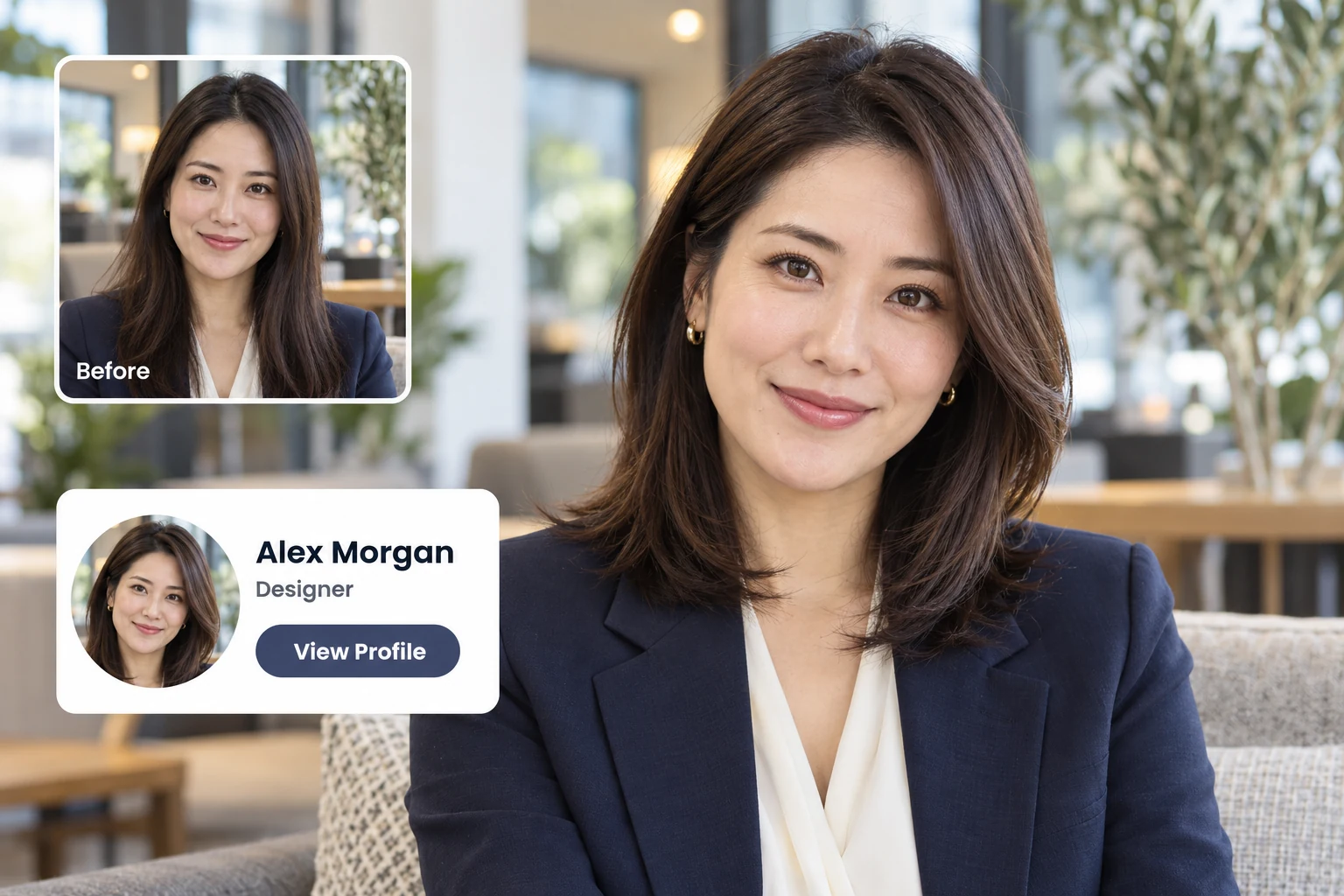
新的开始,正适合换一个更利落、更符合当下的发型。先选好造型,再用AI 职业头像生成器把它变成精致的人像照。
试试:“利落侧分,搭配齐肩层次发型”
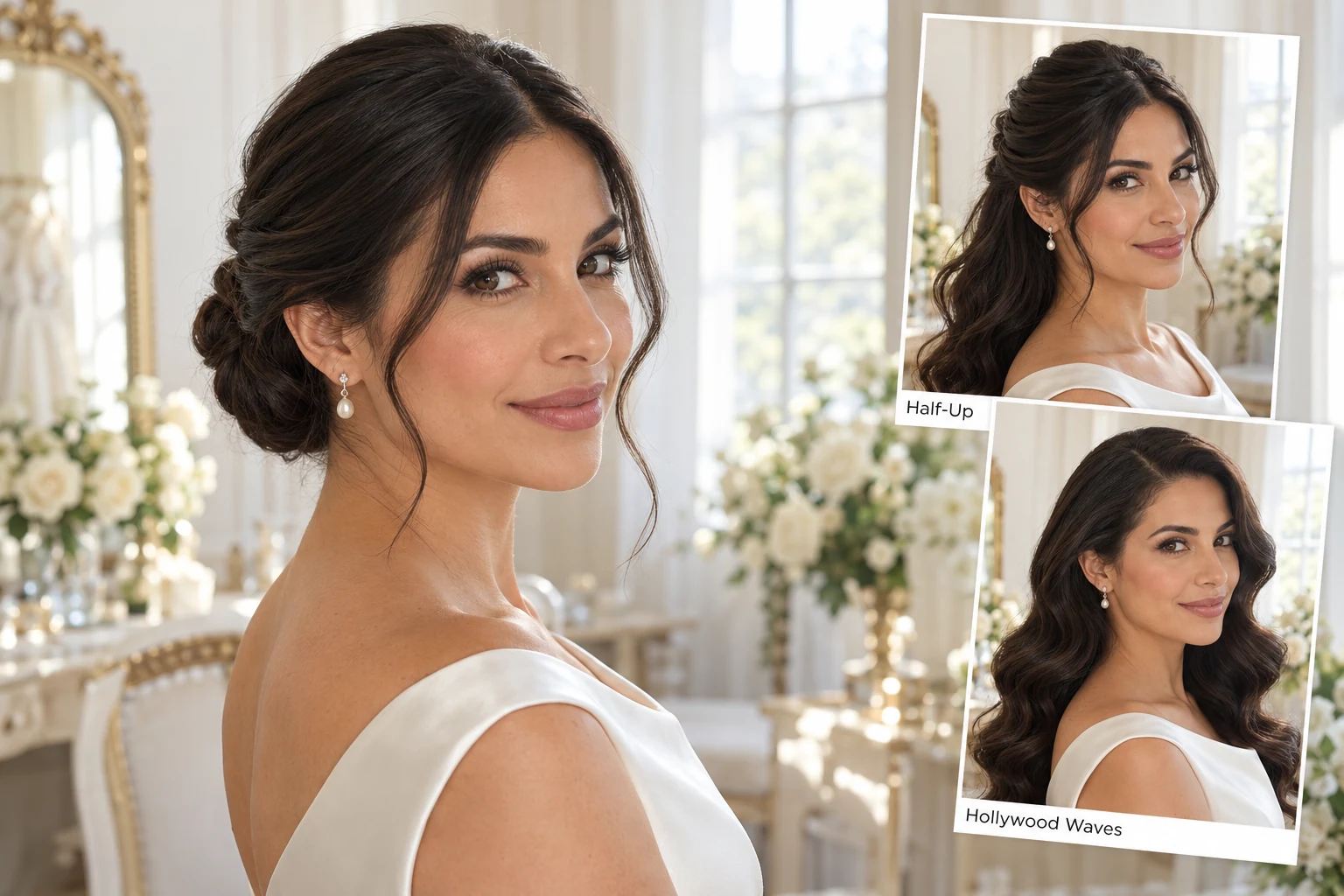
盘发、半扎发或好莱坞大波浪,都会改变礼服和领口在照片里的效果。在家先缩小范围,到美发店试造型时就能直接试最喜欢的那款。
试试:“低位光滑发髻,配修饰脸型的碎发”
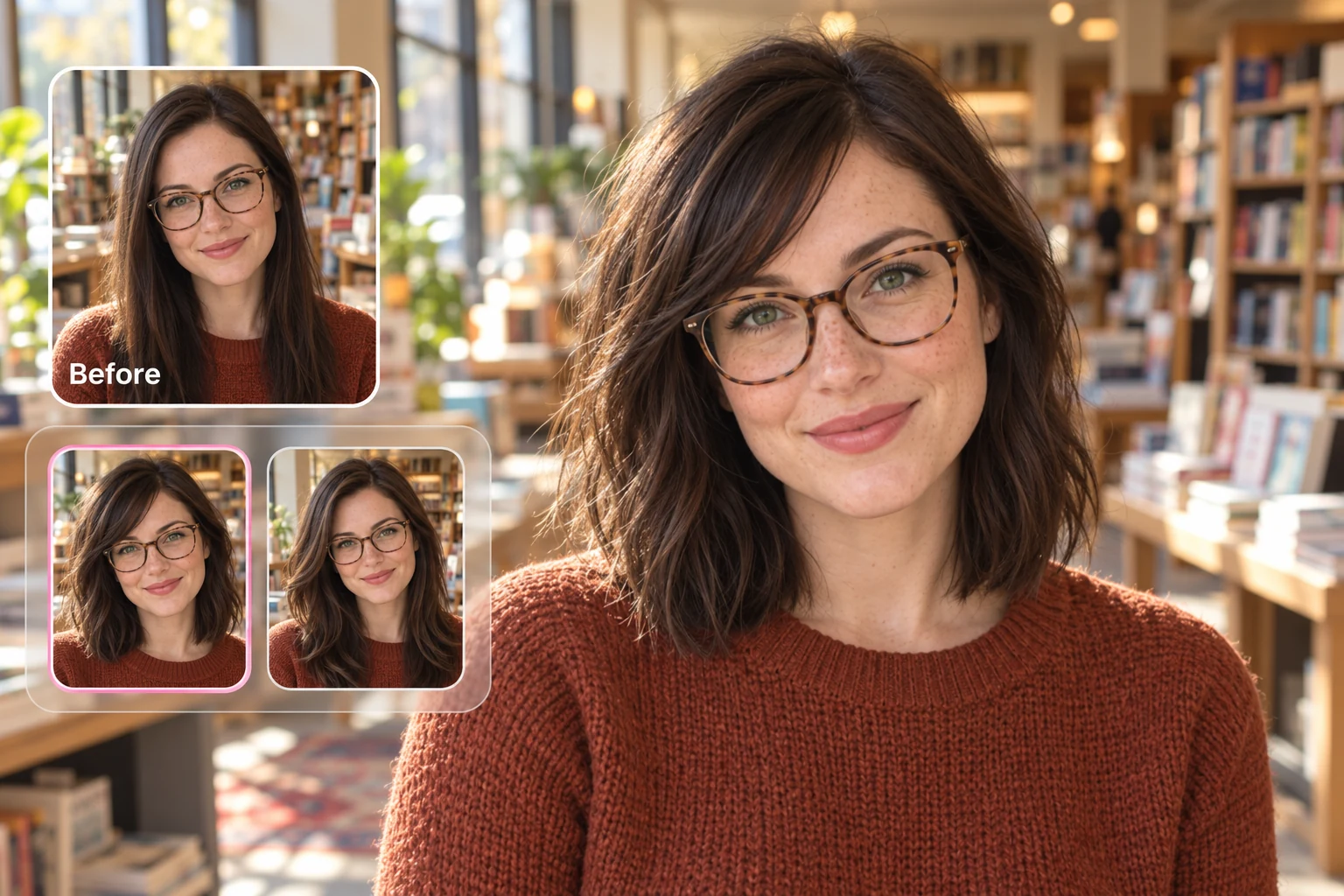
镜框会改变视觉焦点,一款照片里很好看的发型,戴上眼镜后却可能不协调。上传戴着日常眼镜的自拍,直接比较发型与镜框的搭配。
试试:“齐肩长波波头,配长侧分刘海”
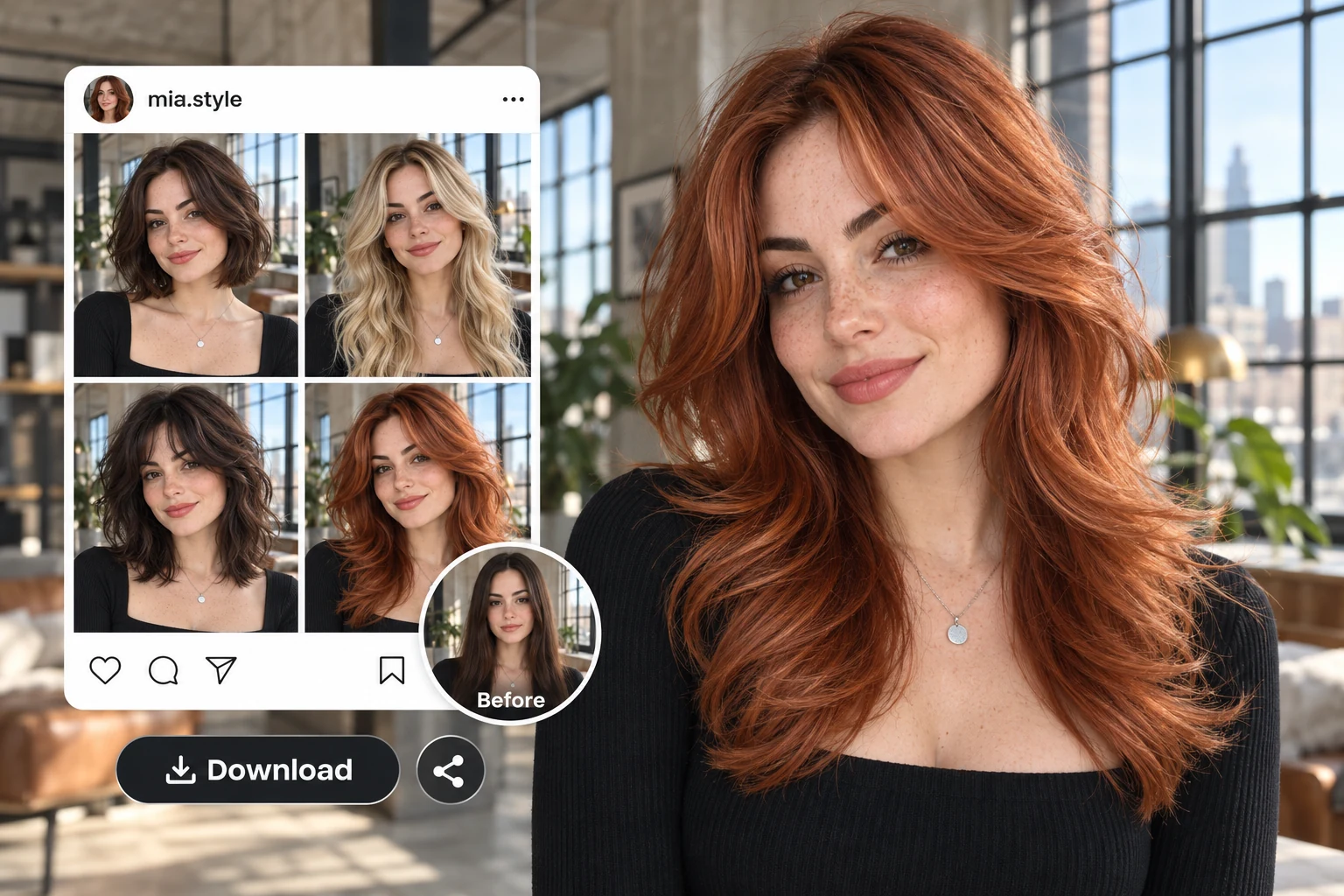
发型前后对比能直观展示造型变化。用同一张自拍生成五款造型,把整组效果分享到小红书或抖音,请朋友帮你选。
试试:“铜红色蝴蝶层次发型”
无论是什么让你想要改变,PhotoGrid AI 换发型都能让你先在自己脸上看到效果。
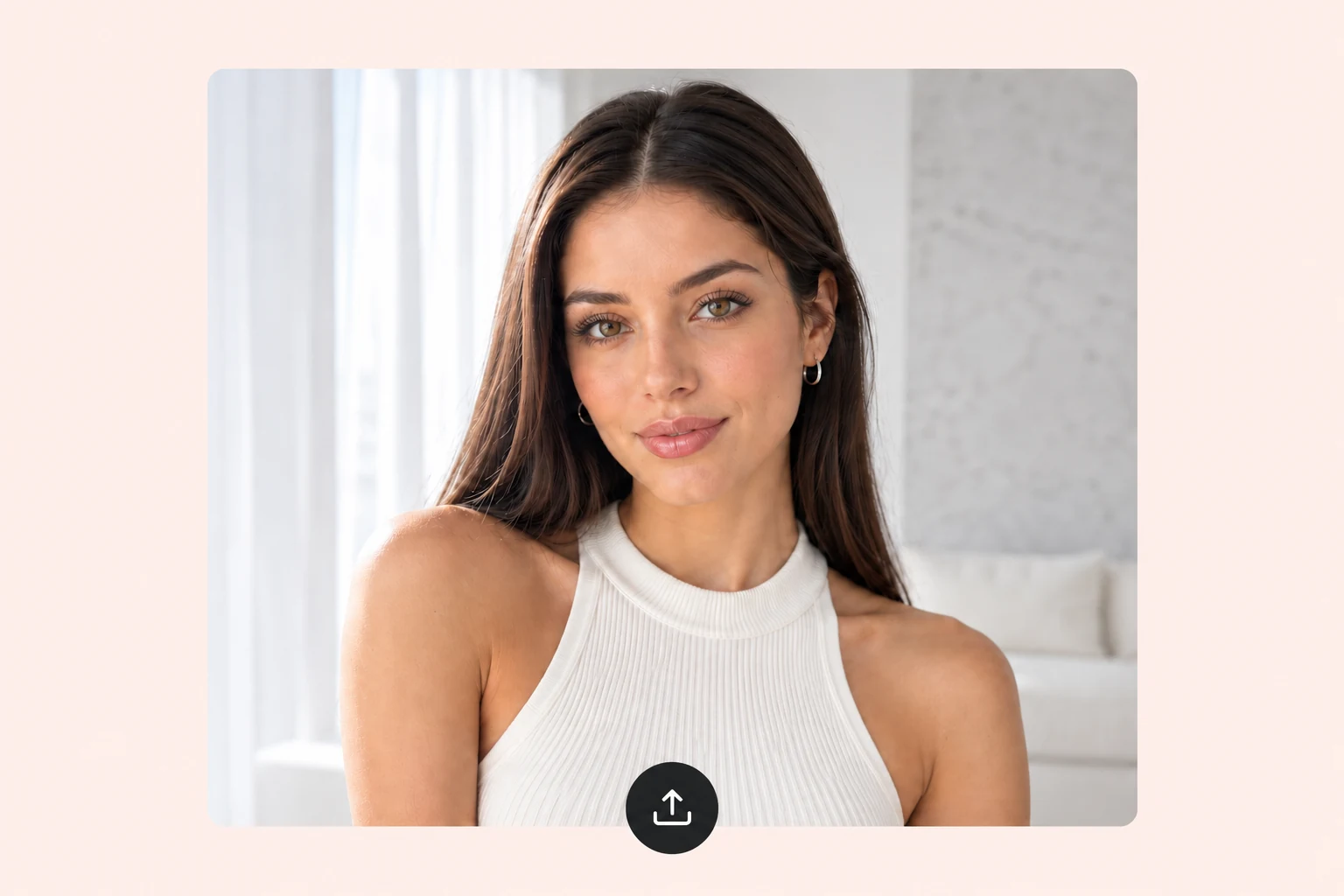 1
1使用光线充足、面容与发际线清晰的正面照片。如果头发遮住额头,先把它往后梳,让 AI 有空间构建新发型。
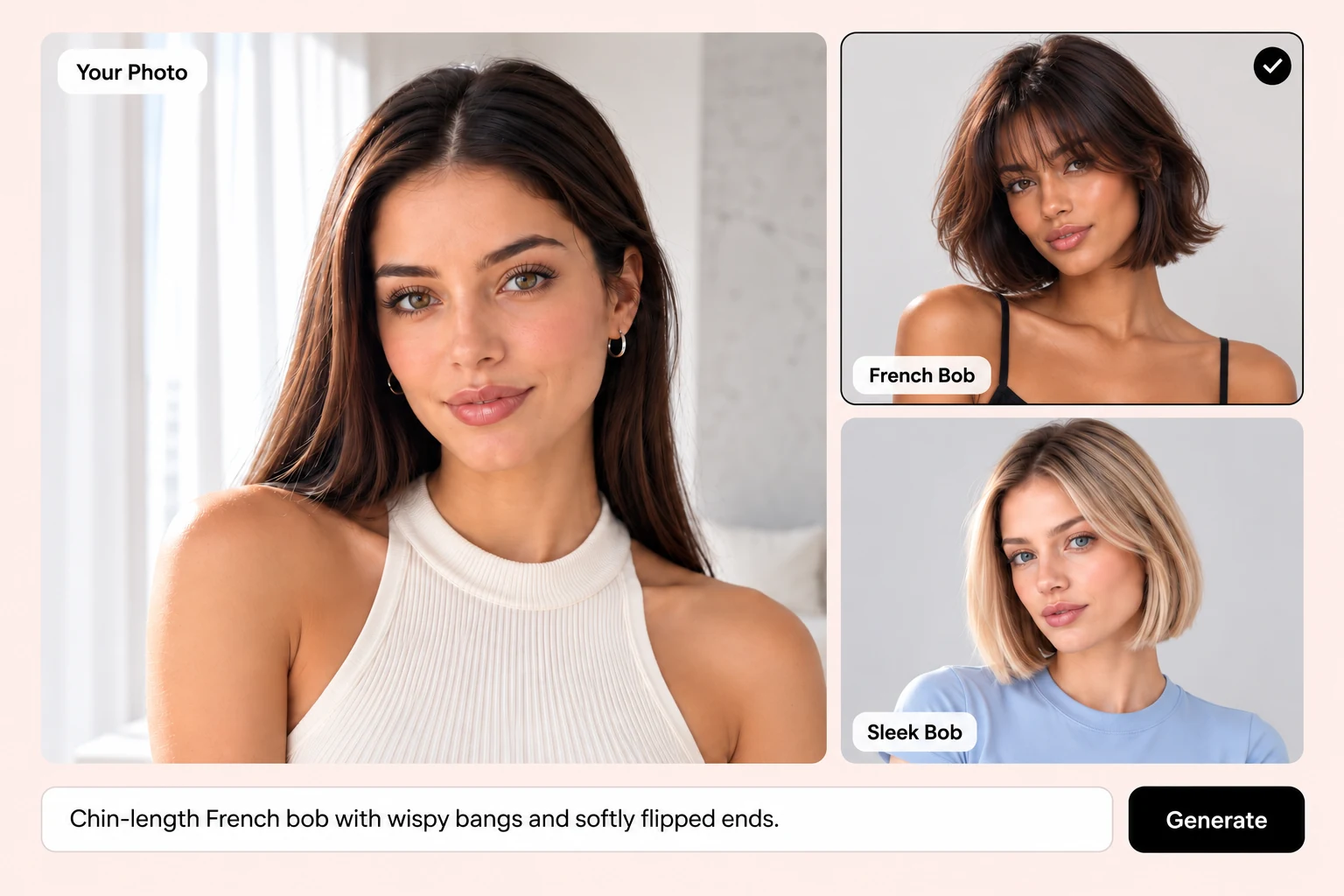 2
2选择热门发型或发色,也可以直接输入想要的样子。补充长度、纹理和刘海,让效果更接近你会向发型师提出的要求。
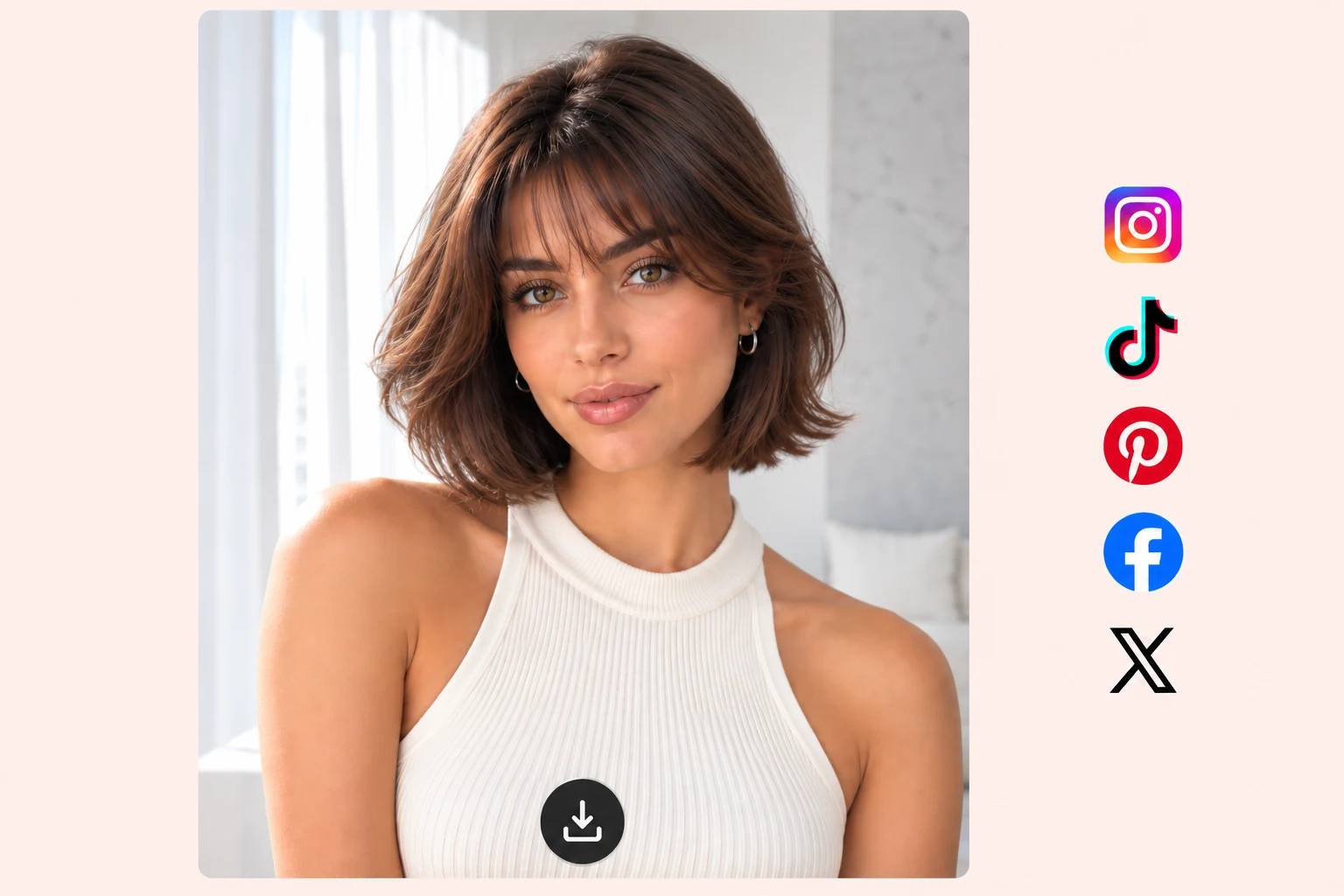 3
3生成几个版本,留下自己喜欢的。下载心仪的造型,发给朋友或发型师。
不喜欢的发型要几个月才长回来,不喜欢的预览一秒就能跳过。用 PhotoGrid 在自己脸上看清发型、发色和整体感觉,再预约那款你真正确定的造型。