

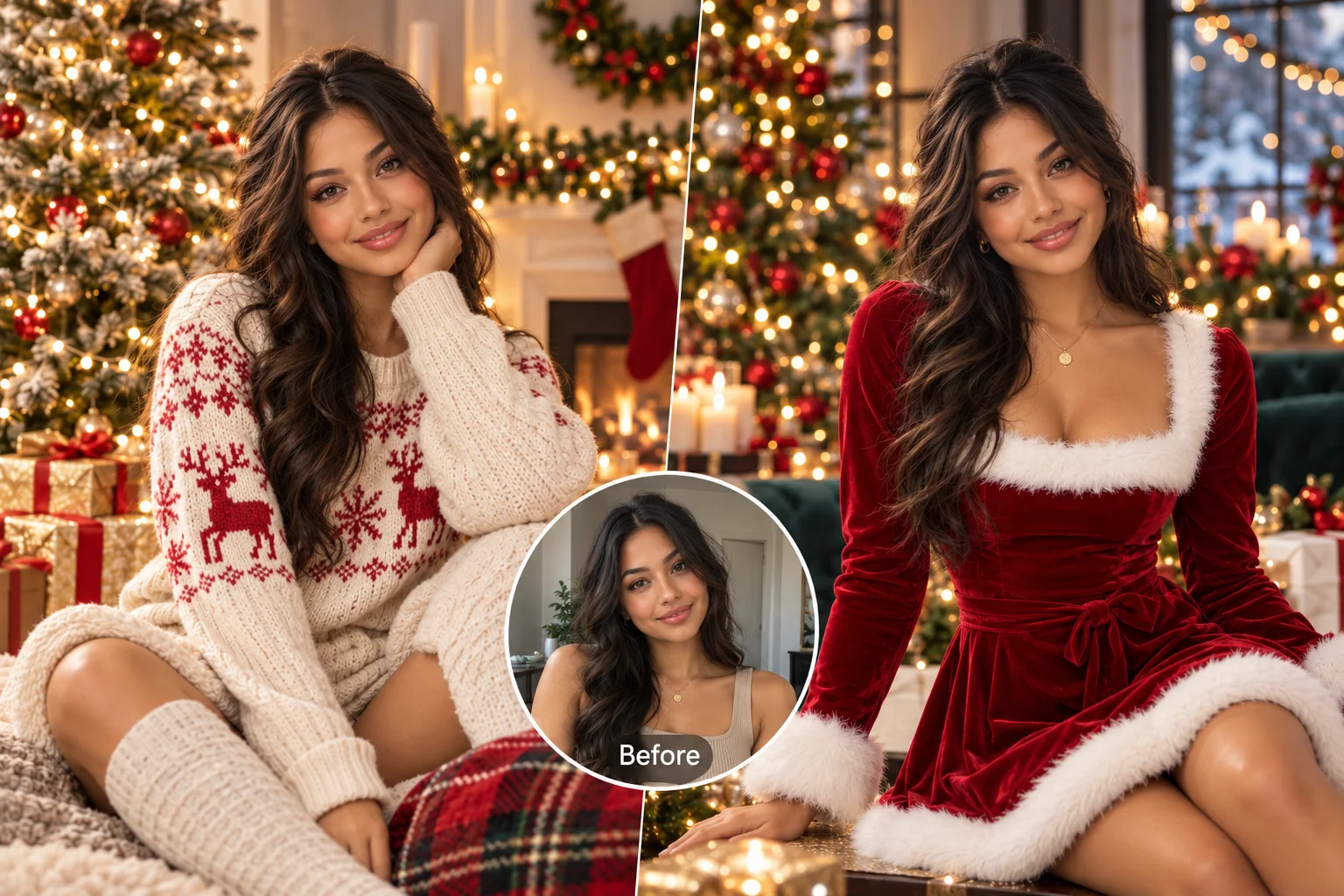
AI 聖誕照片產生器
用一張日常照片,試試針織毛衣、聖誕樹與飄雪背景。上傳自拍、全家福或寵物照片,選擇聖誕範本或上傳參考圖,讓 PhotoGrid 調整服裝、光線與場景,同時保留可辨識的臉部特徵。
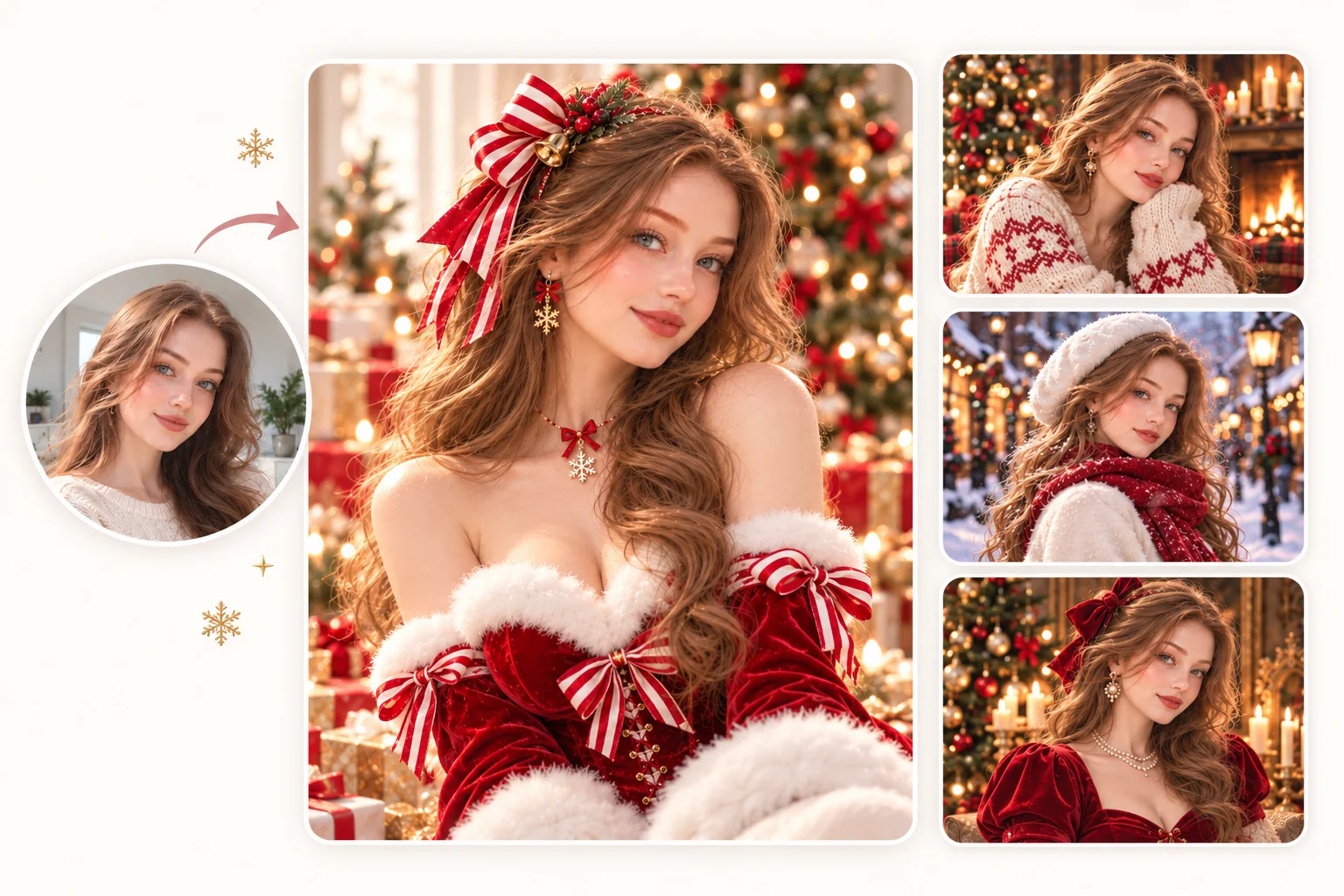
聖誕參考圖
或上傳聖誕參考圖
單人照/合照
上傳單人照或合照試試這些範例
載入中…
生成結果已儲存至圖片紀錄。 查看紀錄
選擇你的聖誕照片風格
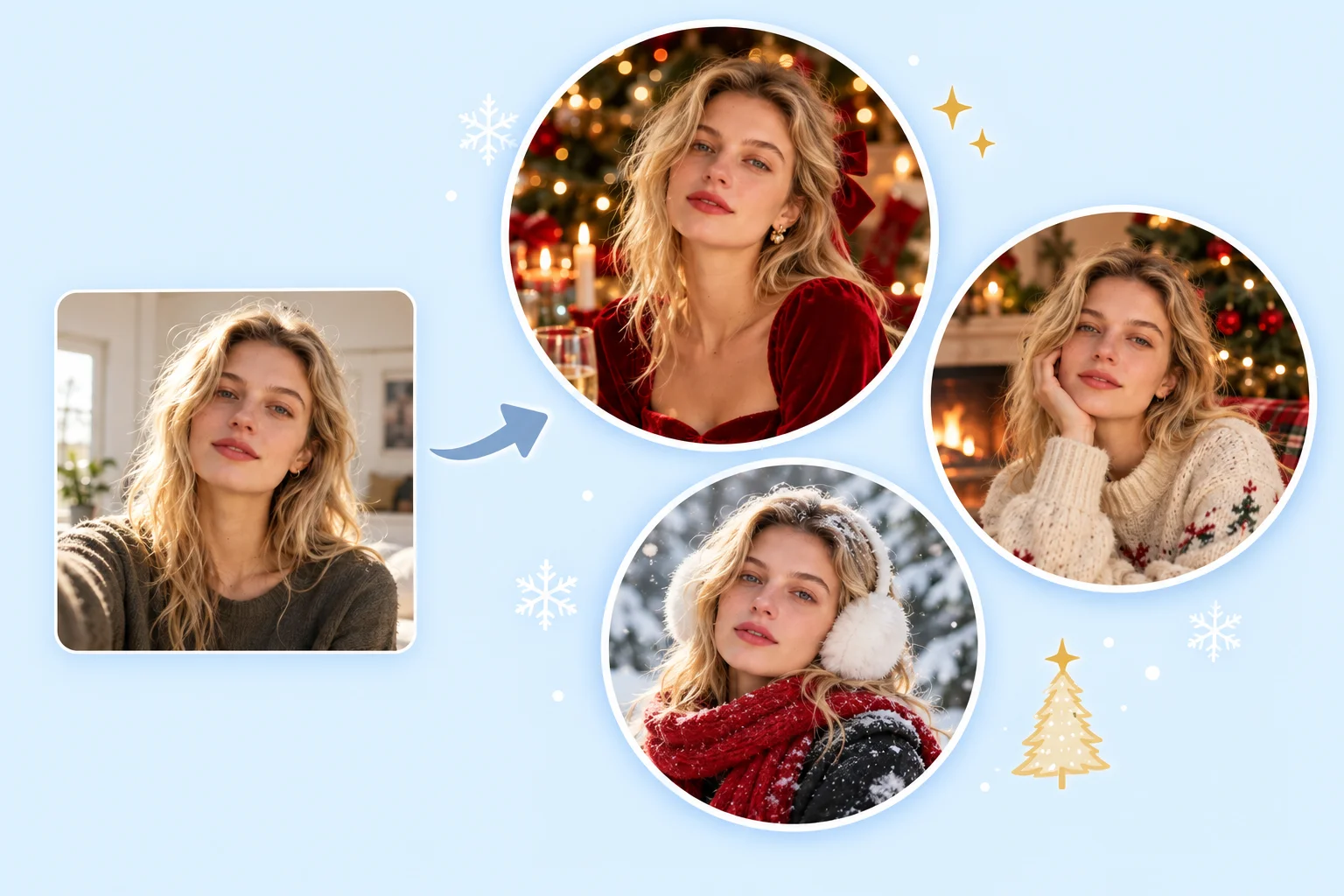
換上聖誕造型,保留可辨識的臉部特徵
聖誕照片換了場景,也要看得出是你。PhotoGrid 依照原始照片調整服裝、背景與光線,實際相似度會因照片與場景而異。建議使用光線均勻、清楚的正面自拍,避開過度美肌、墨鏡與強烈頂光,讓臉部細節更完整。
分享前,使用 AI 照片編輯器 微調完成的照片。
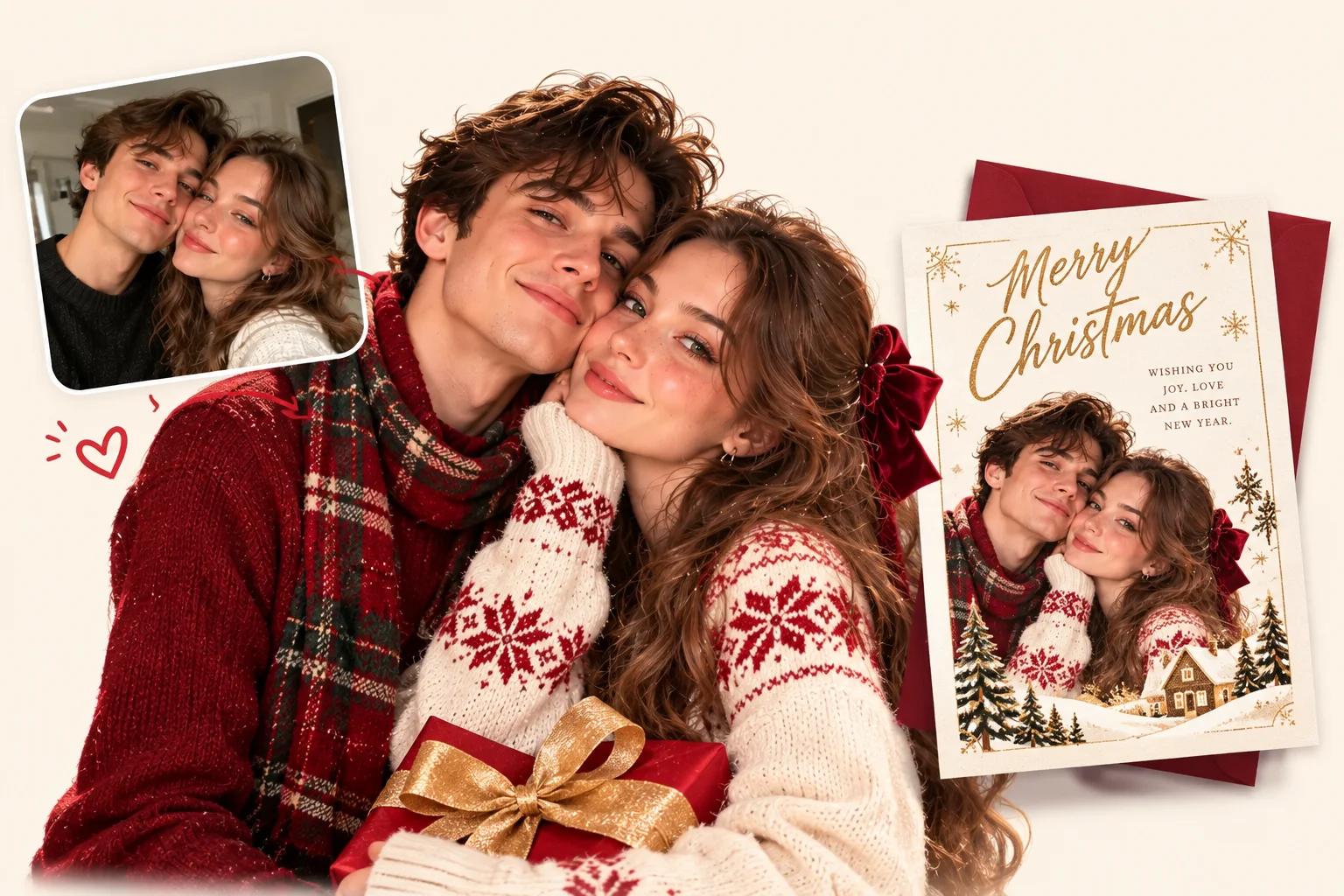
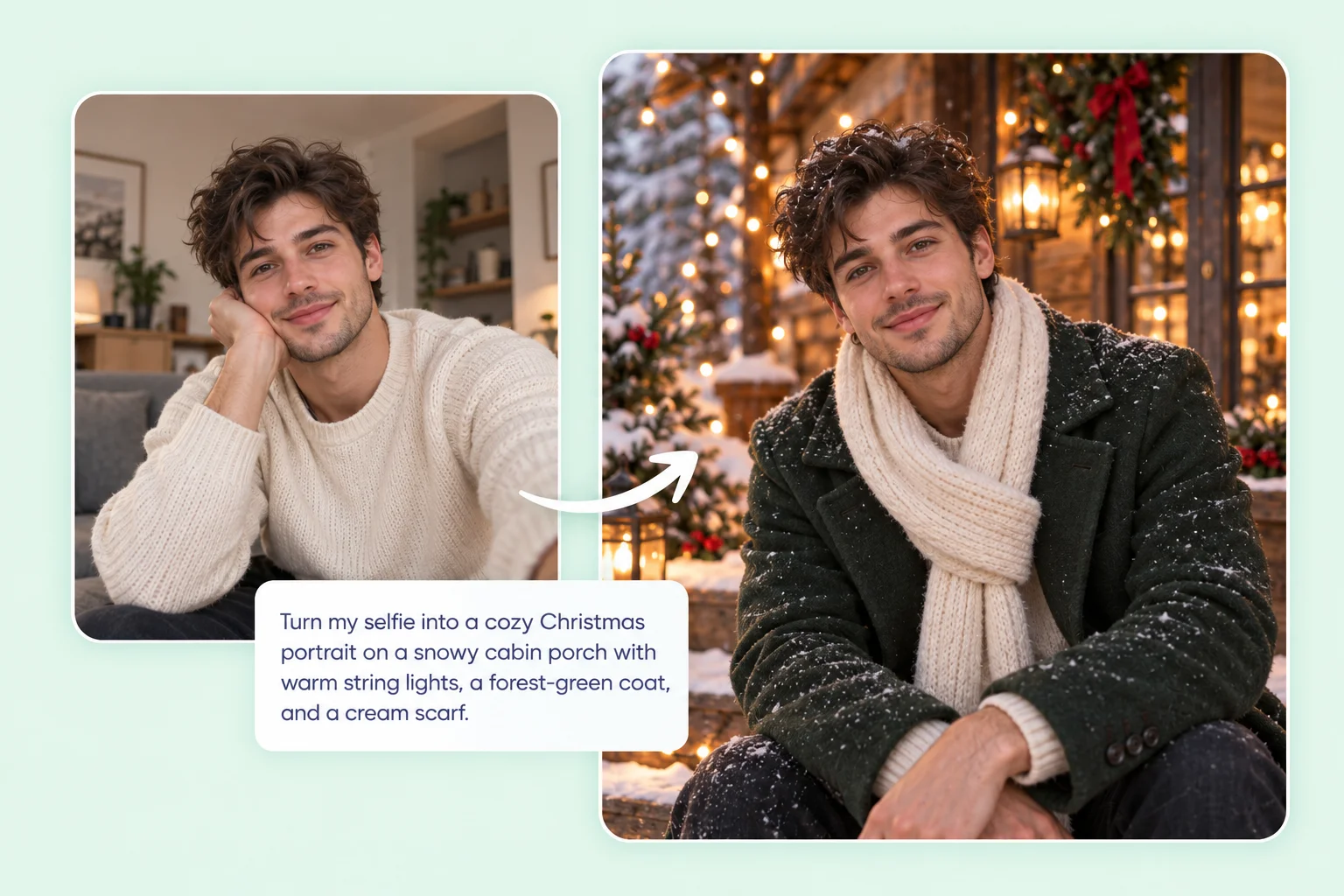
為每個節慶時刻製作 AI 聖誕照片
從送給親友的賀卡到與聖誕老人的合照,試試這八種 AI 聖誕照片玩法,為不同的節慶時刻準備專屬畫面。
聖誕老人
桌布
寵物
寶寶
大頭貼
社群貼文
情侶
禮物
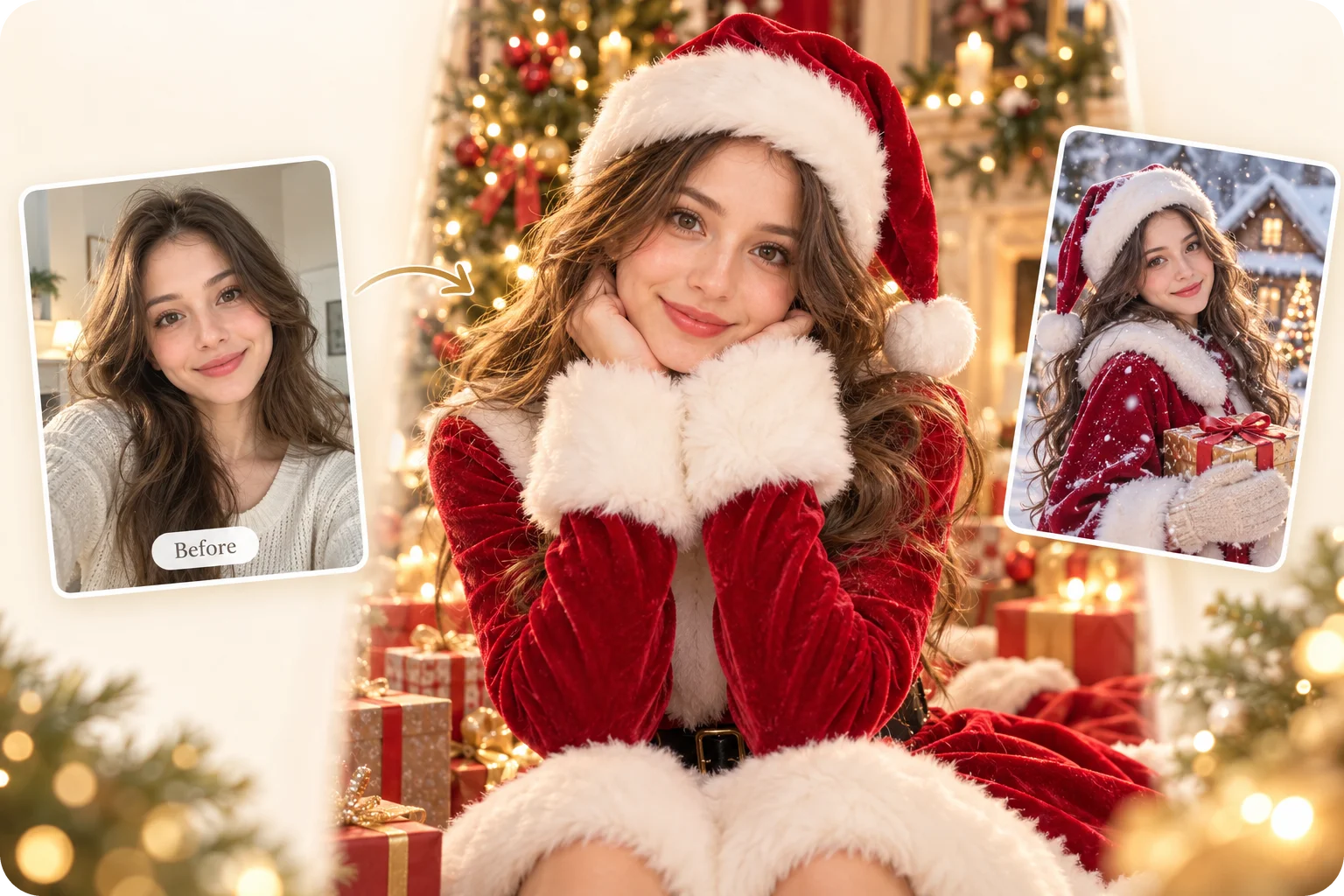
用自己的照片製作與聖誕老人的合照
不用排隊,也能試試與聖誕老人合照。上傳照片,讓自己出現在聖誕樹旁、聖誕老人身邊,再使用 聖誕老人 AI 影片工具 將照片變成短片。
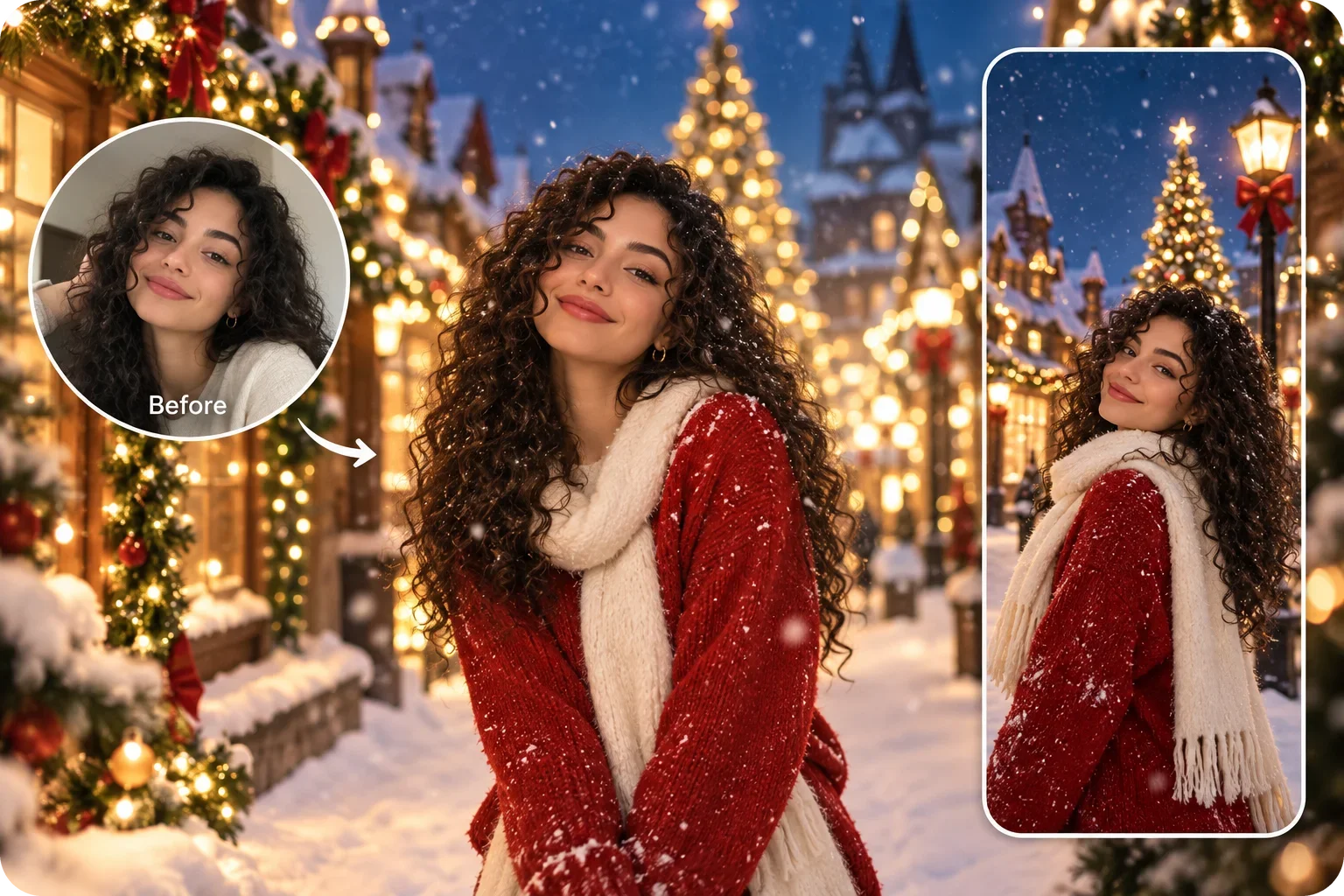
用自己的照片製作 AI 聖誕桌布
讓專屬聖誕場景出現在手機螢幕上。選擇直式構圖,並在人物周圍保留空間,讓桌布更清爽。
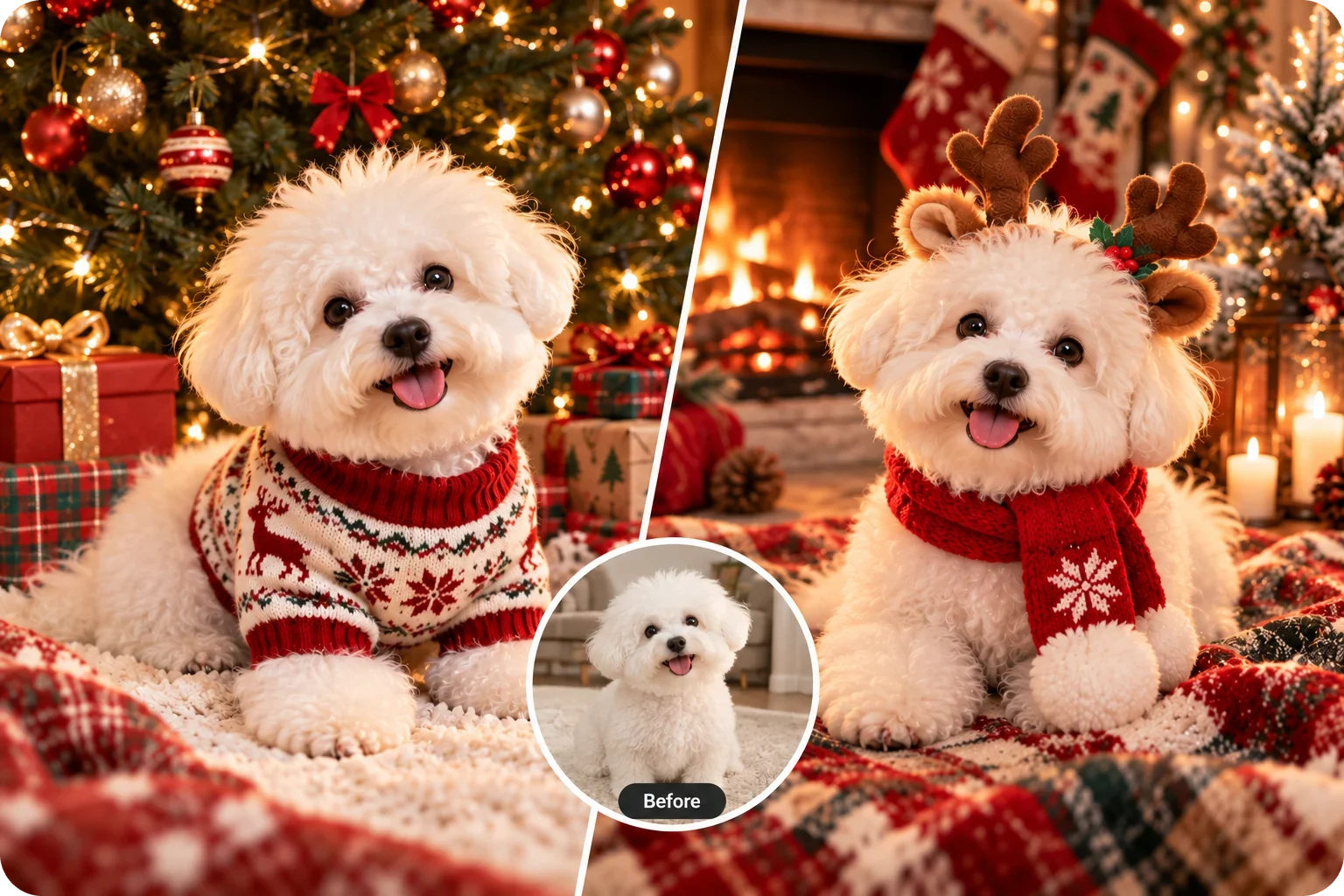
讓狗狗與貓咪加入聖誕場景
毛小孩不願意戴馴鹿髮箍,也能拍張聖誕照。上傳寵物照片,讓狗狗坐在樹下,或讓貓咪待在聖誕襪旁,不用勉強牠們穿戴道具。
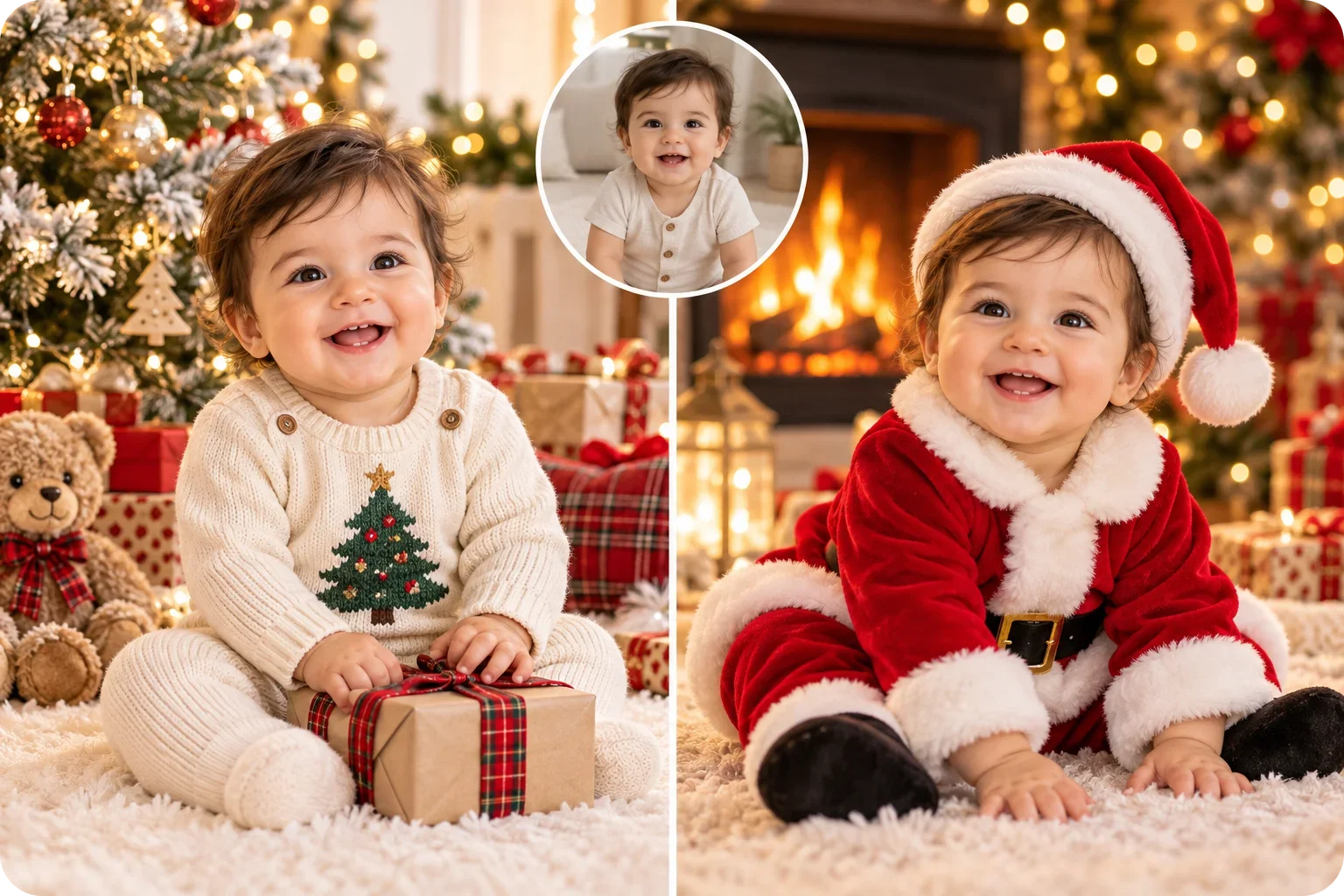
為寶寶製作第一張聖誕照片
挑選寶寶日常生活中拍得清楚的一張照片,讓 AI 加上溫暖毛衣、聖誕樹與柔和燈光。不必為了節慶再安排一次拍攝。
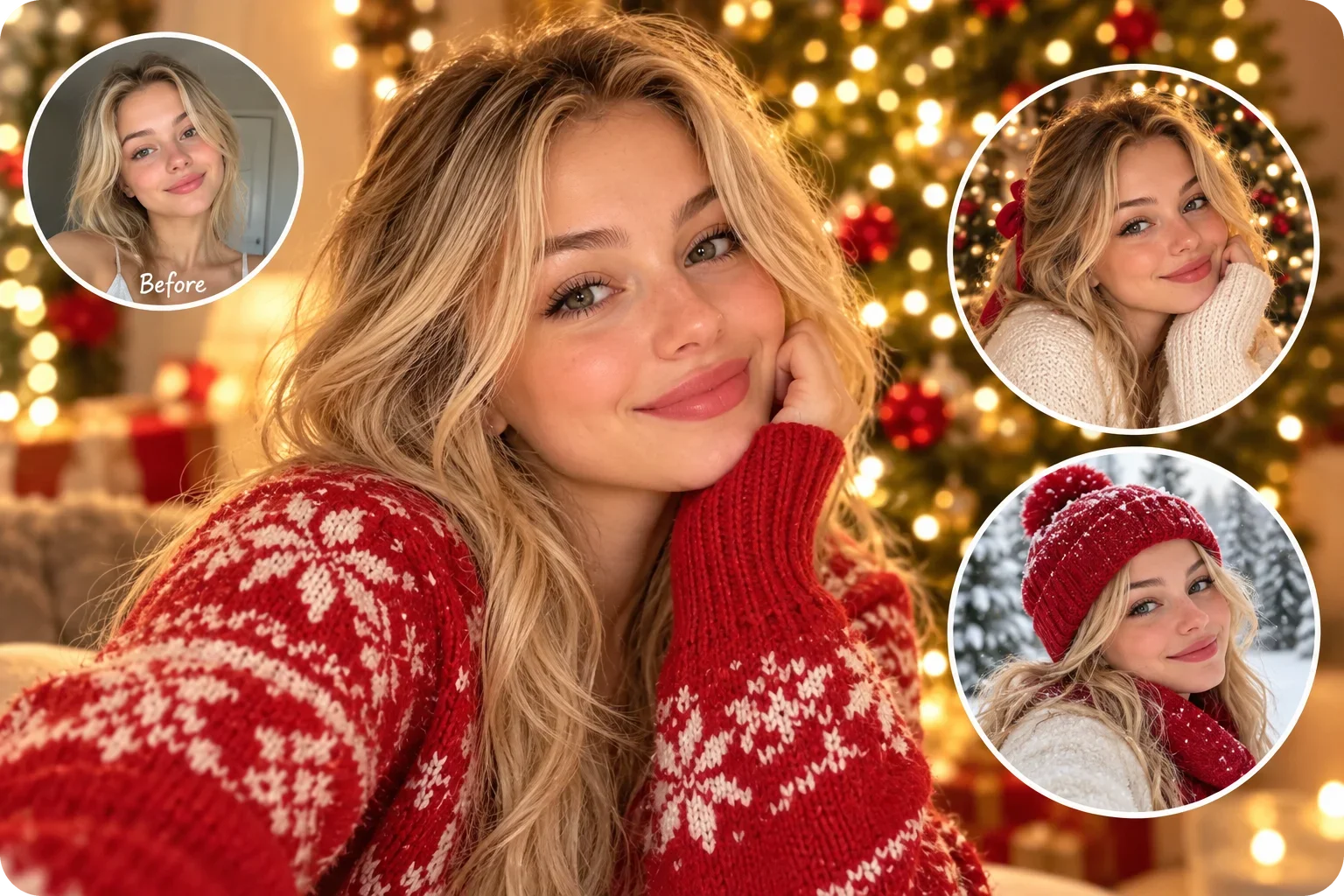
用自拍製作聖誕大頭貼
換上雪景人像或溫暖毛衣造型,讓大頭貼也有節慶氣氛。喜歡的話,一直用到新年也很適合。
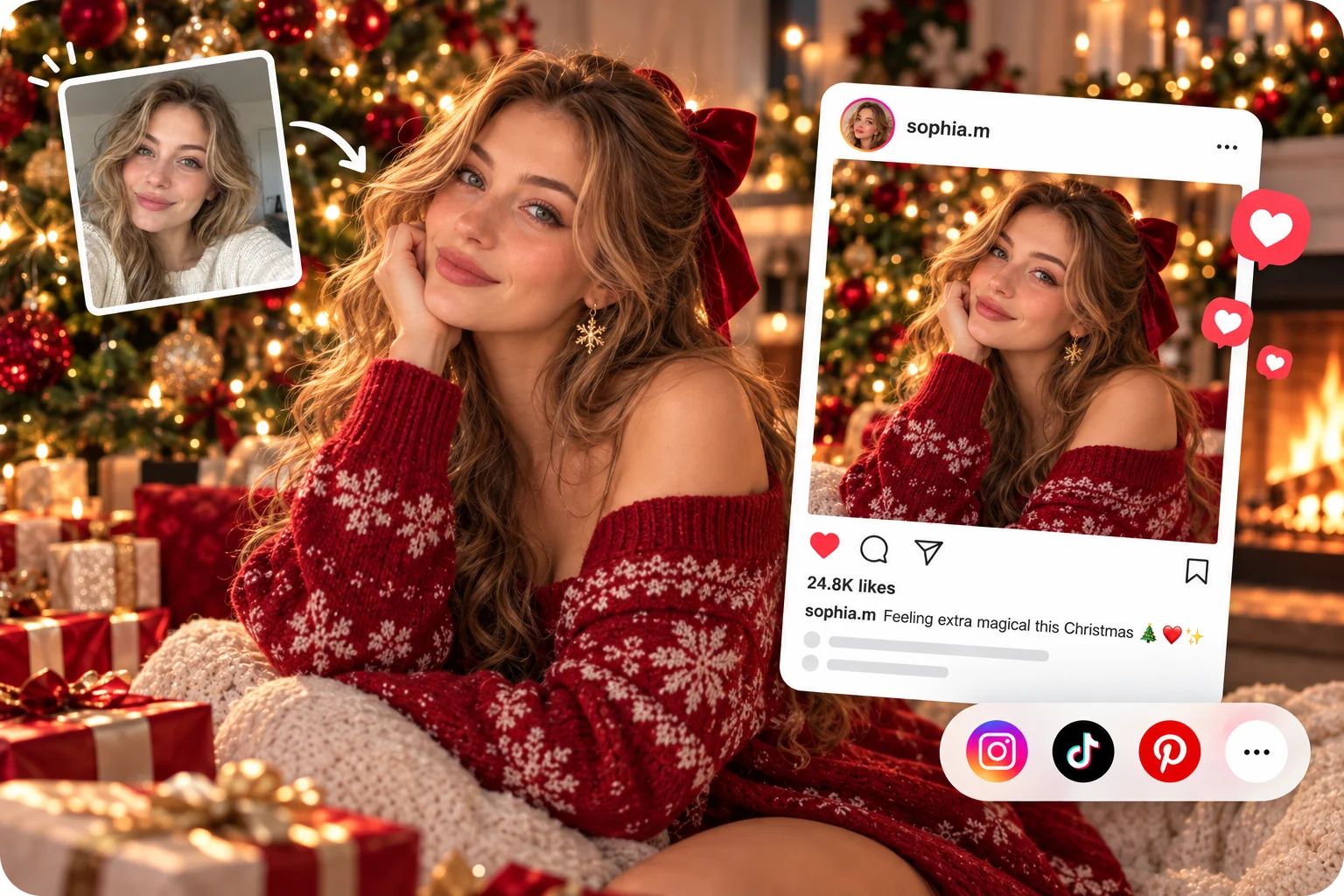
不必搭景,也能分享 AI 聖誕照片
把自拍變成有電影感的聖誕照片,分享到社群或親友群組。再將幾種造型交給 AI 拼貼產生器 組合成一則貼文。
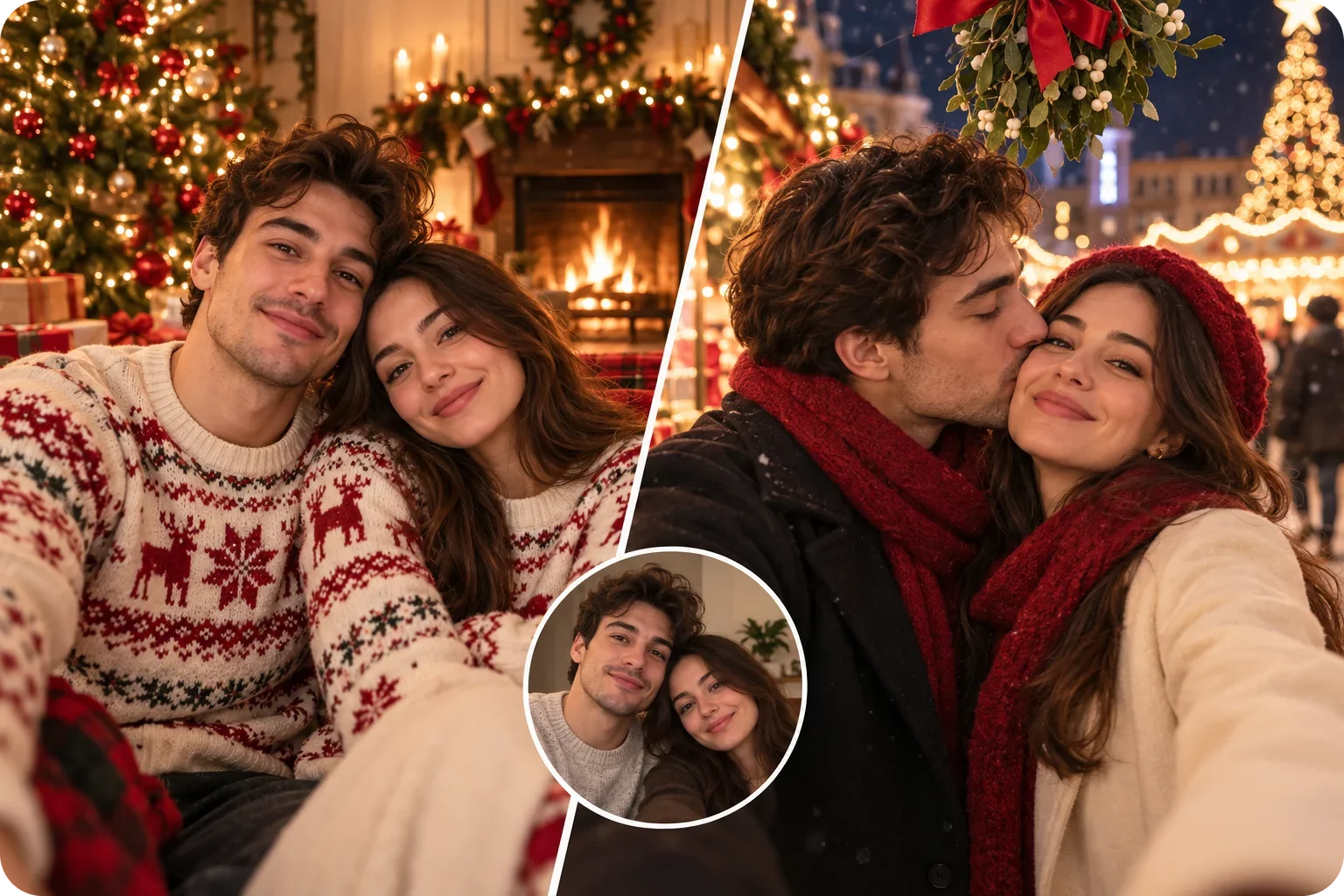
不用攝影師,也能製作聖誕情侶照
上傳你們的合照,試試雪夜街道或溫暖小屋的場景。讓兩個人一起入鏡,不必在聖誕樹旁匆忙拍攝。
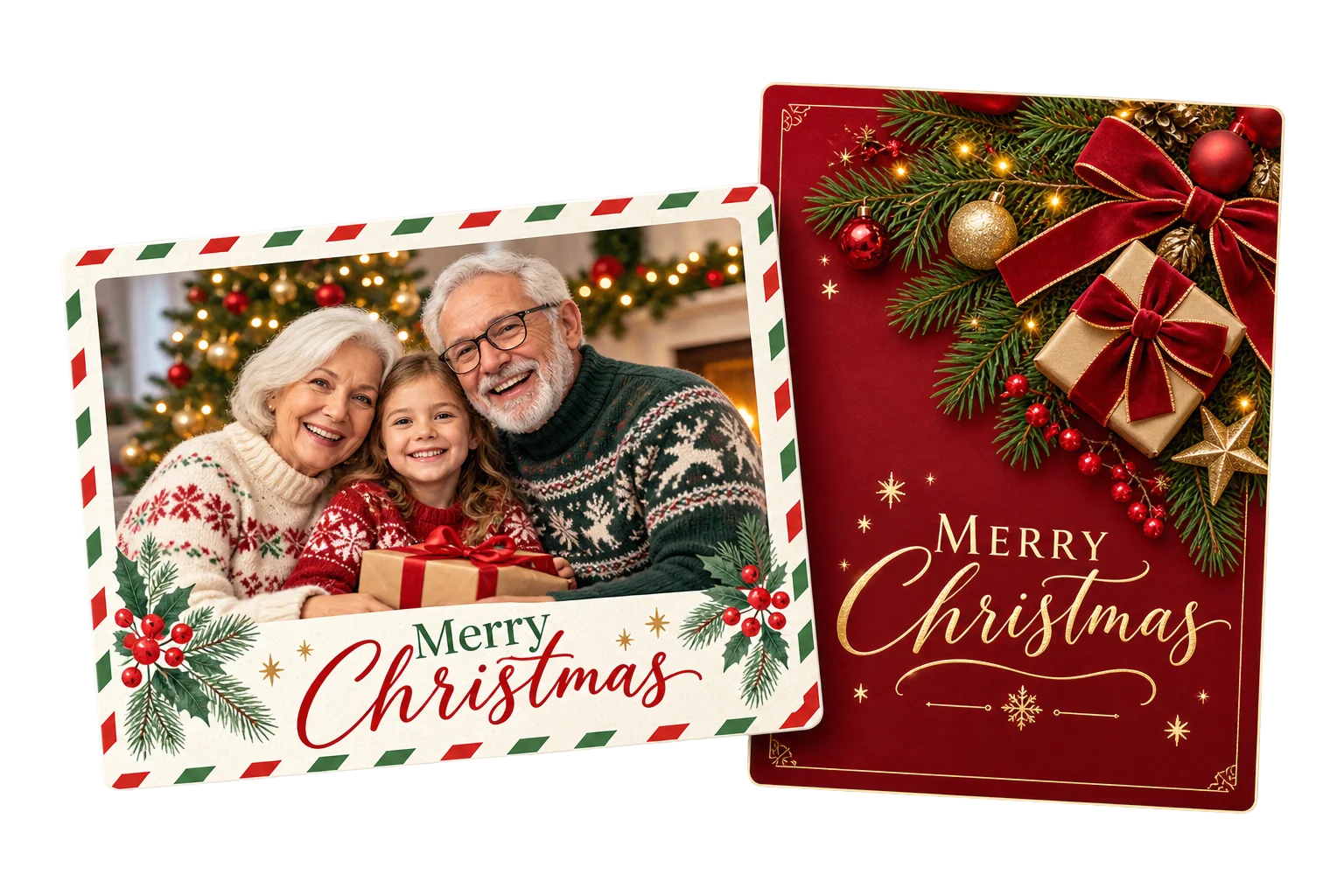
製作適合送給親友的聖誕照片
一張溫暖的聖誕人像,也可以成為送給長輩或朋友的心意。先製作照片,再以喜歡的方式傳送或列印。
AI 聖誕照片靈感:拐杖糖、雪花球與全家福
從這些聖誕造型尋找靈感,在上方選擇對應範本或上傳自己的參考圖,再加入照片產生節日畫面。
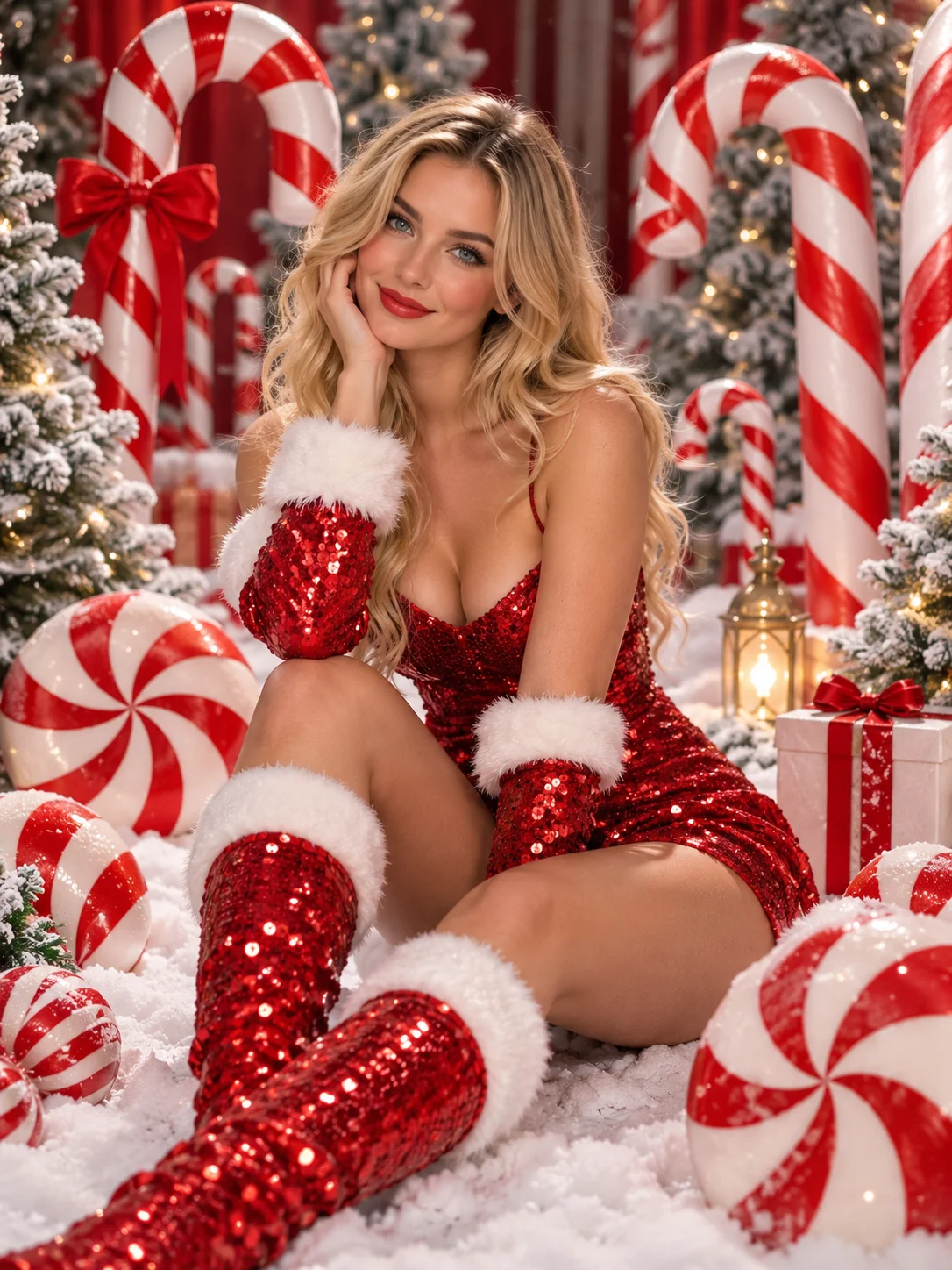
拐杖糖聖誕人像
亮片服裝搭配糖果攝影棚,呈現亮麗的節慶風格。
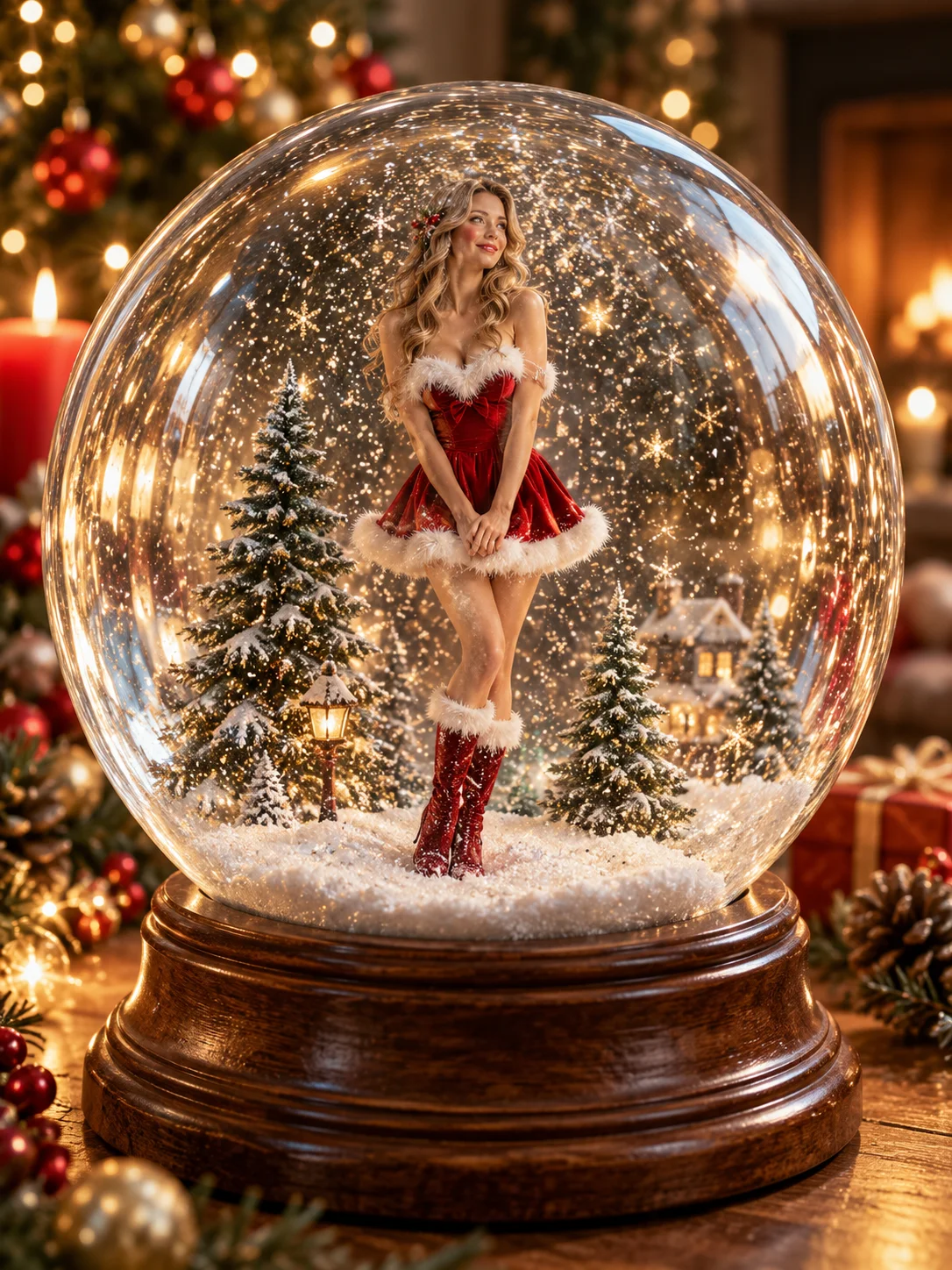
雪花球人像
把自己變成玻璃雪花球裡的迷你人物。
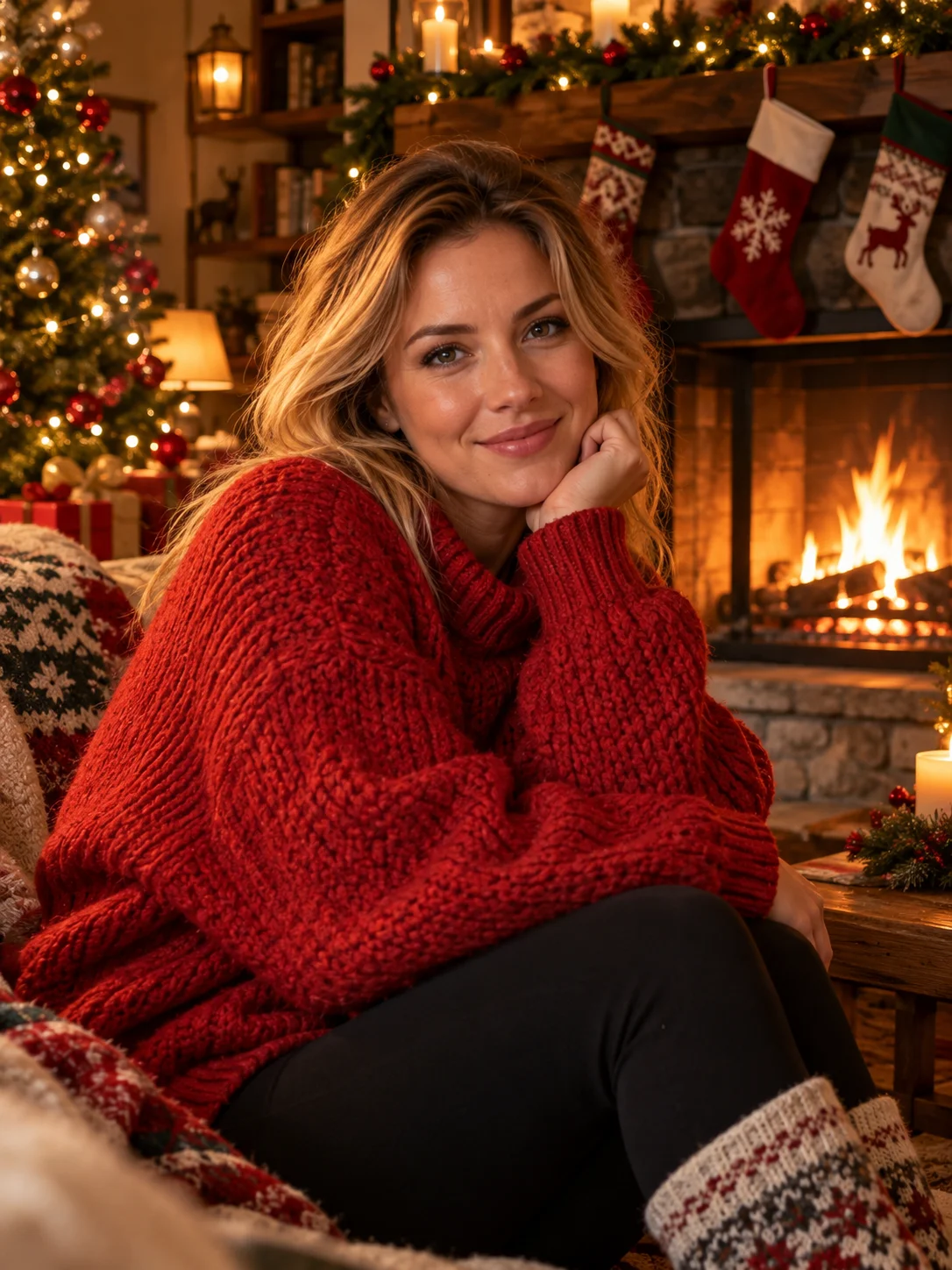
溫暖壁爐人像
用壁爐與金色暖光,製作溫馨賀卡照片。
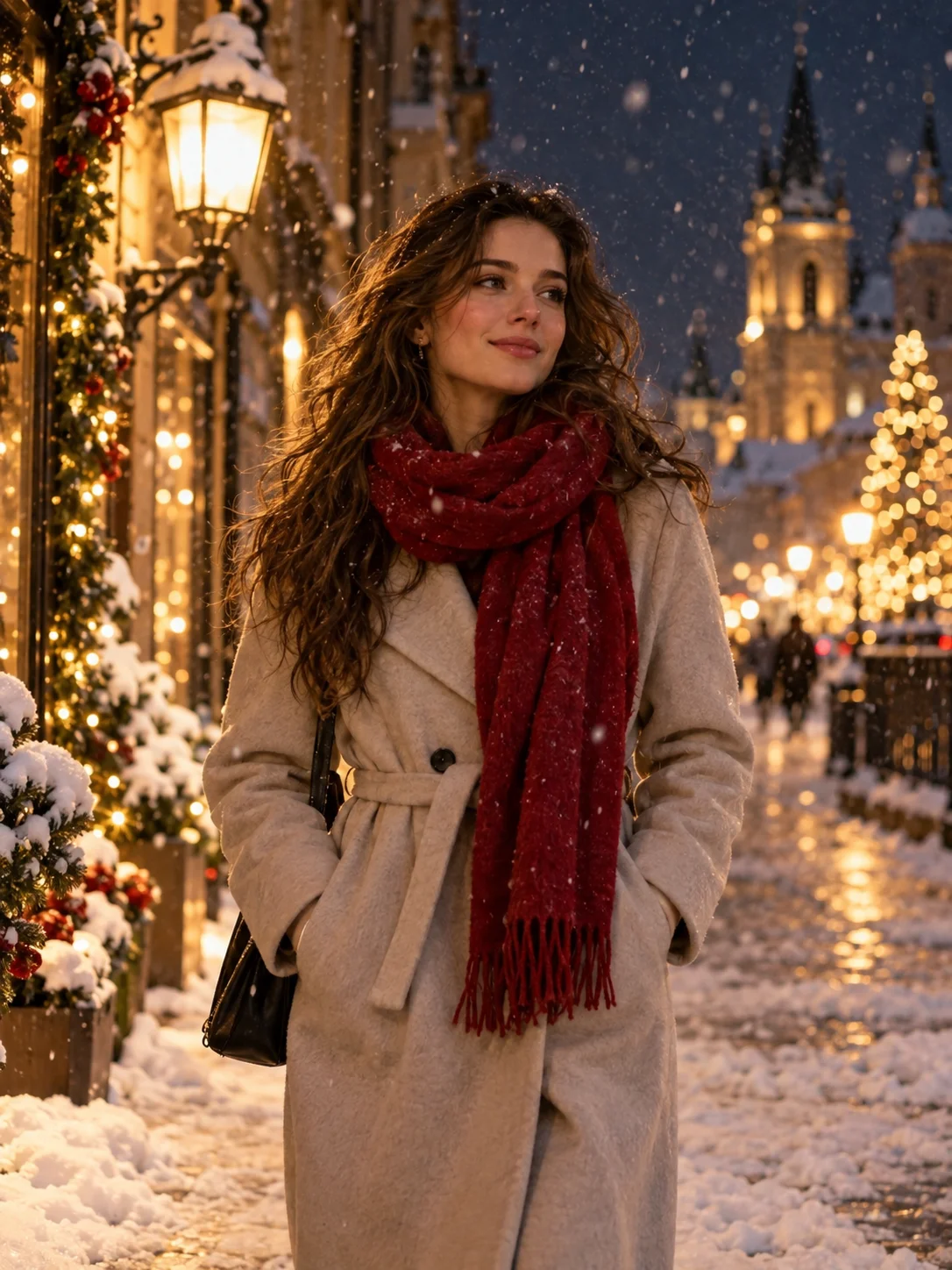
雪夜街頭漫步
在輕柔飄雪的街道,留下有電影感的冬夜人像。
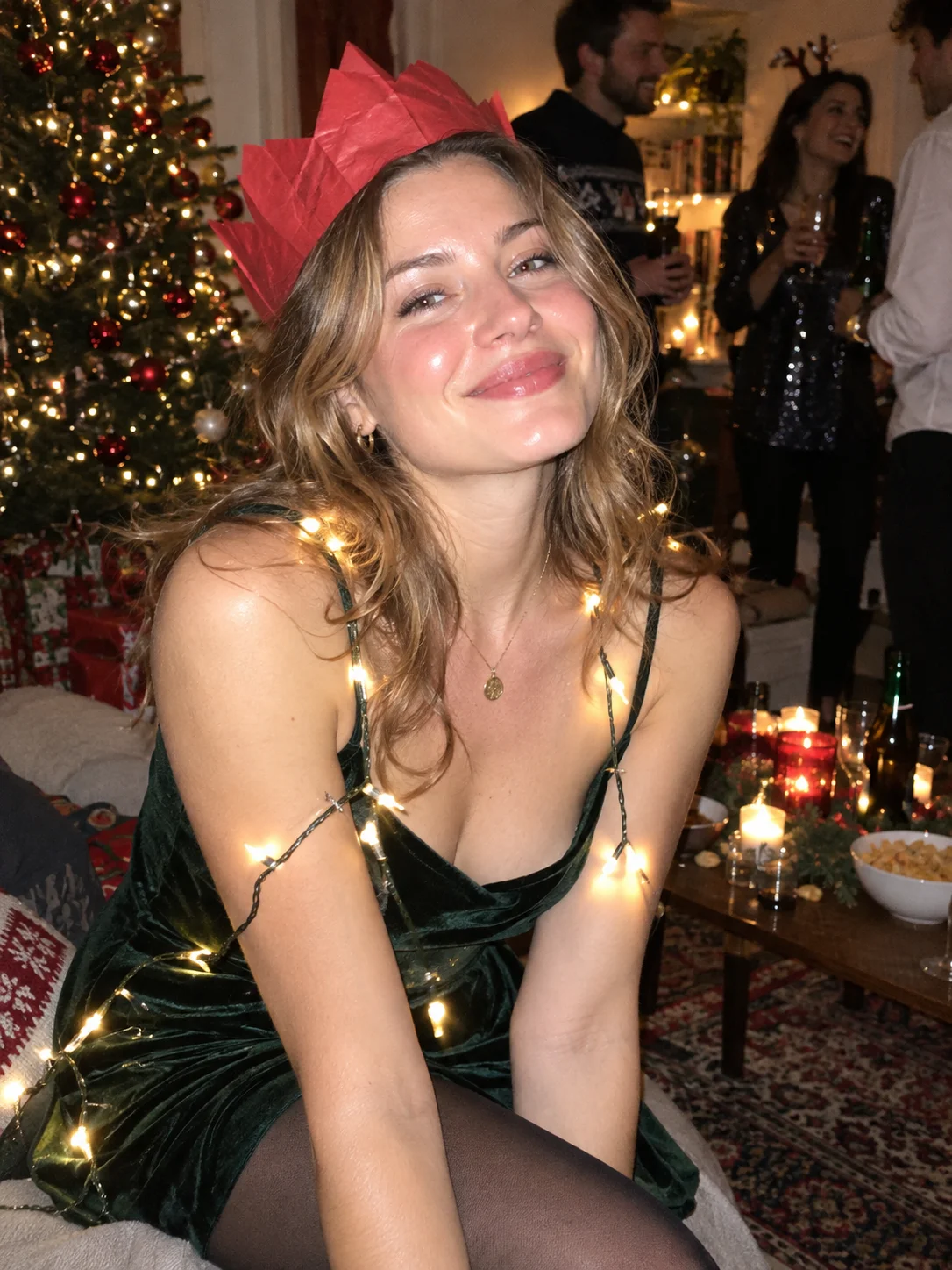
Polaroid 聖誕派對照
直接閃光燈搭配白色邊框,呈現隨性的派對快照。
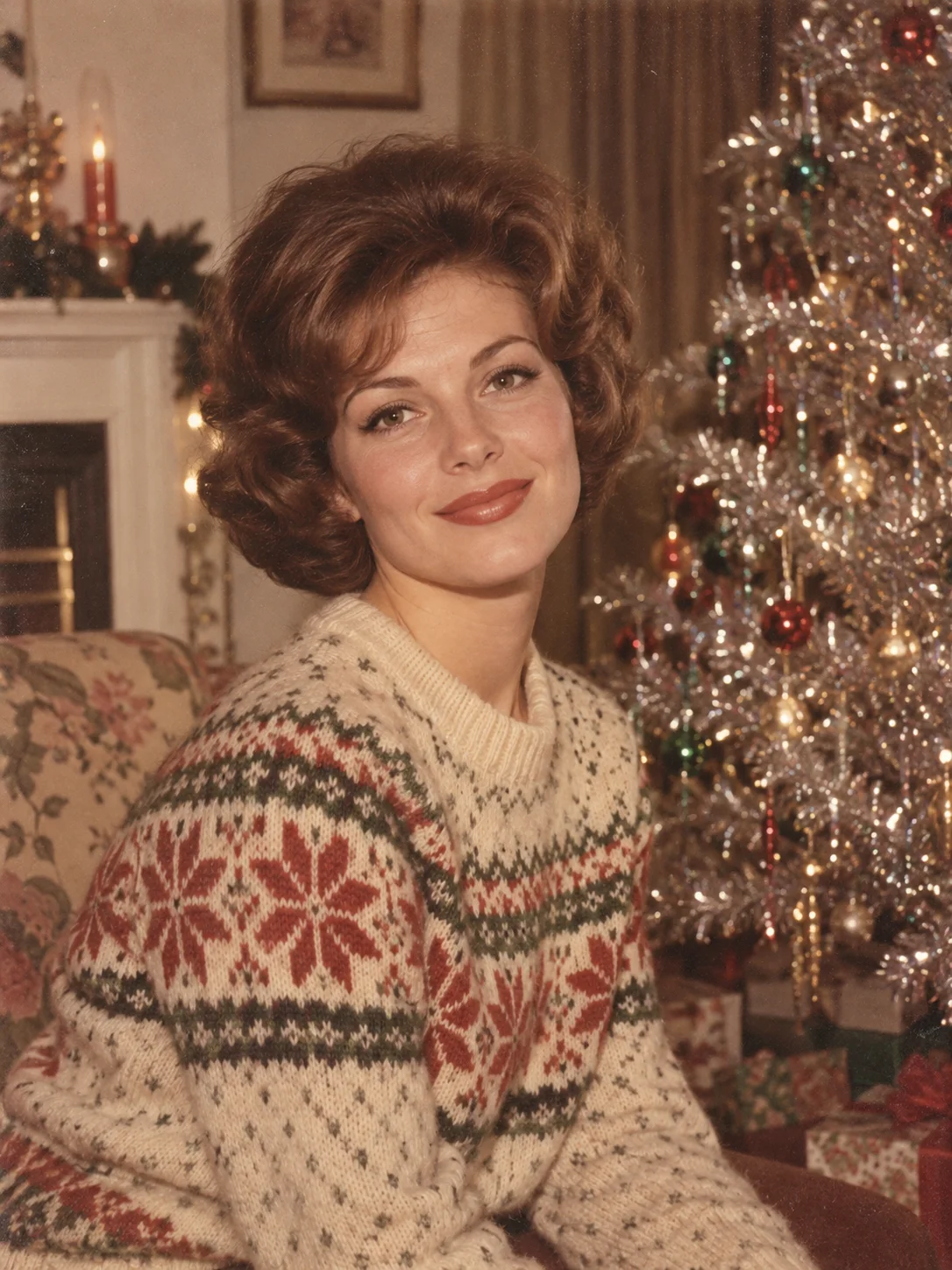
復古聖誕賀卡照
用底片顆粒與暖色調,重現老照片的溫度。
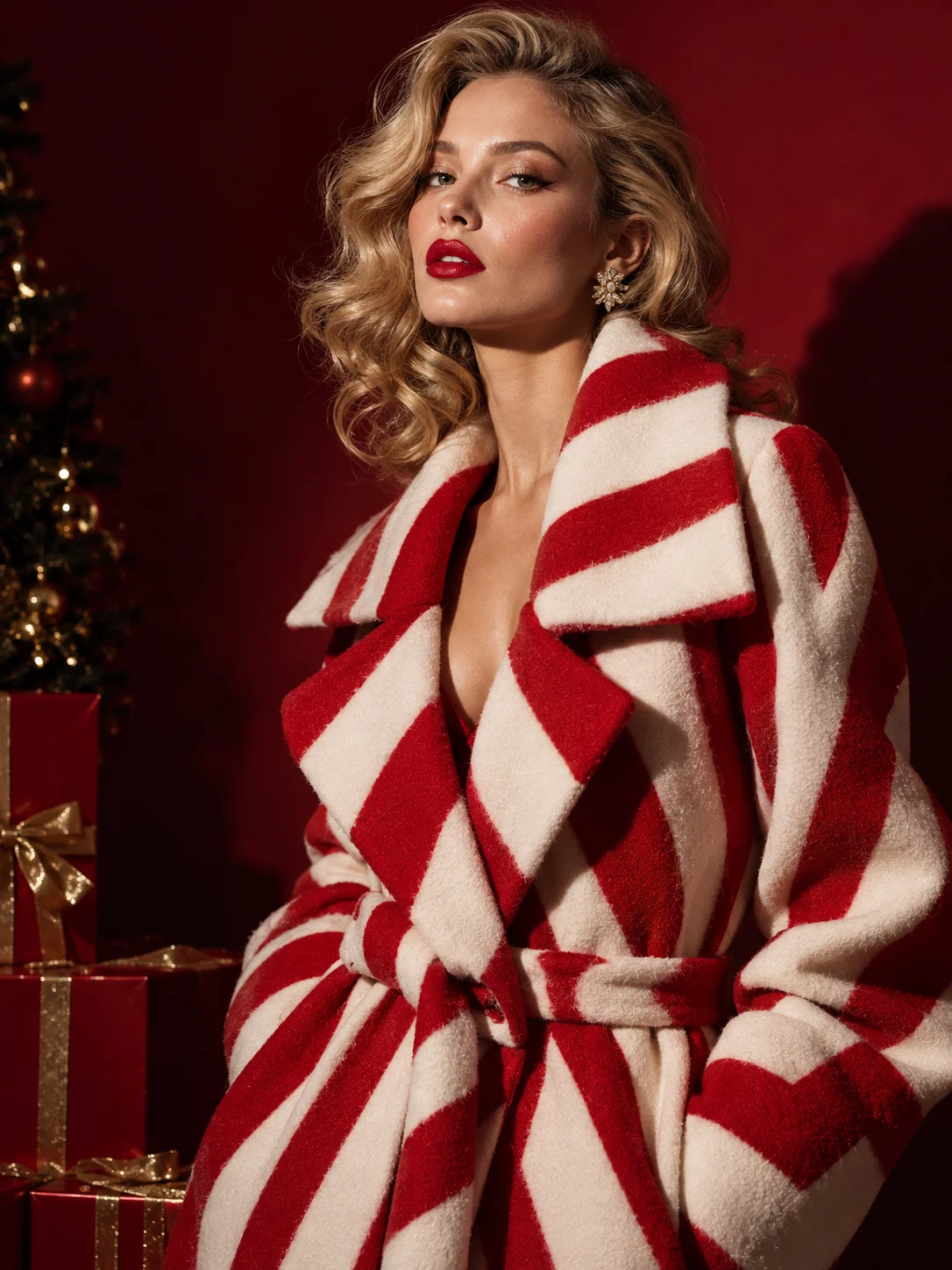
時尚聖誕人像
紅白服裝與戲劇感光線,呈現雜誌封面的氣氛。
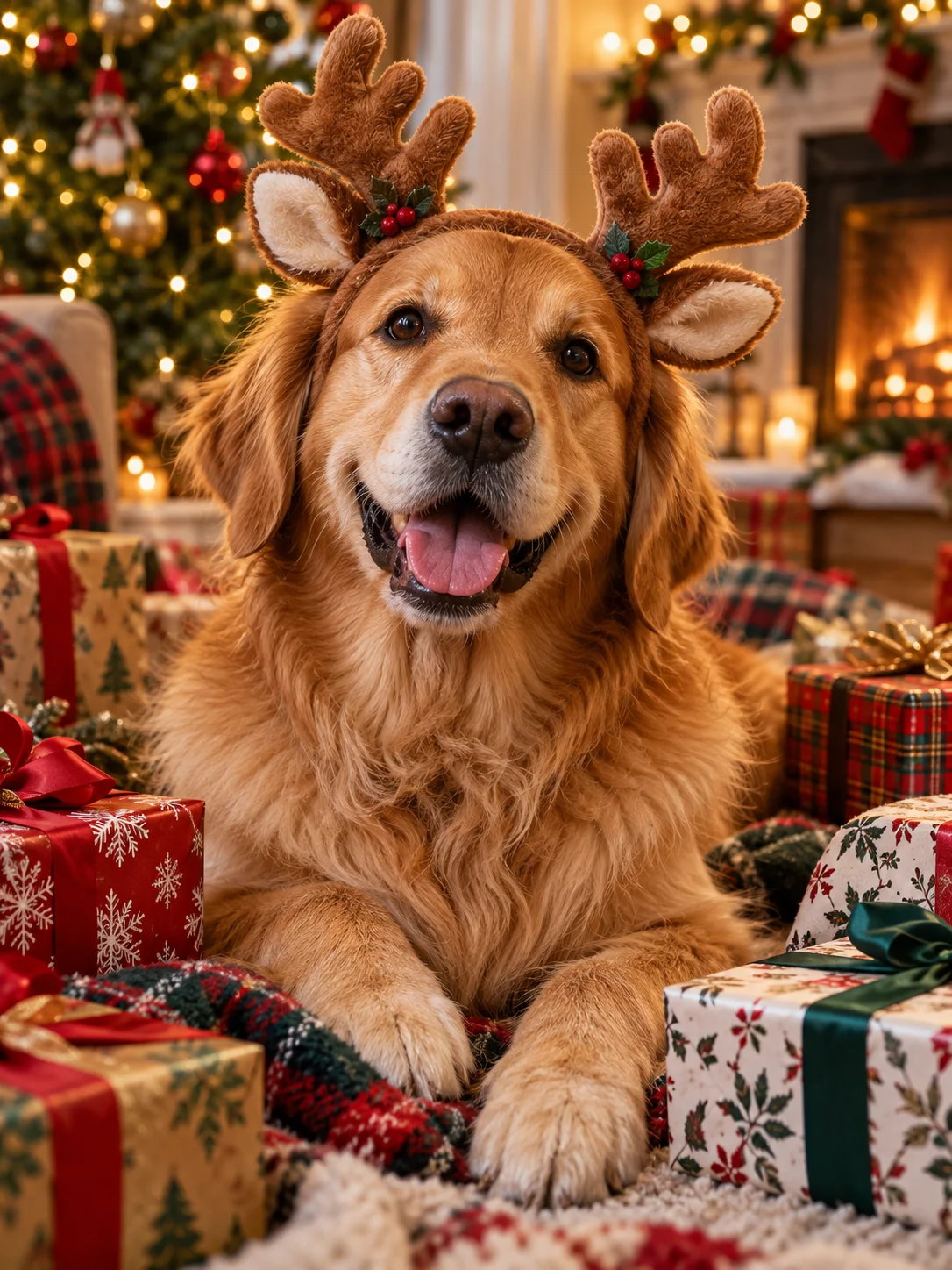
馴鹿寵物照
替毛小孩加上馴鹿造型,同時保留原本的模樣。
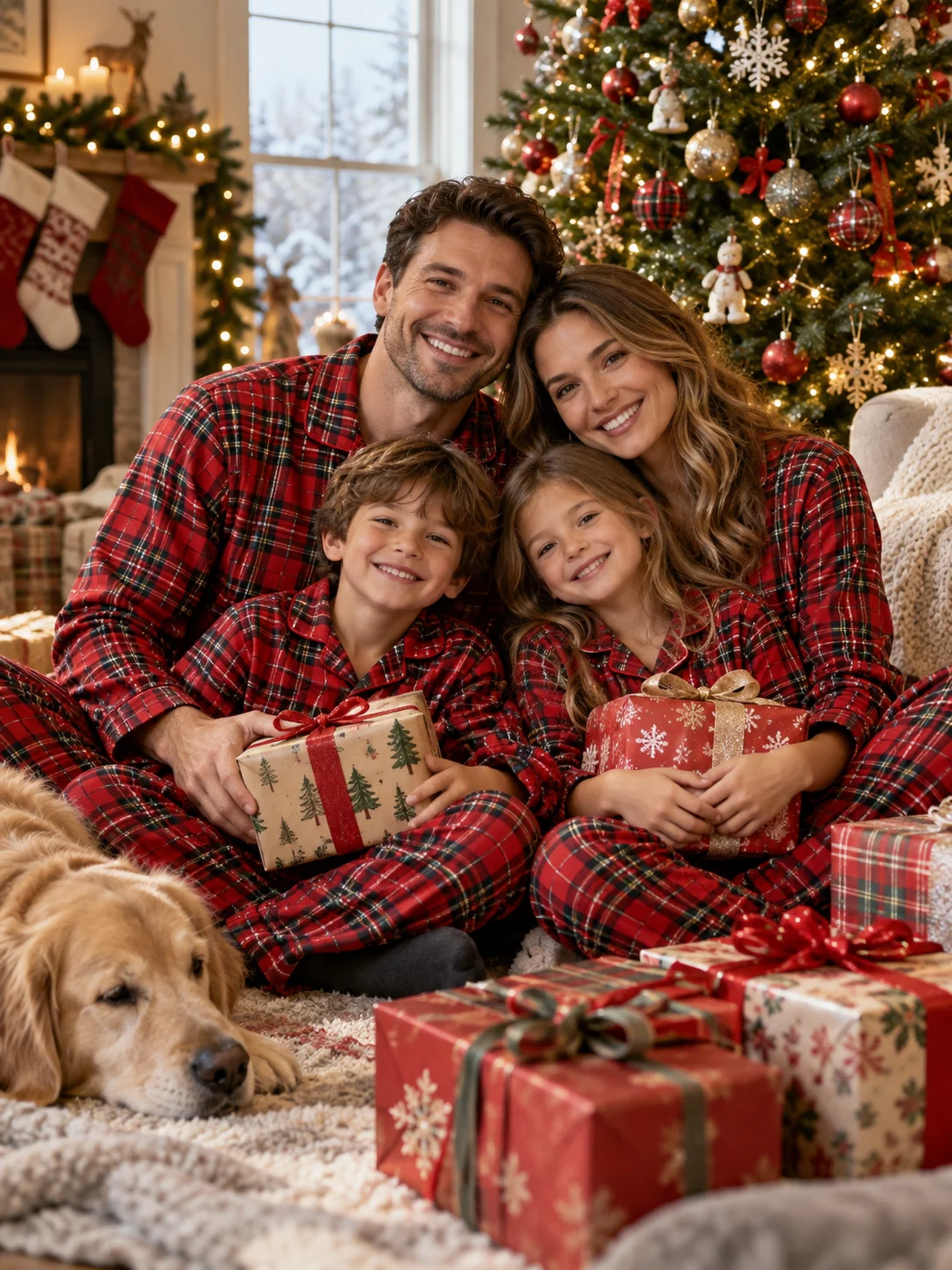
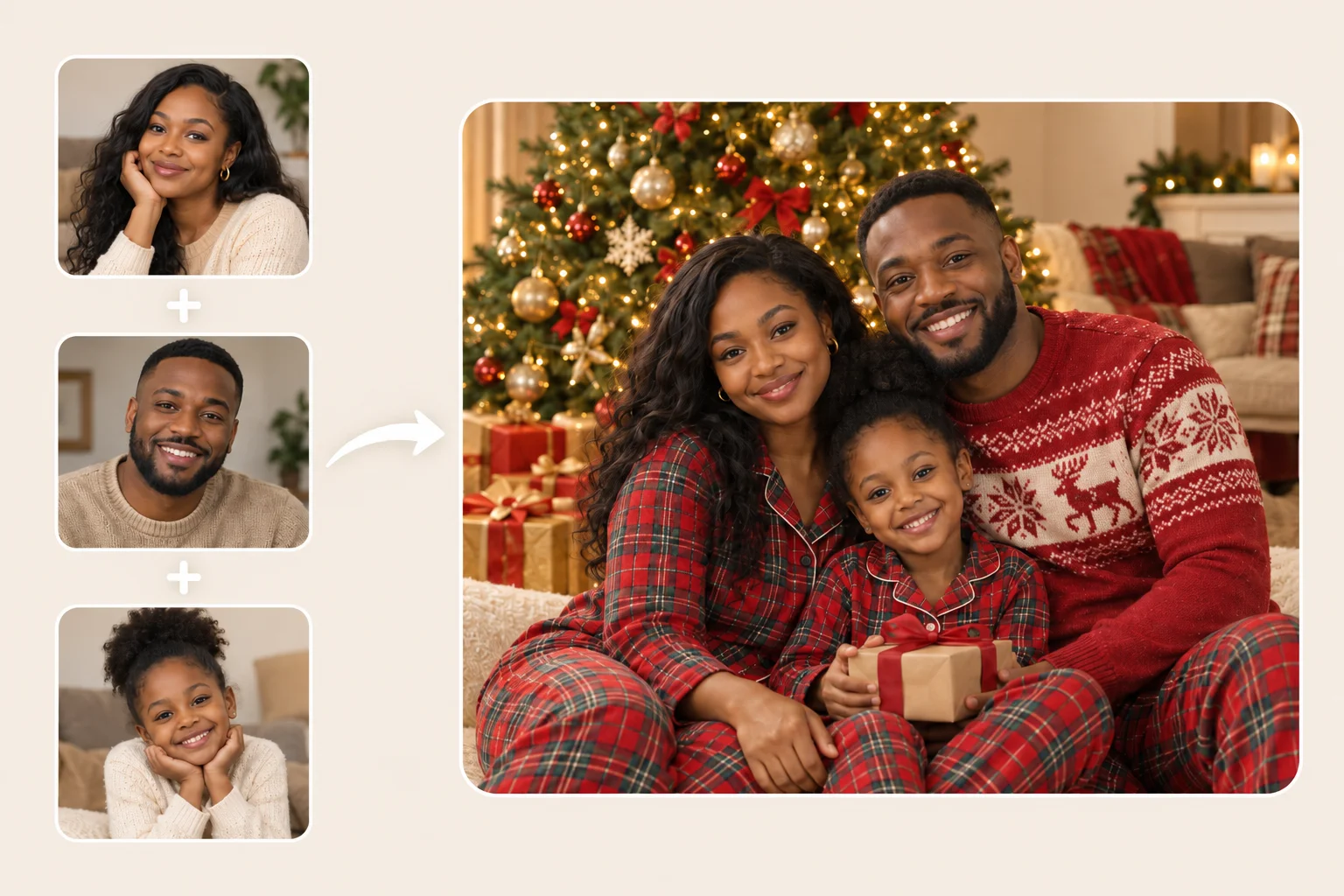
同款睡衣全家福
在聖誕早晨,讓全家穿上同款睡衣合照。
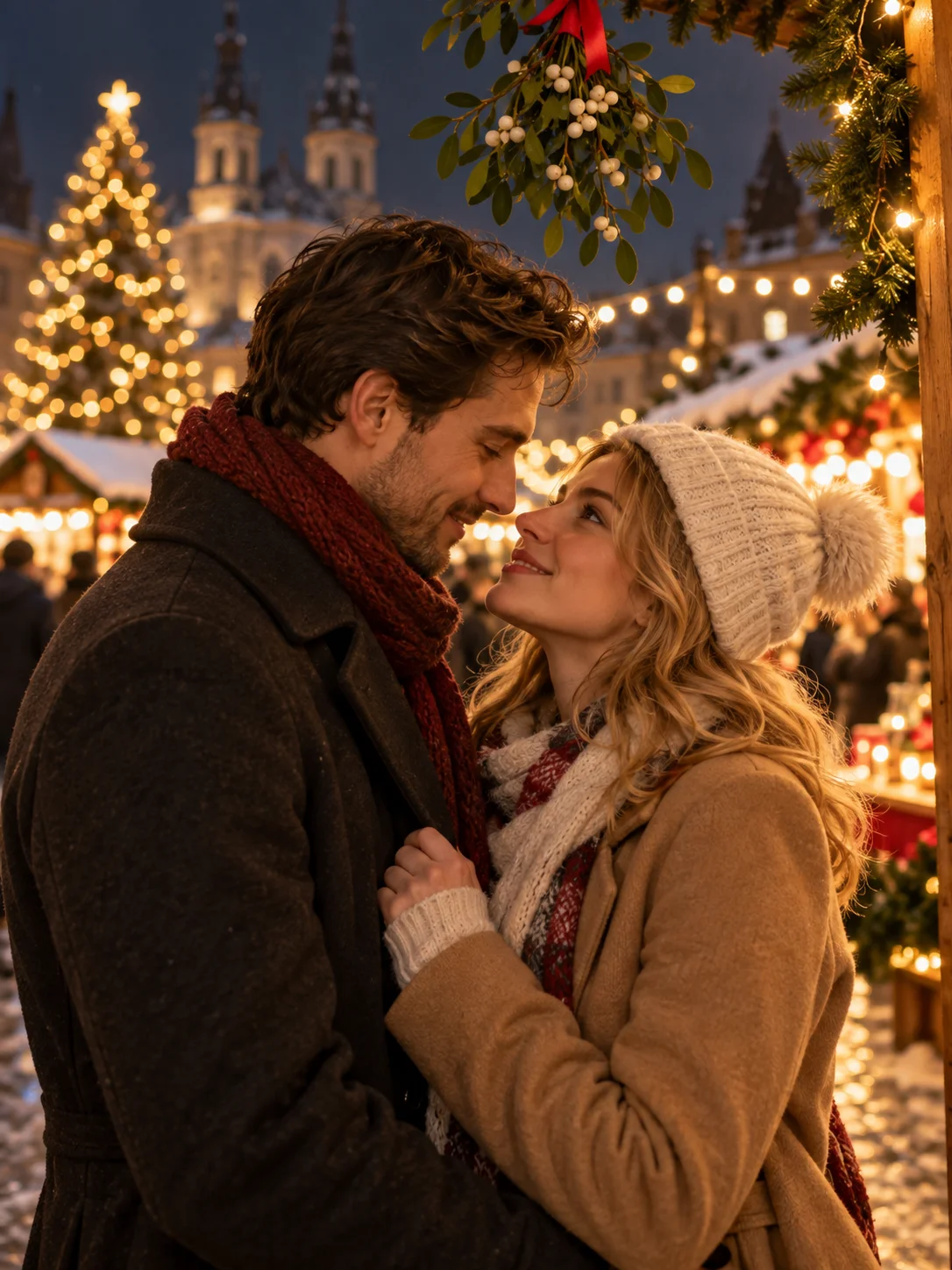
槲寄生下的情侶
用燈串與聖誕市集背景,製作溫暖的情侶人像。
如何使用 PhotoGrid AI 聖誕照片產生器?
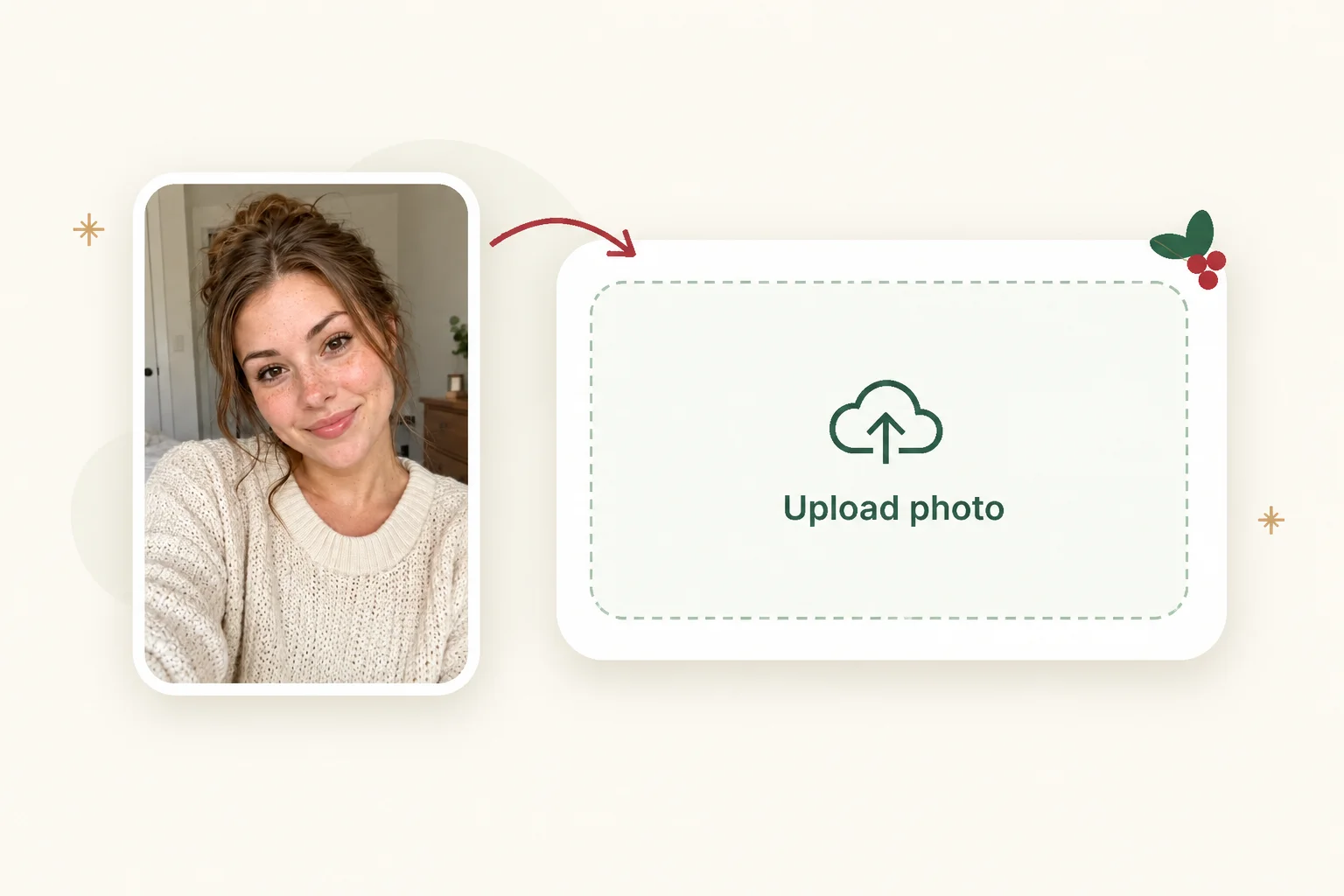 1
1上傳照片
選擇光線均勻的照片,讓每張臉都清楚、完整入鏡。
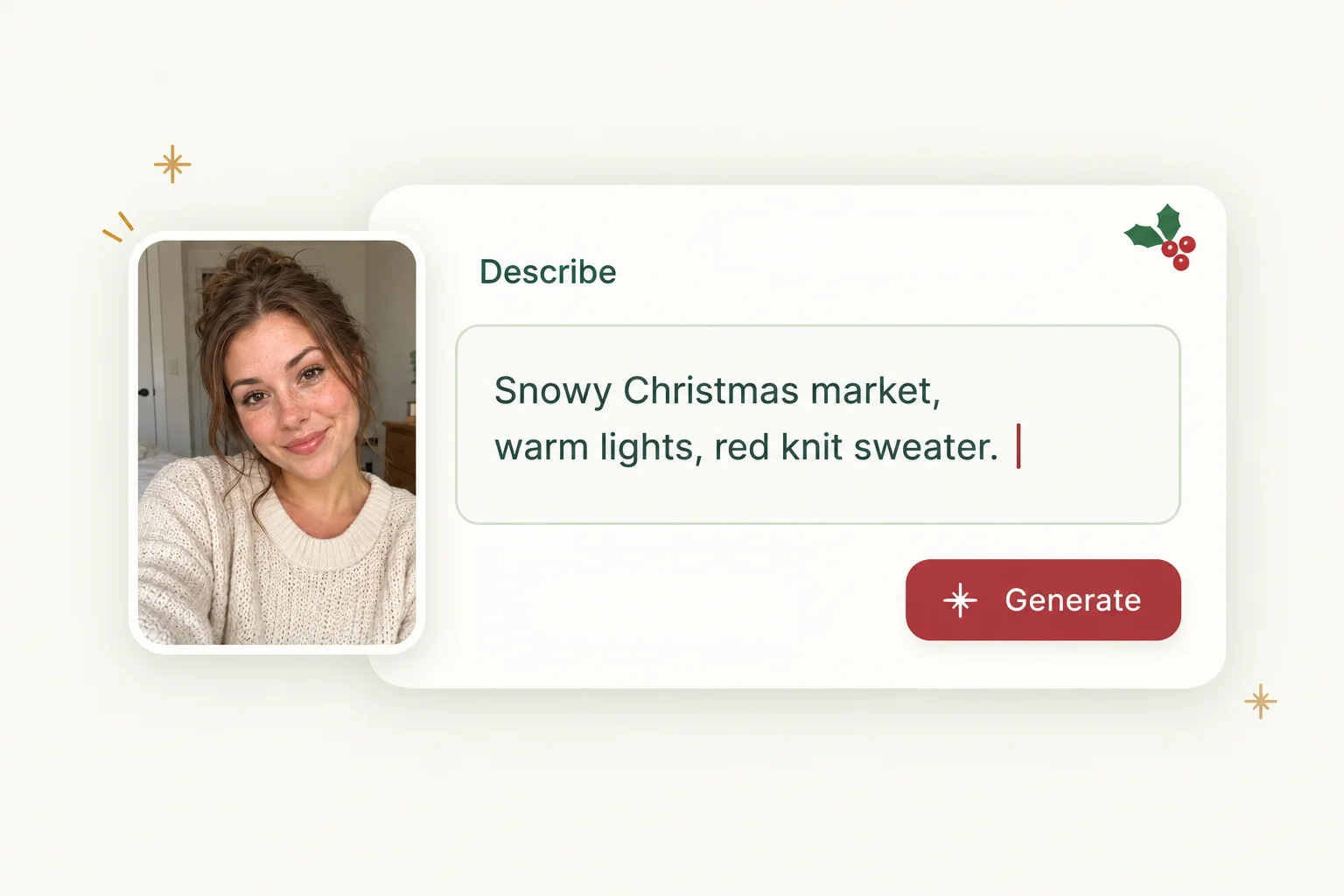 2
2選擇範本或上傳參考圖
選擇聖誕範本,或上傳能呈現目標服裝、光線與場景的參考圖。產生前請查看頁面顯示的點數費用。
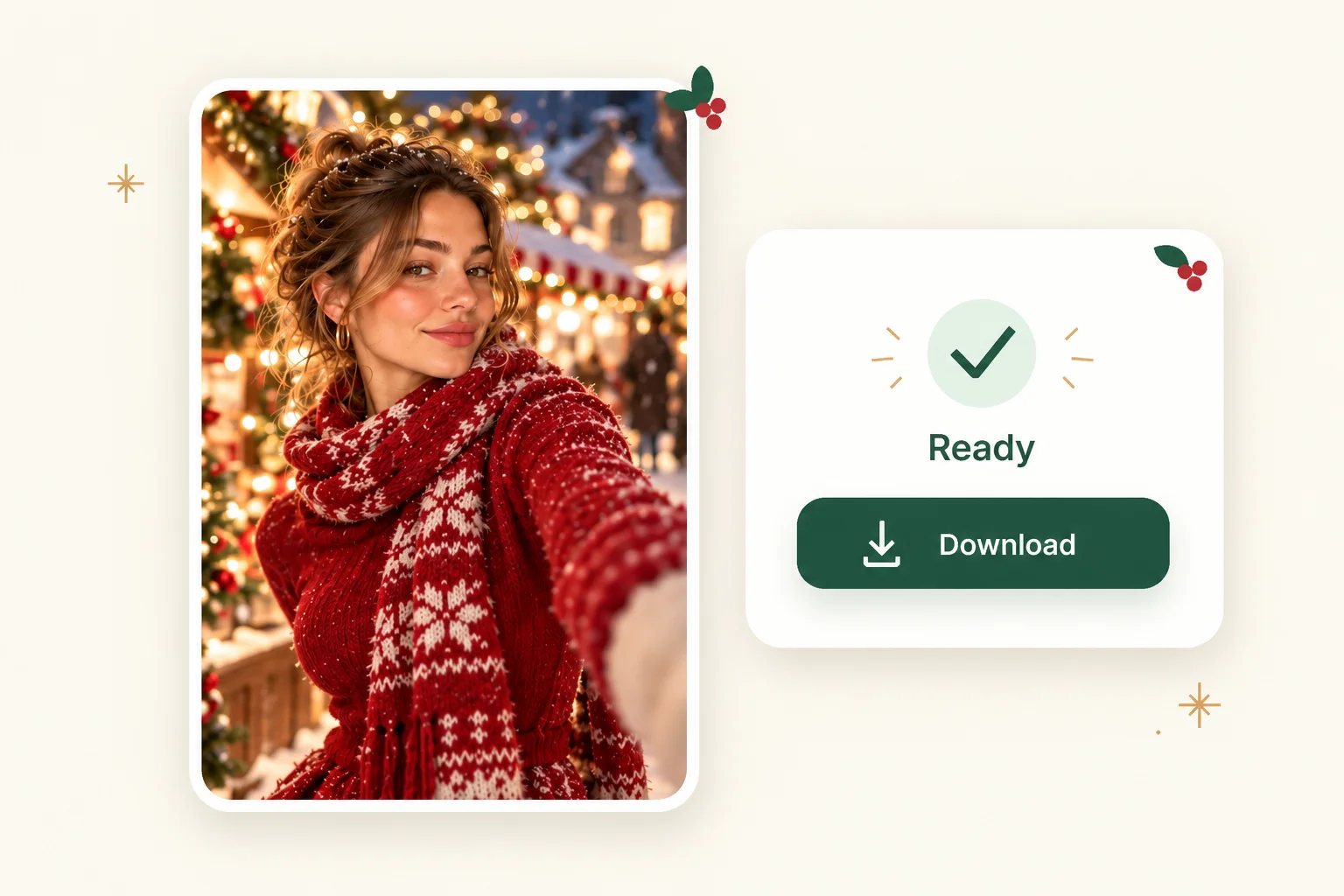 3
3產生並下載照片
開始產生,檢查臉部與畫面細節,再下載喜歡的結果。更換範本或參考圖後,可以嘗試新的聖誕造型。
為什麼選擇 PhotoGrid 製作 AI 聖誕照片
臉部特徵保留
服裝、雪景與燈光改變,仍能保留可辨識的臉部特徵。建議使用清楚的照片,實際結果可能有所不同。
快速製作照片
幾秒就能製作賀卡照片。試試壁爐、雪夜街道或拐杖糖布景,找到喜歡的風格。
無浮水印照片
儲存的聖誕照片不含浮水印。用在賀卡或社群貼文,都能保留完整畫面。
跨裝置使用
在瀏覽器或 App 開啟 PhotoGrid。使用手邊的電腦或手機,就能開始製作。
全家寵物合照
為全家與毛小孩製作聖誕場景。選擇大家都清楚入鏡的照片,讓效果更自然。
造型自由調整
把糖果布景換成壁爐,或上傳另一張參考圖,再產生新的聖誕造型。
常見問題
把日常照片變成專屬聖誕寫真
聖誕賀卡、社群貼文或手機桌布,都可以從一張照片開始。上傳照片,試試你喜歡的節慶場景。