
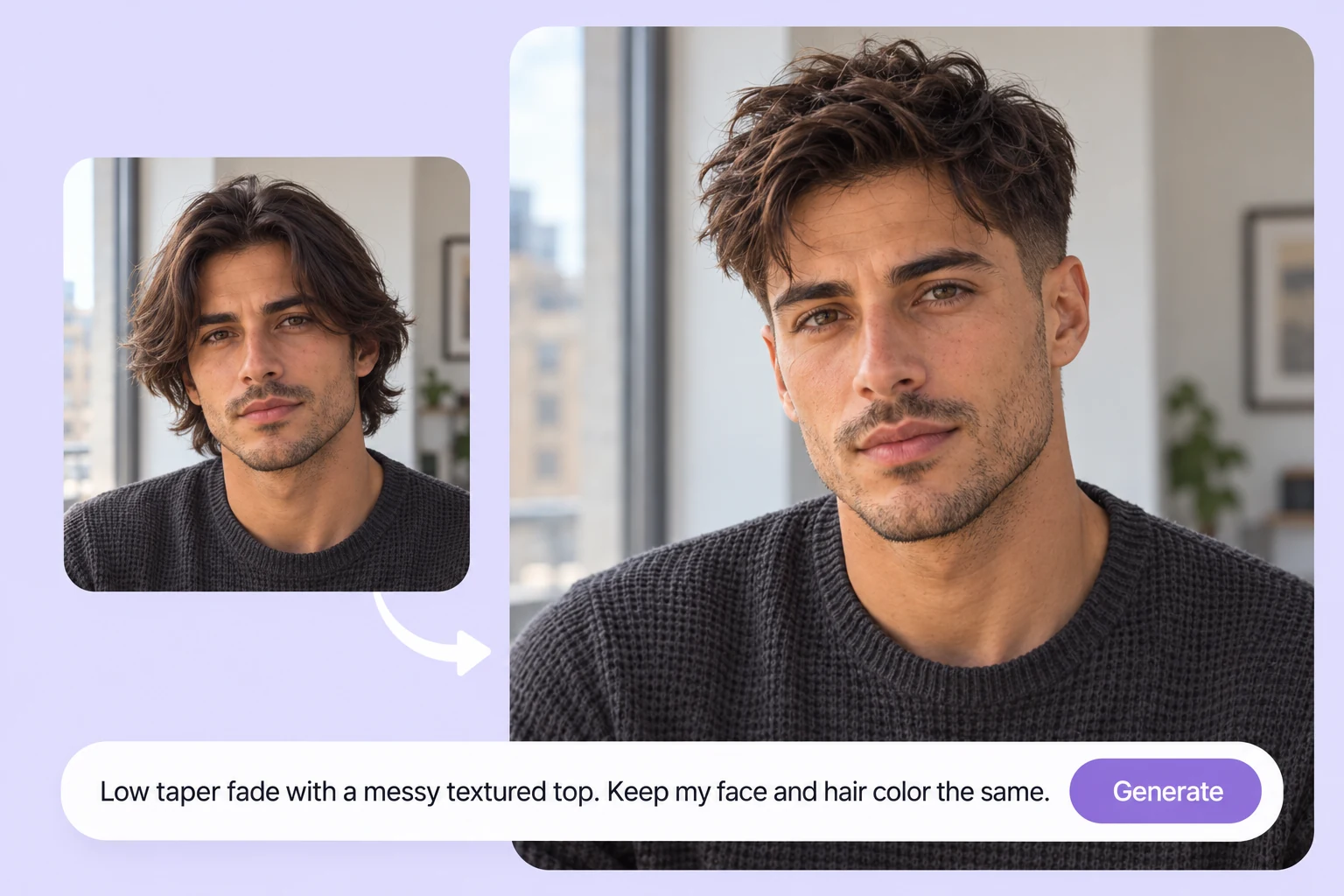
向 AI 髮型產生器描述任何你想要的造型
有些造型沒有現成的名字。輸入「及下巴鮑伯頭,搭配空氣瀏海與一點微捲」,或「低位漸層,頭頂帶凌亂紋理」,AI 髮型產生器就能在照片上呈現。像向朋友解釋一樣描述,不需要懂美髮術語。還不夠滿意?再補一句「後面短一點」或「頭頂更蓬鬆」,重新產生,直到預覽接近你腦海裡的樣子。

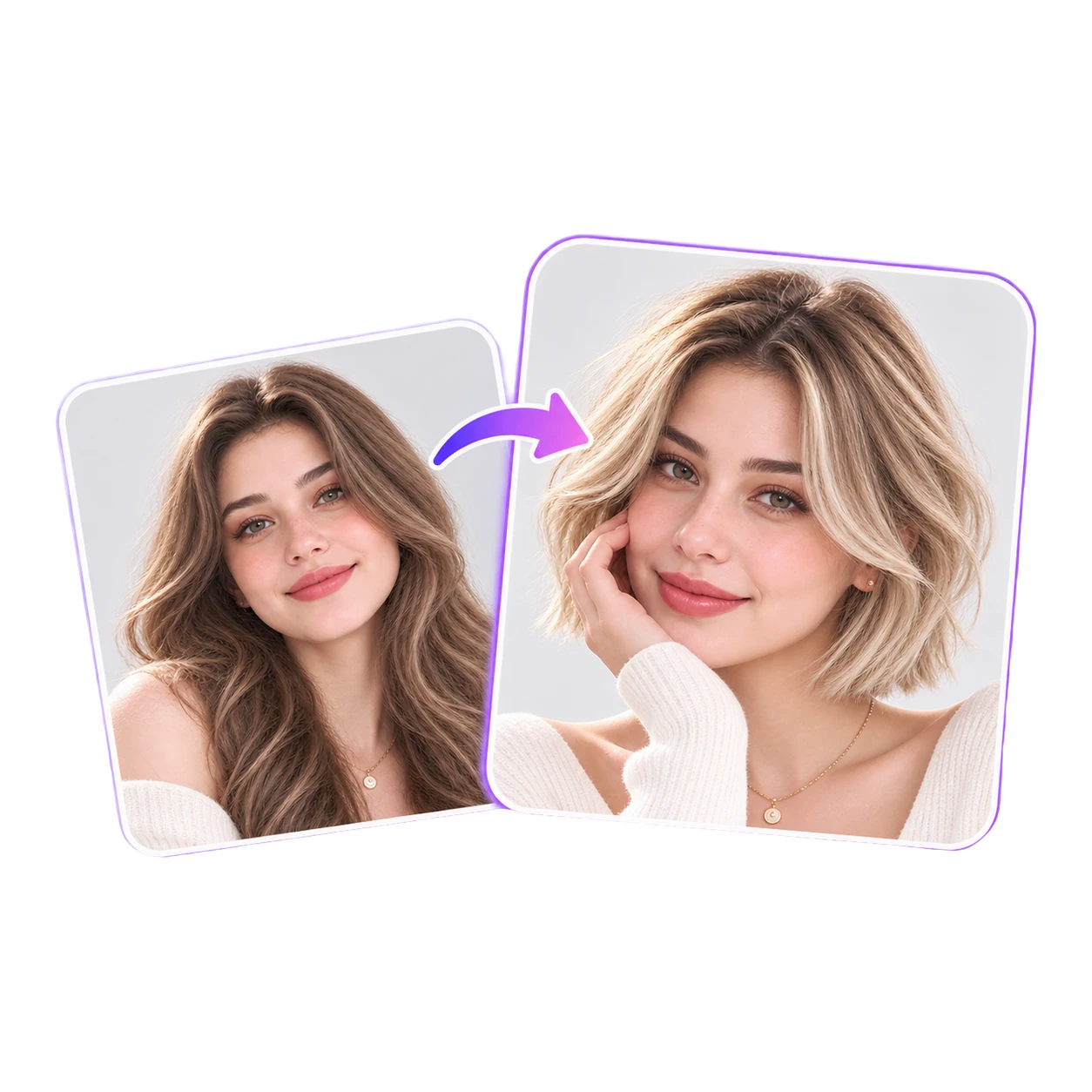
用 PhotoGrid AI 換髮型,在自己的自拍上預覽新髮型與髮色。AI 著重調整頭髮,同時保留你的五官特徵。挑選熱門造型,或用文字描述理想效果,比較後儲存喜歡的一款,再決定怎麼剪。
正在載入圖像模型…
結果會儲存到你的圖片紀錄。 查看紀錄
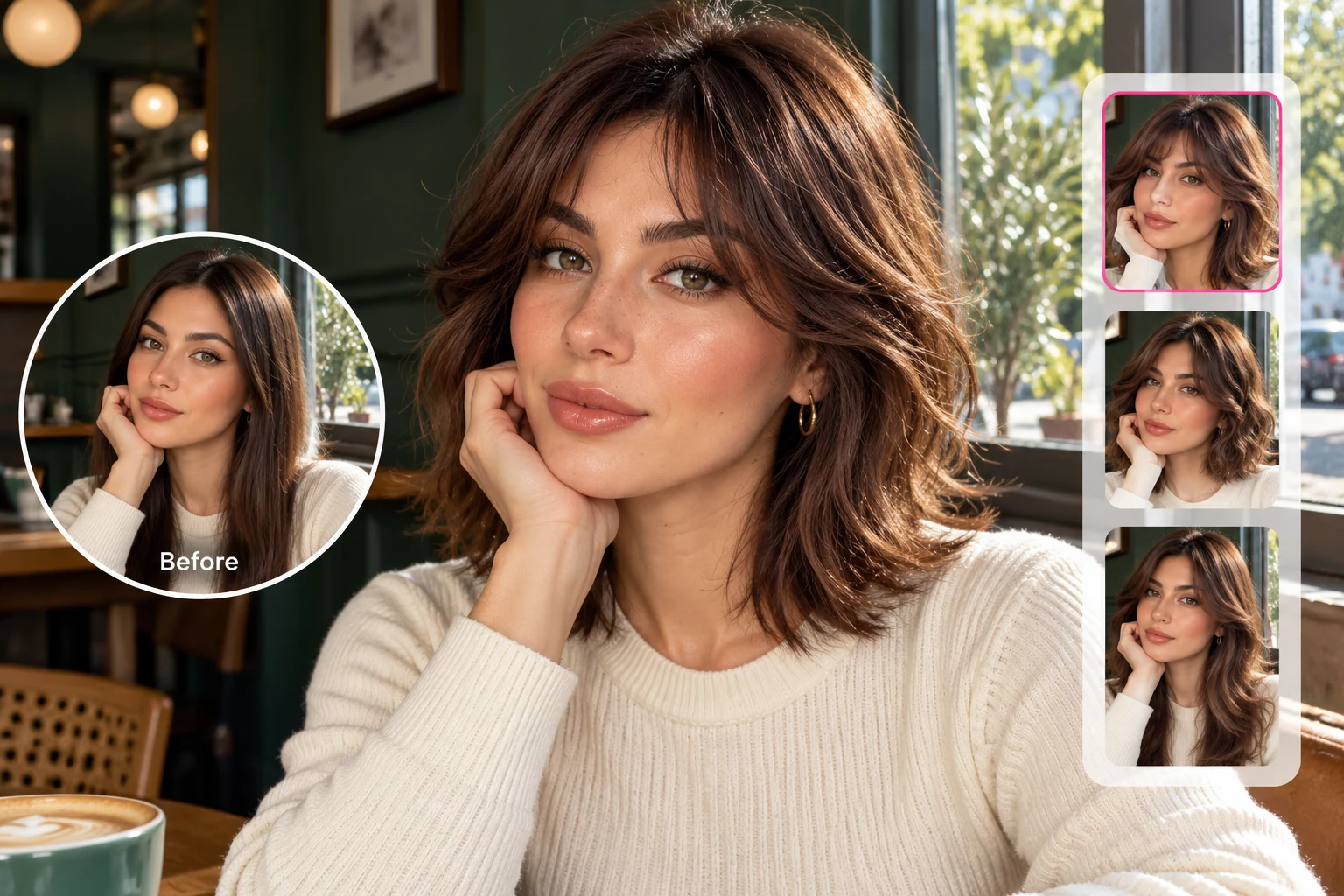
你存了一張狼尾髮型截圖,卻還是想像不出自己剪完的樣子。上傳清晰自拍,PhotoGrid AI 換髮型就會換上新造型,同時保留你的臉孔、膚色與表情。AI 會順著照片的光線和角度調整,讓新髮型自然貼合頭部,而不是浮在上面。無論更短、更長還是更捲,你看到的都是自己的新模樣。剪壞的頭髮要幾個月才長回來,不喜歡的預覽點一下就能刪除。
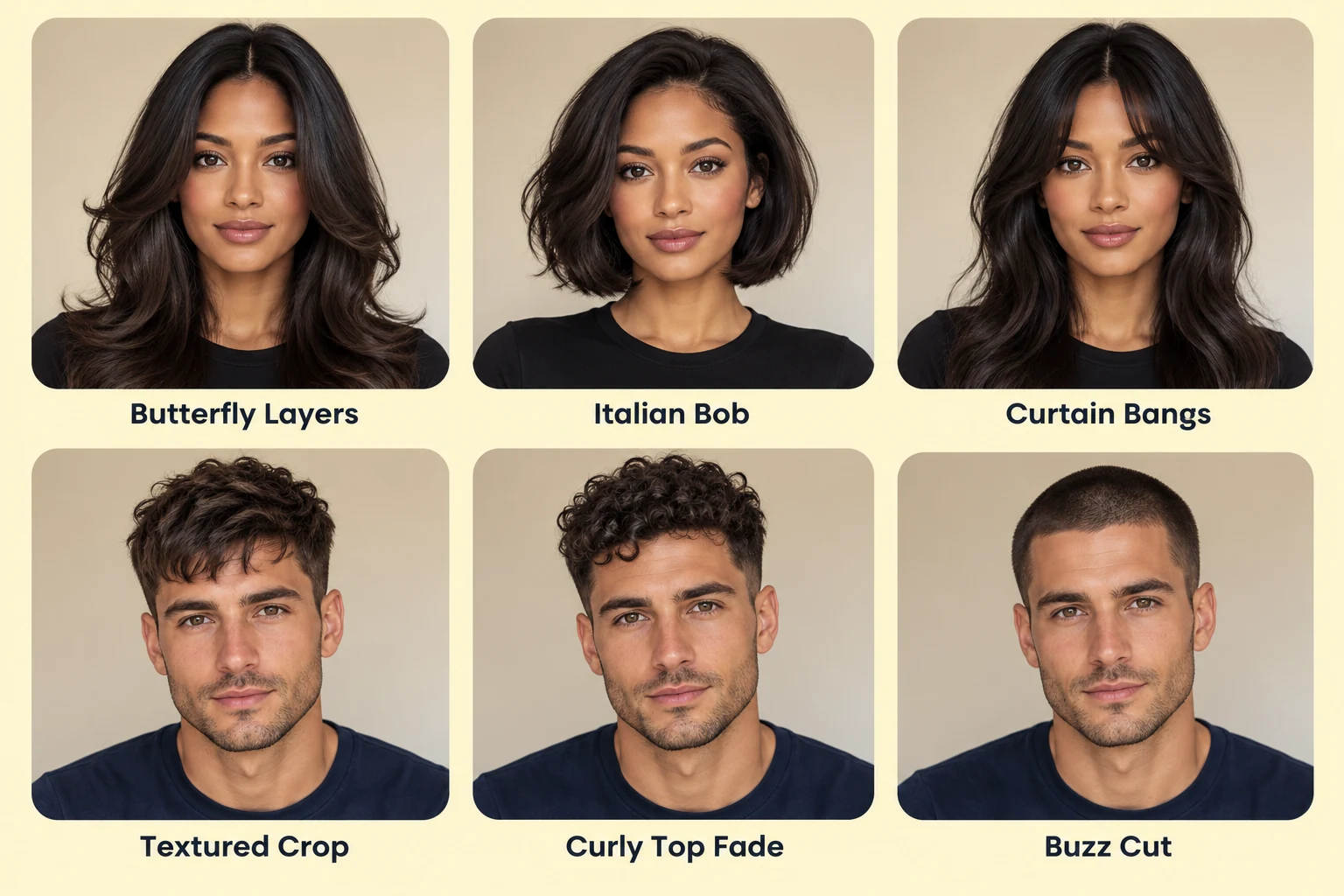
從蝴蝶層次、義式鮑伯頭與八字瀏海,到紋理短髮、弧形漸層與留長的平頭,今年髮廊與理髮店動態裡的熱門造型都能先預覽。女生可以在動剪刀前試試柔和的層次短髮,男生也能看看狼尾或捲頂漸層如何改變臉部輪廓。每款造型都像依照你自己照片打造的髮型濾鏡,長度與蓬鬆度貼合頭型。把三款造型放在一起,哪款更適合通常一眼就能看出來。
有些造型沒有現成的名字。輸入「及下巴鮑伯頭,搭配空氣瀏海與一點微捲」,或「低位漸層,頭頂帶凌亂紋理」,AI 髮型產生器就能在照片上呈現。像向朋友解釋一樣描述,不需要懂美髮術語。還不夠滿意?再補一句「後面短一點」或「頭頂更蓬鬆」,重新產生,直到預覽接近你腦海裡的樣子。
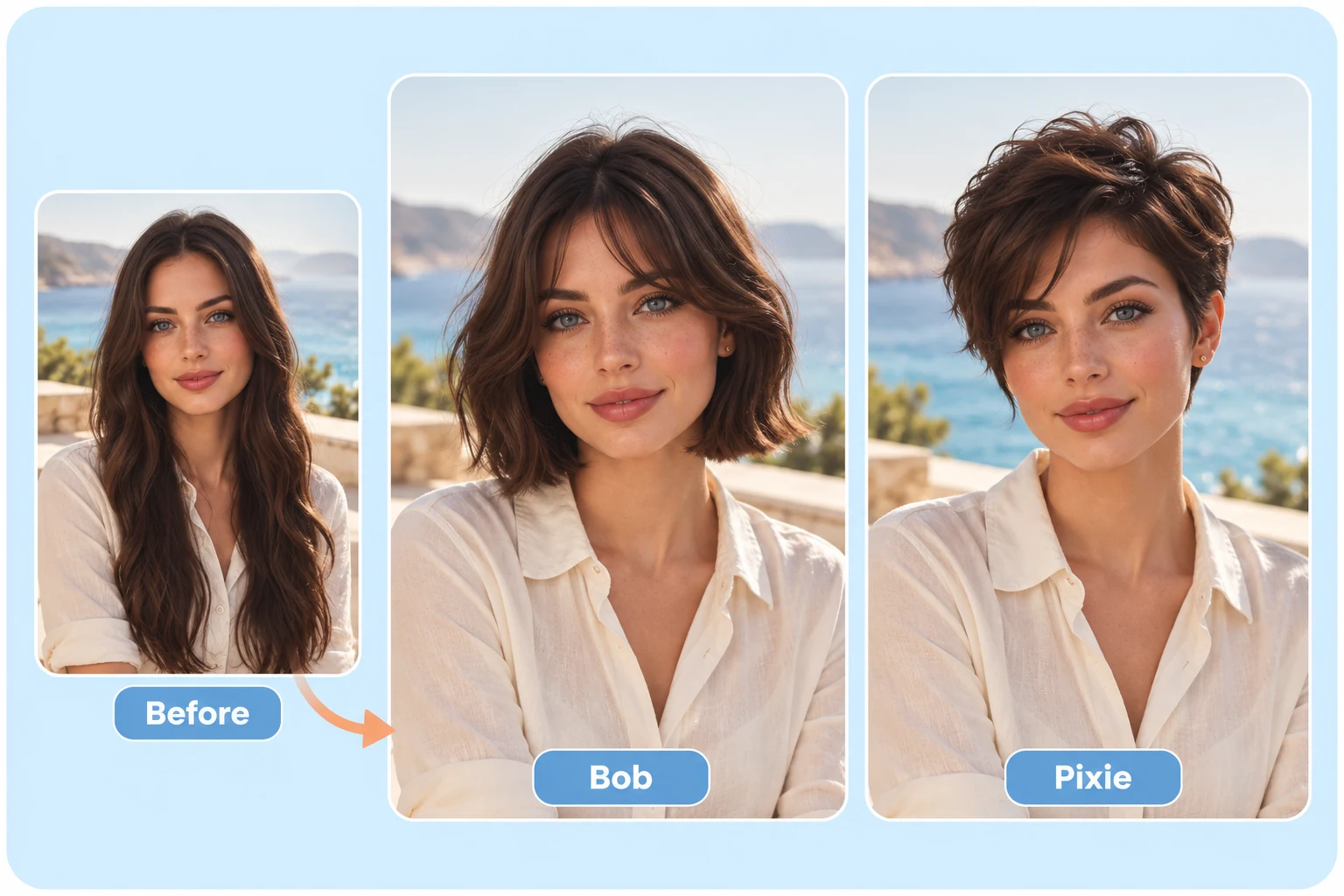
剪掉留了多年的長髮,往往是最讓人猶豫、剪錯後也最容易後悔的改變。上傳自拍,在自己臉上試試精靈短髮、法式鮑伯頭、俐落的長鮑伯頭或平頭,同時保留原有髮色與髮質。它就像短髮濾鏡,但會依照頭型塑造髮型,而不是直接貼上去。比較下巴長度與下顎長度,或精靈短髮與鮑伯頭,看看哪款更襯臉。預覽十次後依然喜歡短髮版的自己,就去預約吧。
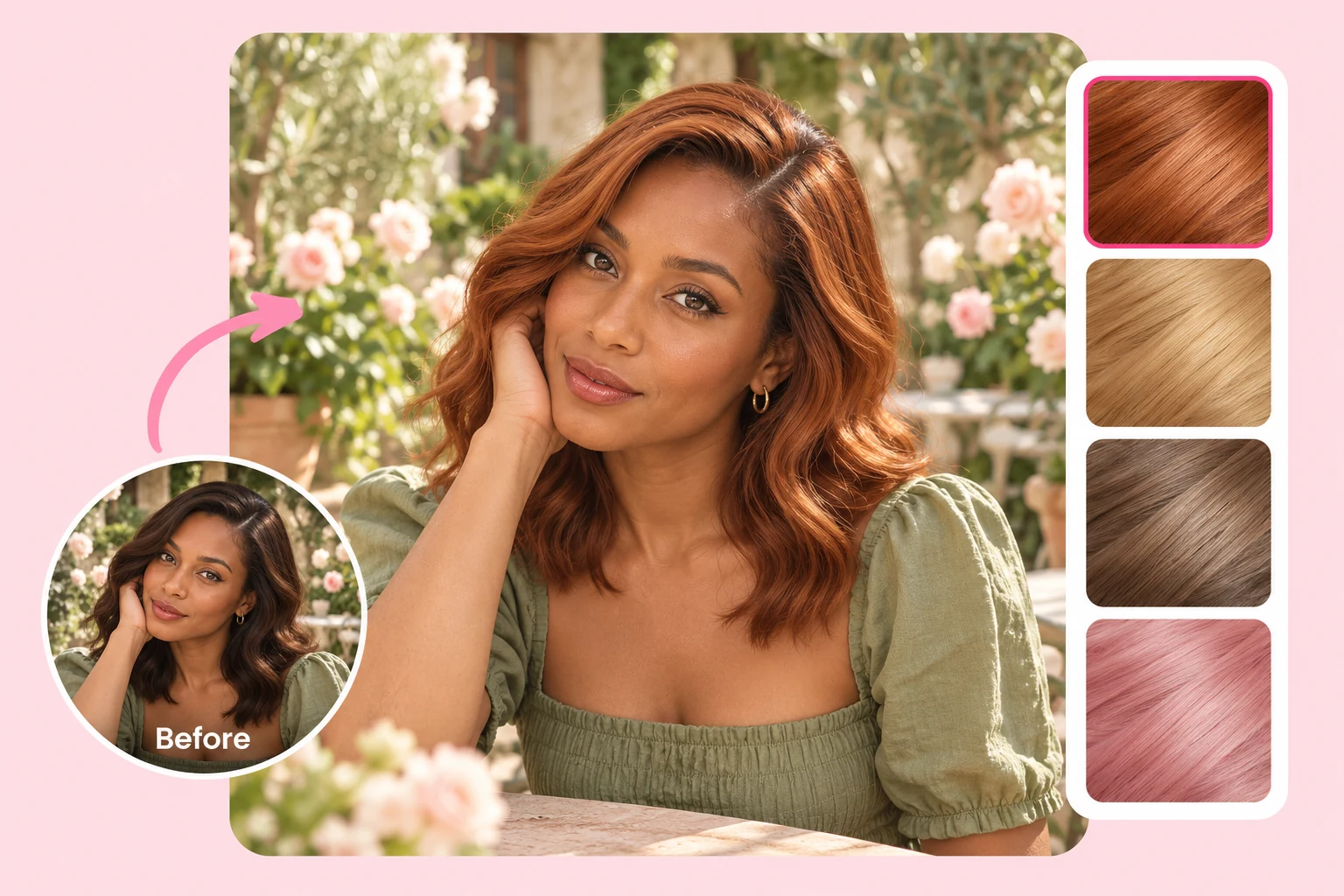
換髮色總讓人遲疑,因為選錯色調可能要花幾週才能修正。挑一個色號,在現有髮型上看看蜂蜜金、銅紅、手刷染、冷棕或粉彩粉色,也能在同一張預覽裡同時換髮型和髮色。去髮廊前,先弄清冷色調還是暖色調更襯膚色,再帶著確定的目標色去染。
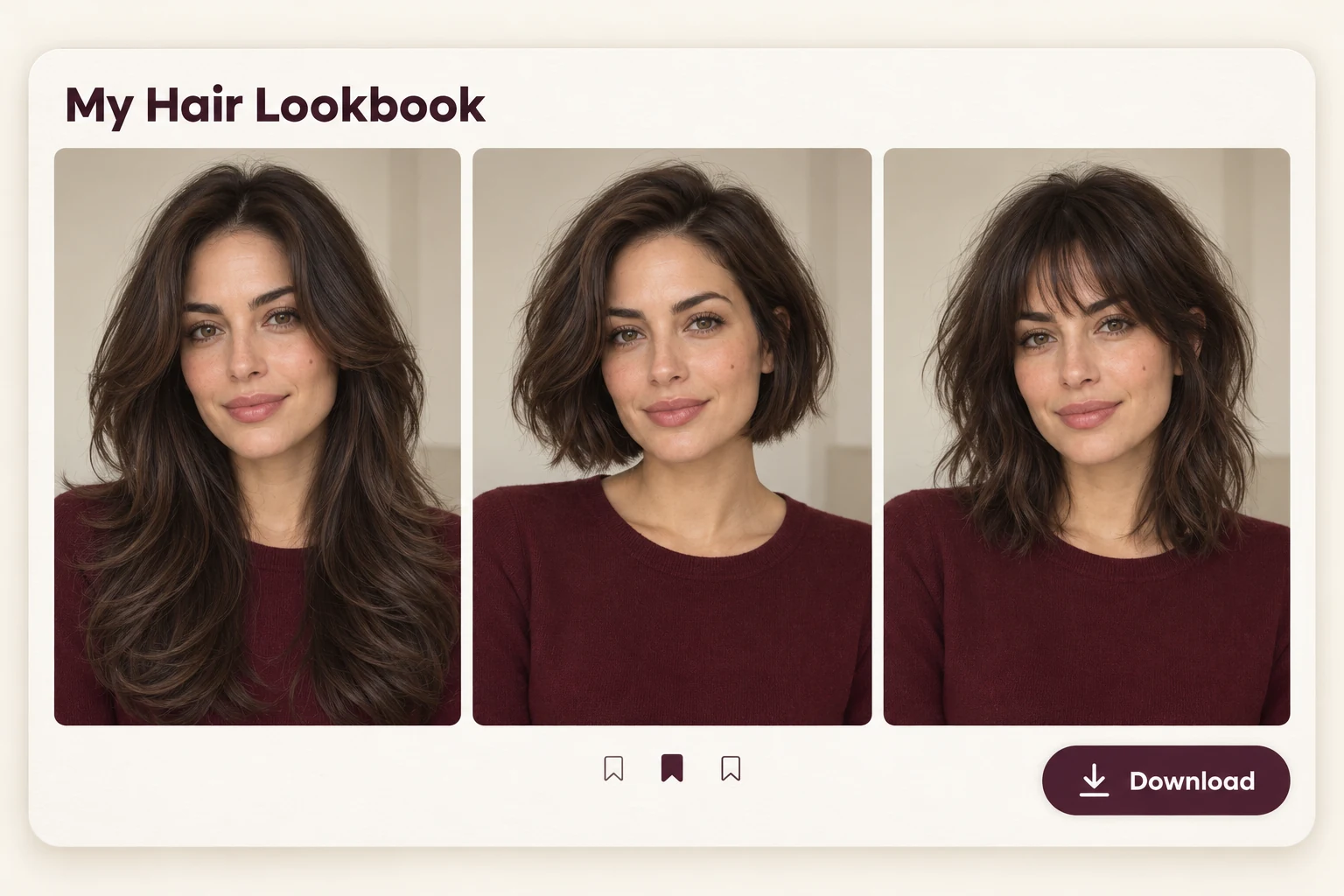
無浮水印下載喜歡的預覽,存在手機裡。比起明星參考照,自己換上新髮型的照片更方便向髮型師說明想法,也能直接看到髮型與臉型的搭配。傳到 LINE 群組請朋友幫忙選,或用AI 拼圖產生器把前後對比照排在一起,發文問問「我該剪哪款?」
想剪瀏海、換個俐落短髮,還是為婚禮準備新造型?先用自己的照片試一試,再決定怎麼剪。
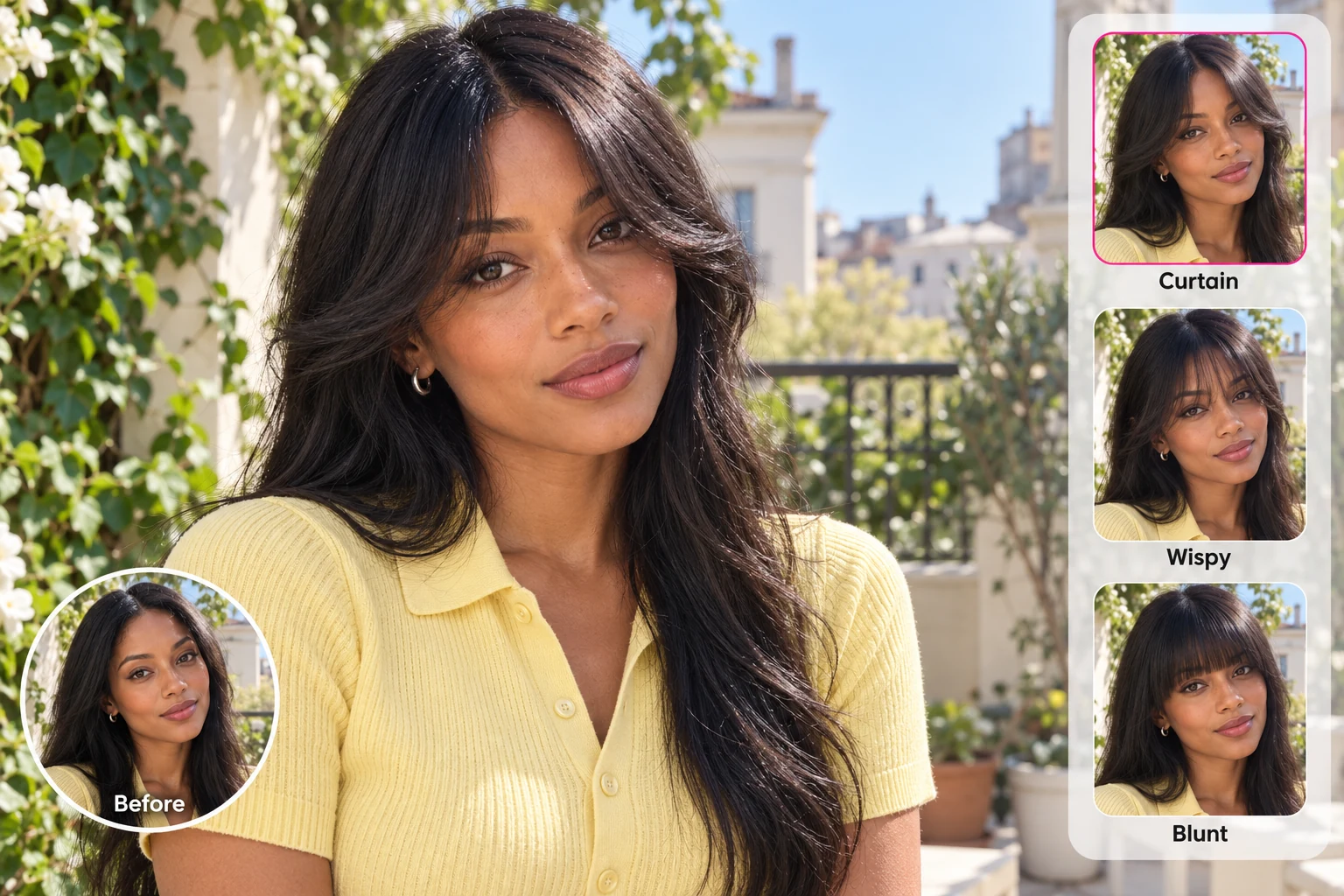
瀏海往往是一時衝動的決定,卻要很久才能恢復。在自己的額頭上比較八字瀏海、空氣瀏海與齊瀏海,留下最修飾臉型的那款。
試試:「長八字瀏海,搭配修飾臉型的層次」
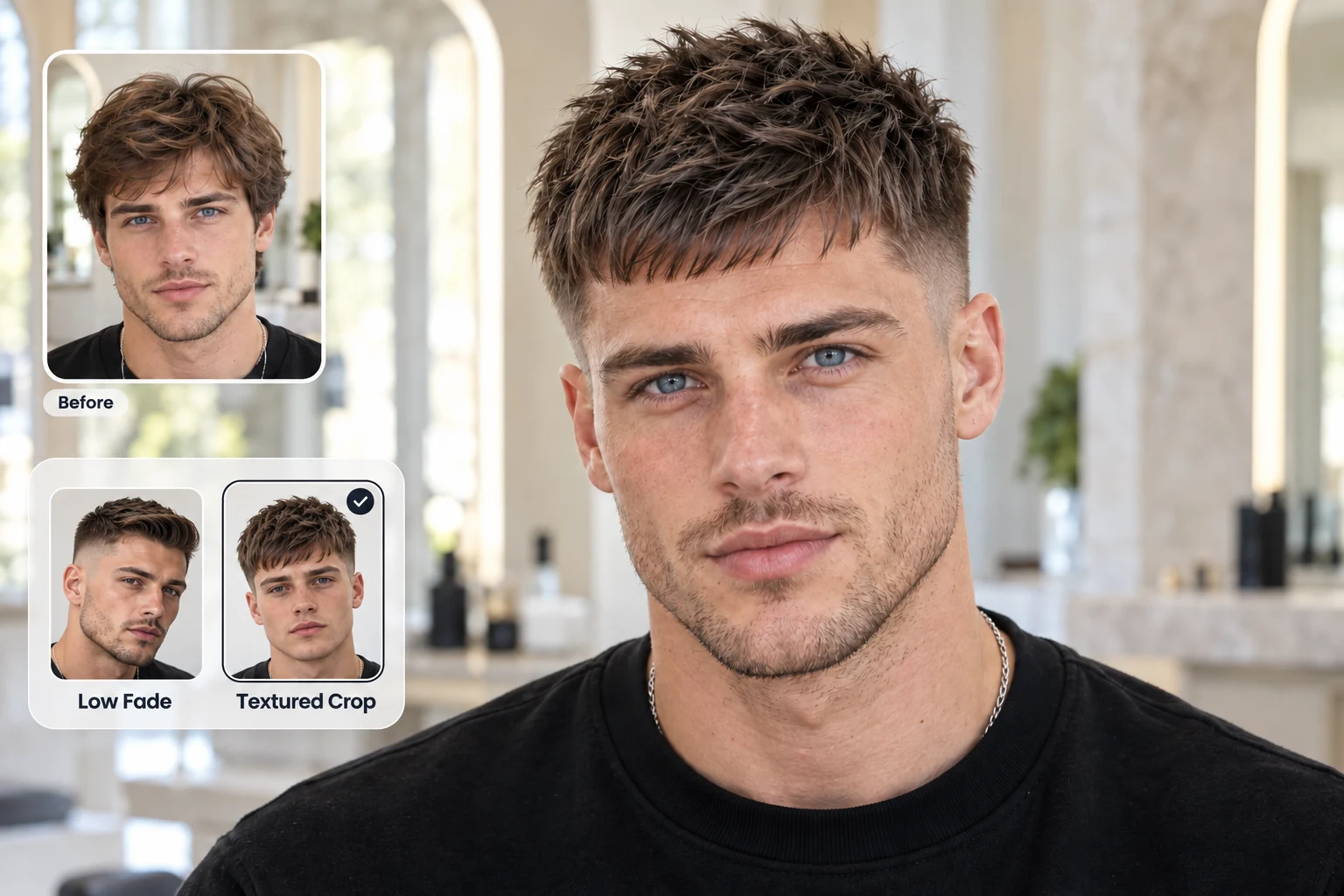
低位、中位和弧形漸層在不同頭型上的效果各不相同,理髮師也只能依你的描述來剪。不如直接給他看預覽。
試試:「中位弧形漸層,頂部為紋理短髮」
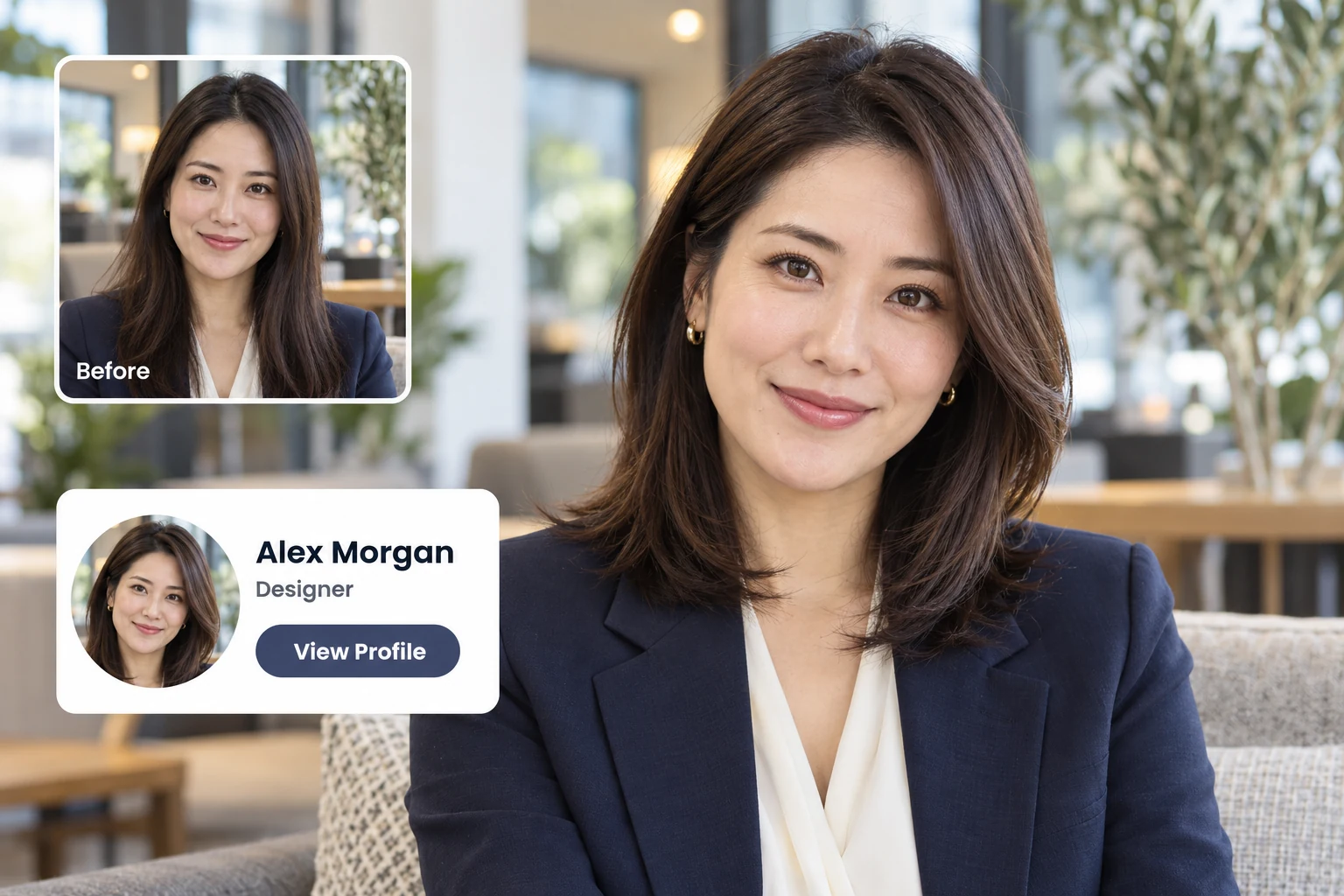
新的開始,正適合換一個更俐落、更符合當下的髮型。先選好造型,再用AI 專業大頭照產生器把它變成精緻的人像照。
試試:「俐落側分,搭配及肩層次髮型」
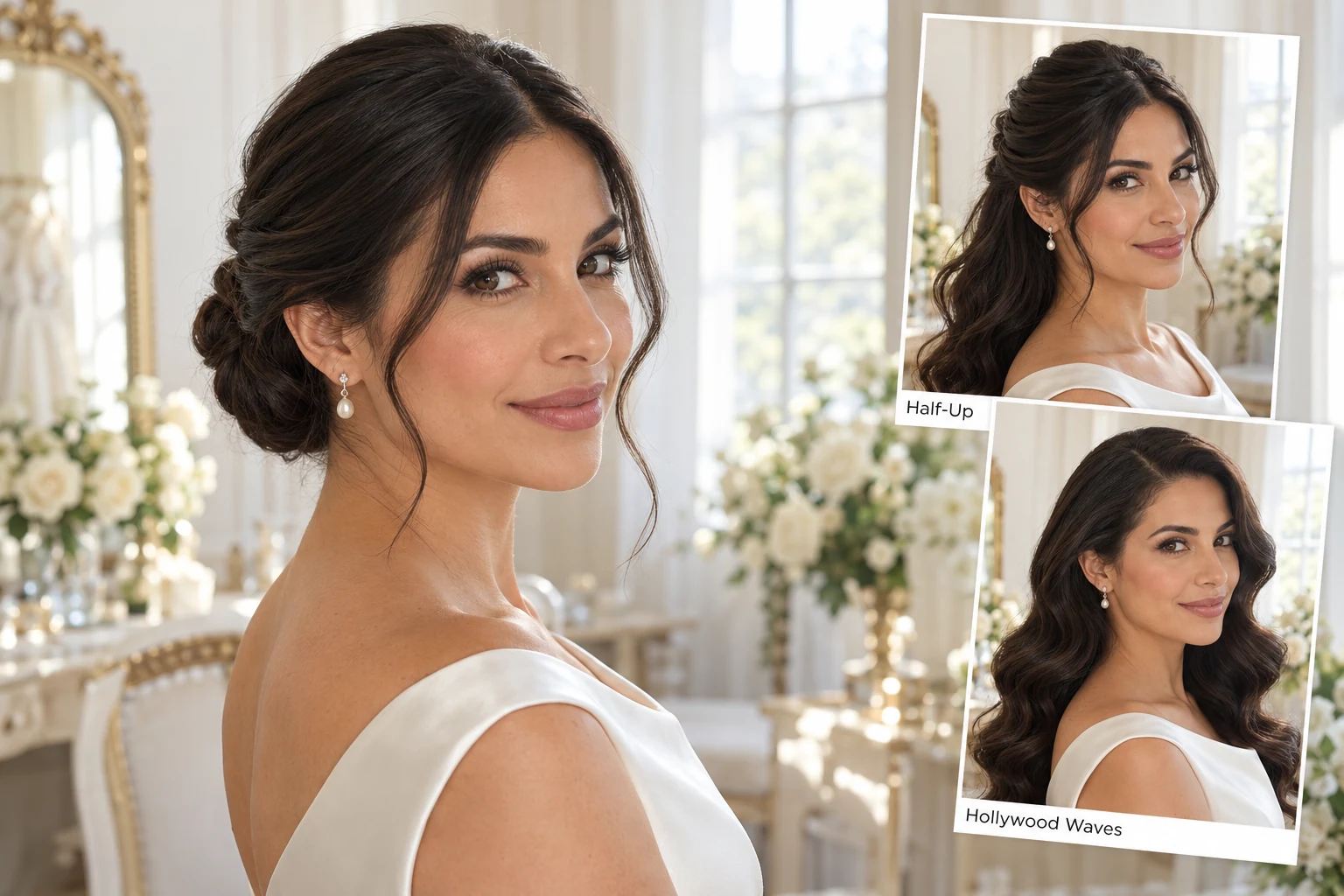
盤髮、半綁髮或好萊塢大波浪,都會改變禮服與領口在照片裡的效果。在家先縮小範圍,到髮廊試造型時就能直接試最喜歡的那款。
試試:「低位光滑髮髻,搭配修飾臉型的碎髮」
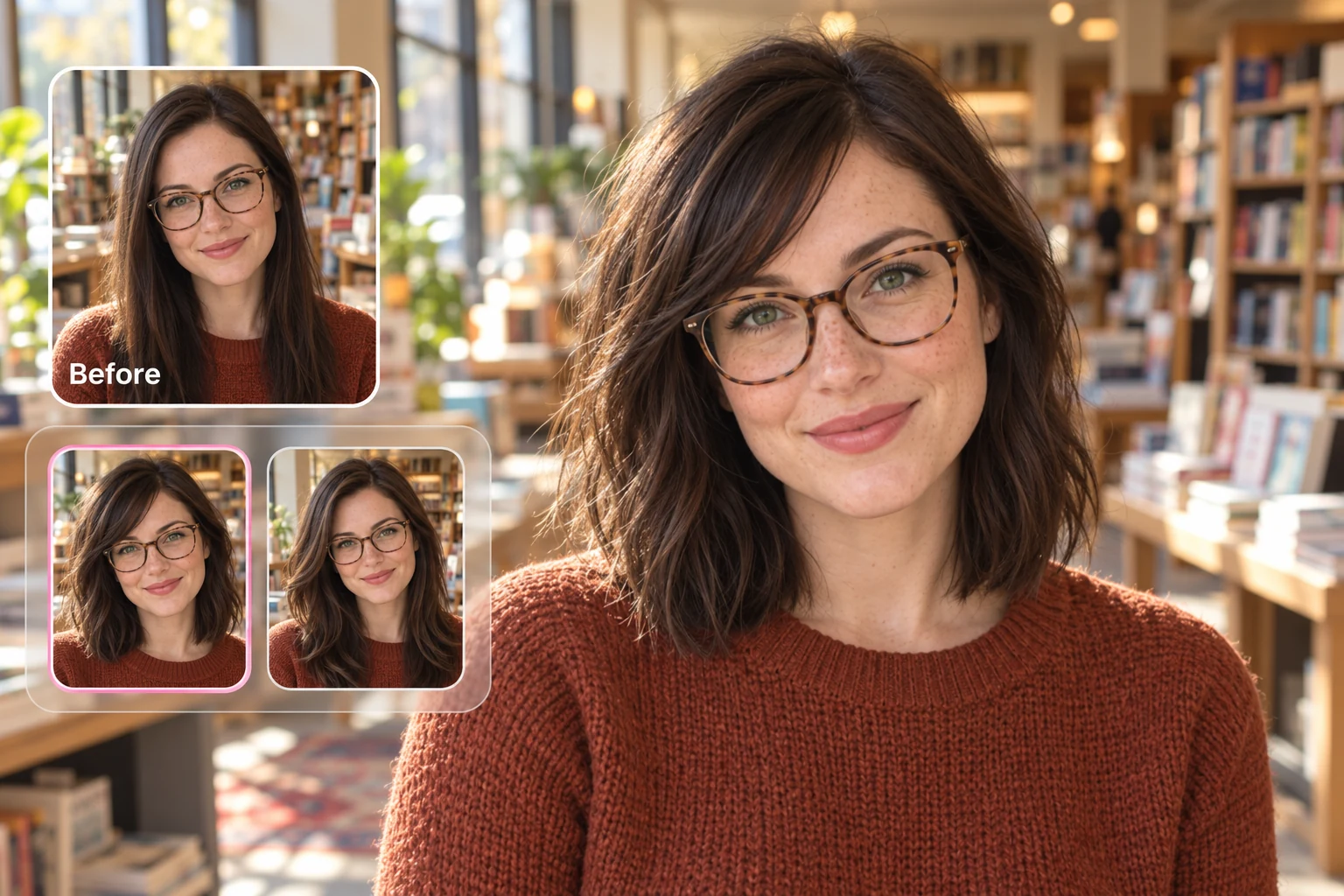
鏡框會改變視覺焦點,一款照片裡很好看的髮型,戴上眼鏡後卻可能不協調。上傳戴著日常眼鏡的自拍,直接比較髮型與鏡框的搭配。
試試:「及肩長鮑伯頭,搭配長側分瀏海」
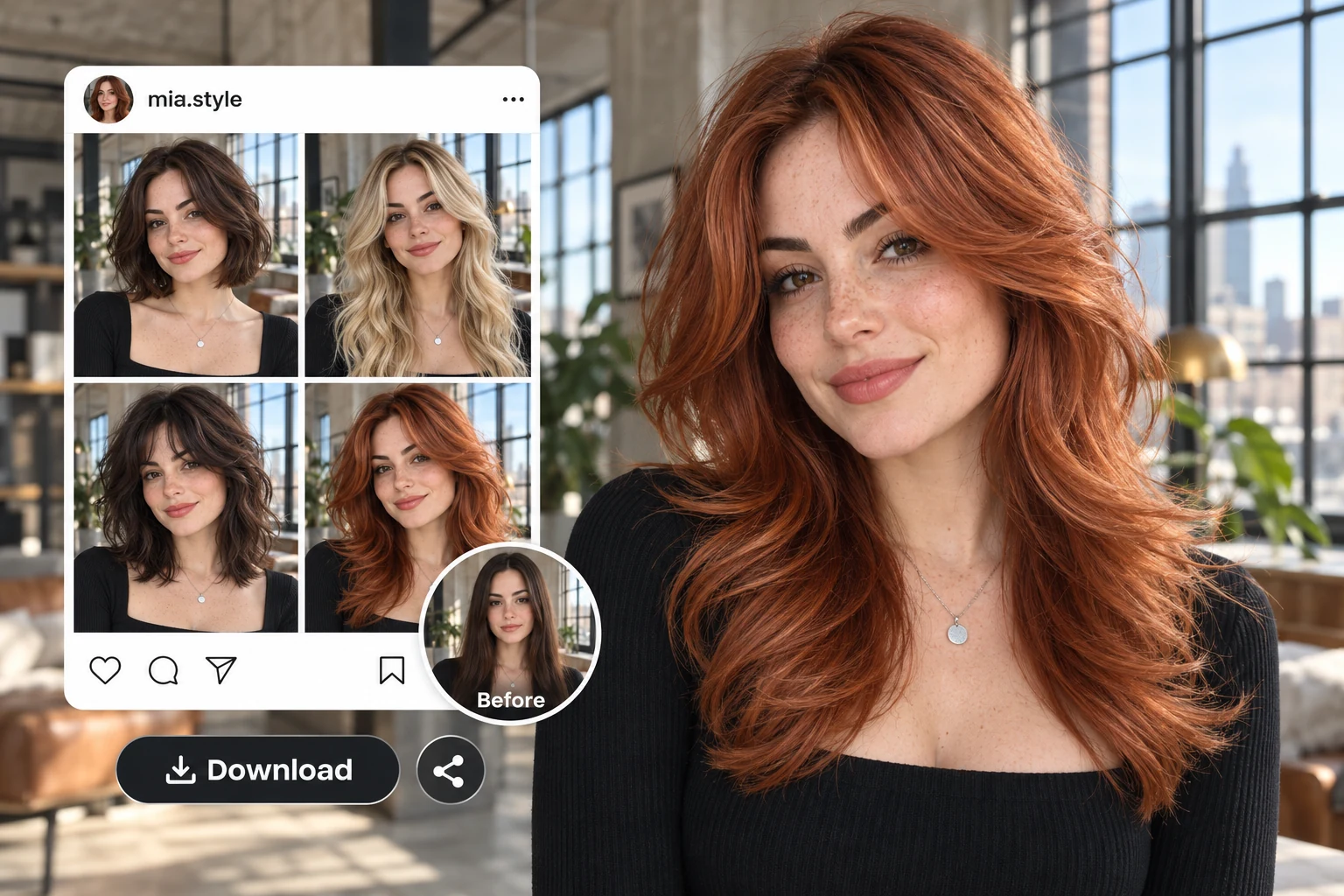
髮型前後對比是美妝內容中最受歡迎的分享形式之一。用同一張自拍產生五款造型,把整組效果一起貼出來。
試試:「銅紅色蝴蝶層次髮型」
無論是什麼讓你想改變,PhotoGrid AI 換髮型都能讓你先在自己臉上看到效果。
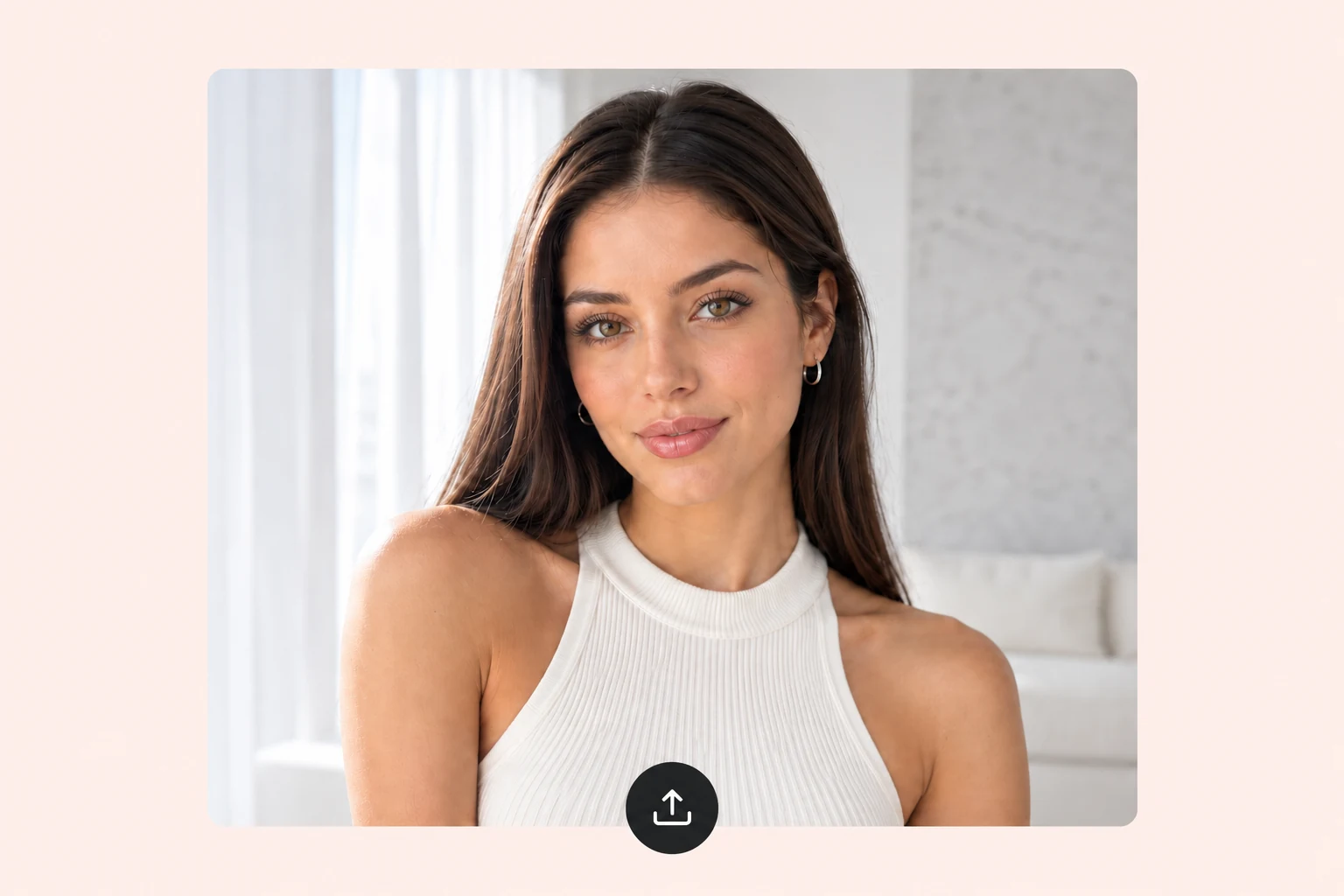 1
1使用光線充足、臉孔與髮際線清晰的正面照片。如果頭髮遮住額頭,先把它往後梳,讓 AI 有空間建立新髮型。
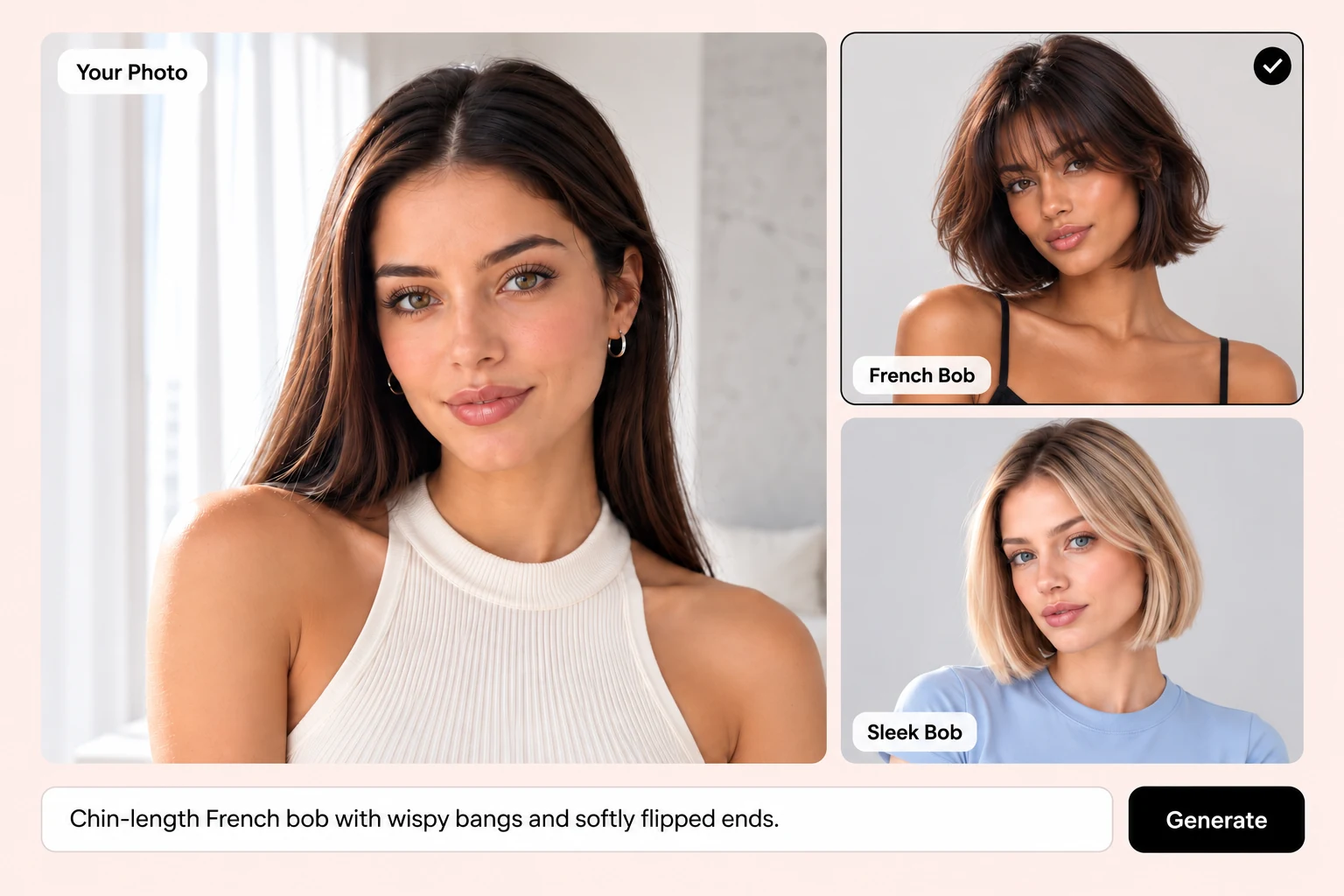 2
2挑選熱門髮型或髮色,也可以直接輸入想要的樣子。補充長度、紋理與瀏海,讓效果更接近你會向髮型師提出的要求。
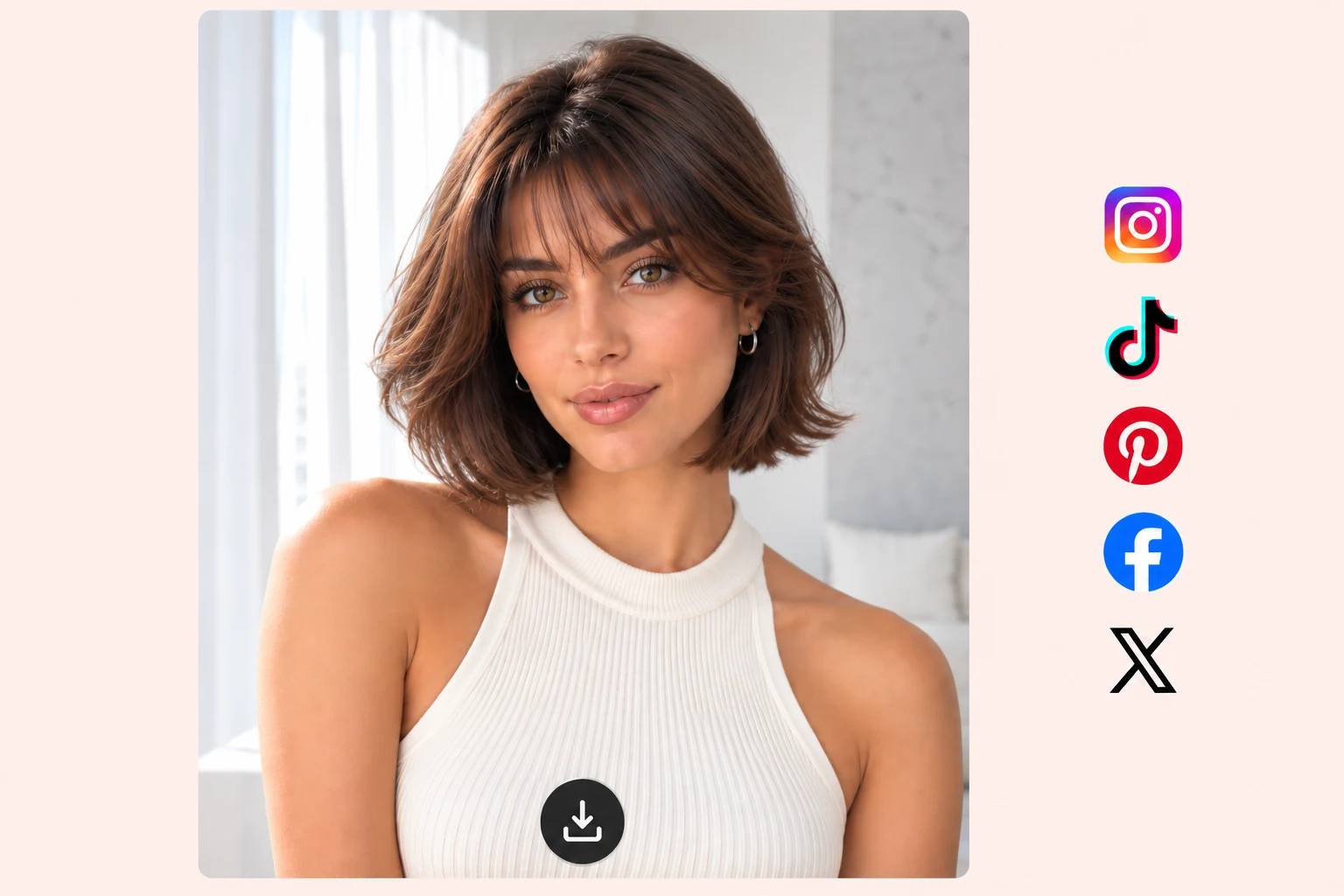 3
3產生幾個版本,留下自己喜歡的。下載心儀的造型,傳給朋友或髮型師。
不喜歡的髮型要幾個月才長回來,不喜歡的預覽一秒就能跳過。用 PhotoGrid 在自己臉上看清髮型、髮色與整體感覺,再預約那款你真正確定的造型。