
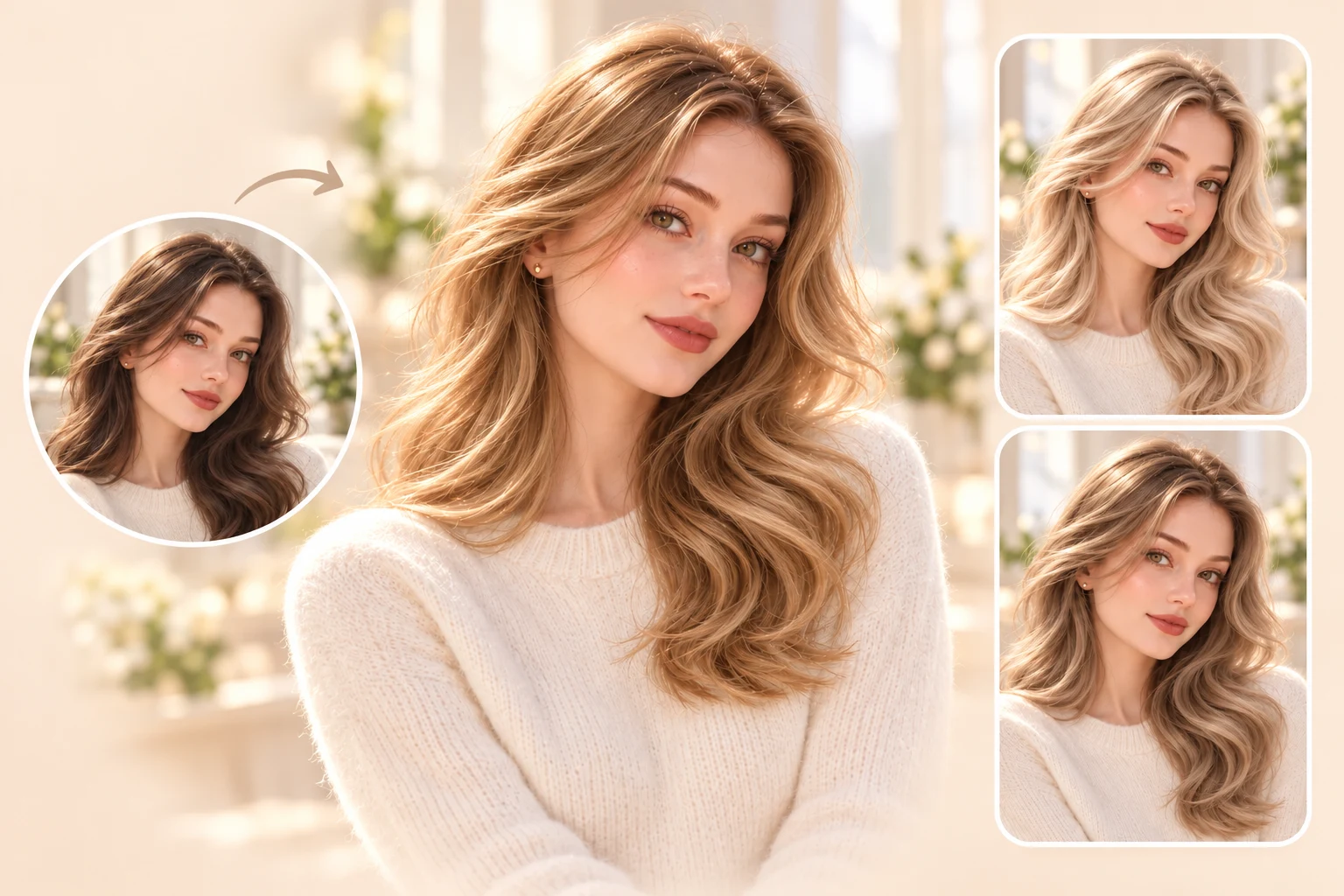
金髮濾鏡
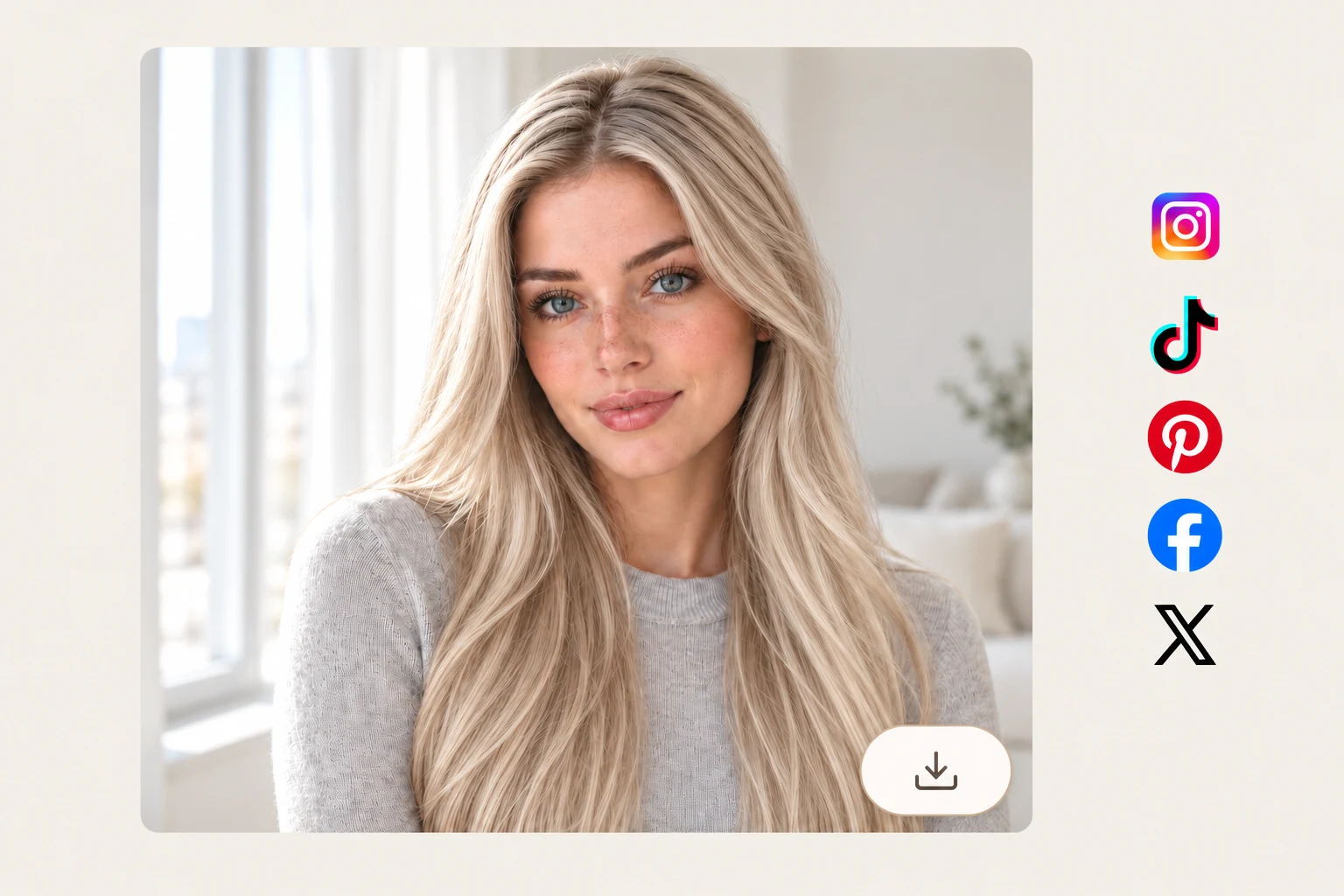
蜂蜜金、灰金、香檳金棕和鉑金,在同一張臉上也各有感覺。並排比較,看看哪種更襯你。

用 PhotoGrid AI 換髮色工具,在照片上試試蜂蜜金、櫻桃可樂紅或冰藍色。以原有髮型為基礎預覽新髮色,比較哪種顏色更適合自己,再下載無浮水印圖片。
請選擇一種顏色,或描述想要的髮色。
正在載入圖片模型……
結果會保存到圖片歷史記錄。 查看歷史記錄
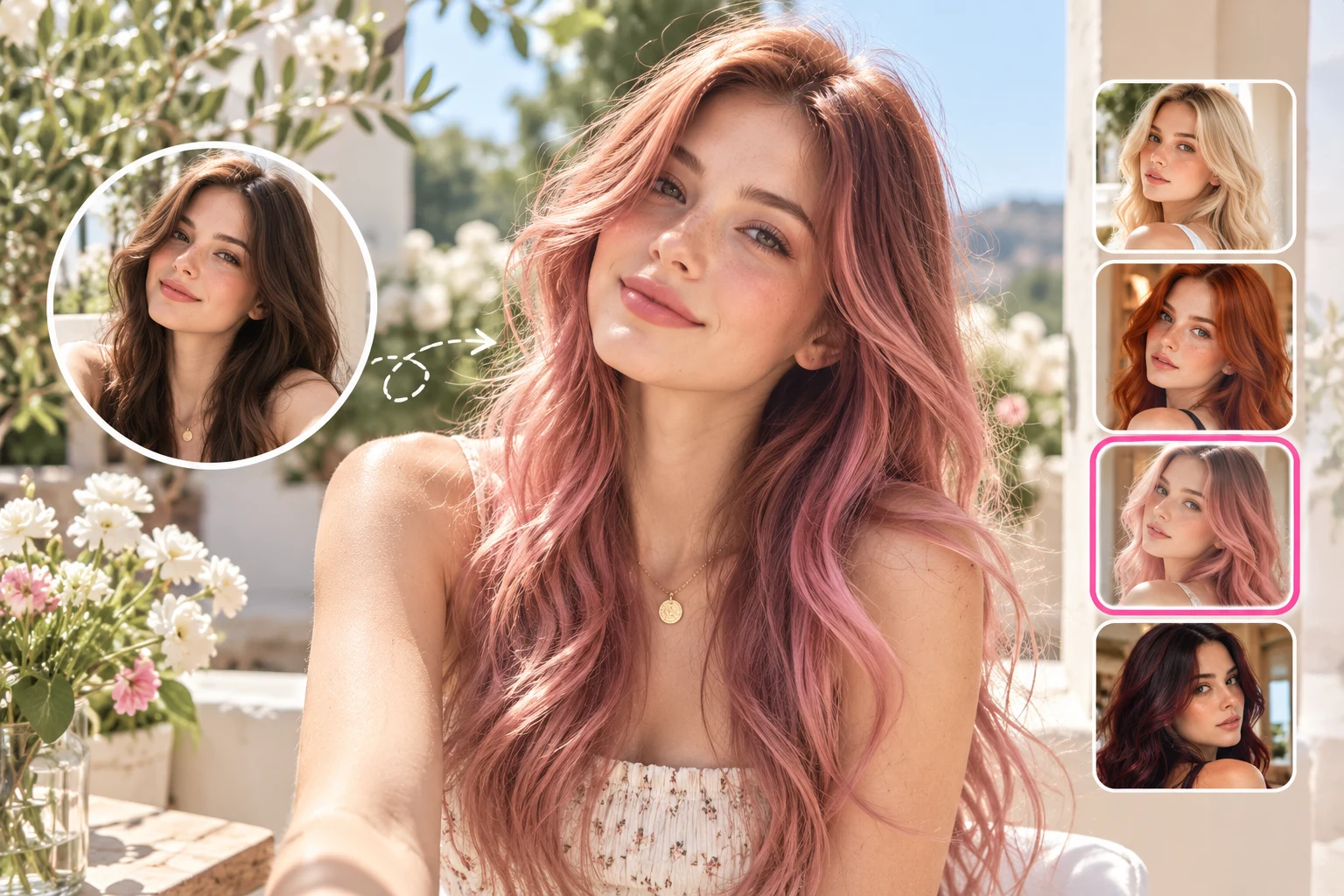
已經找到喜歡的髮型,想知道染成銅紅色會怎樣?上傳一張照片,PhotoGrid 就能以原有髮型、捲度和瀏海為基礎,預覽從髮根到髮尾的新顏色。你可以更專心比較髮色與自己的搭配。還想嘗試新造型,可以繼續使用AI 換髮型工具。
染髮盒上的模特兒無法代表你的效果。選一個色系,用自己的照片比較不同顏色。
蜂蜜金、灰金、香檳金棕和鉑金,在同一張臉上也各有感覺。並排比較,看看哪種更襯你。
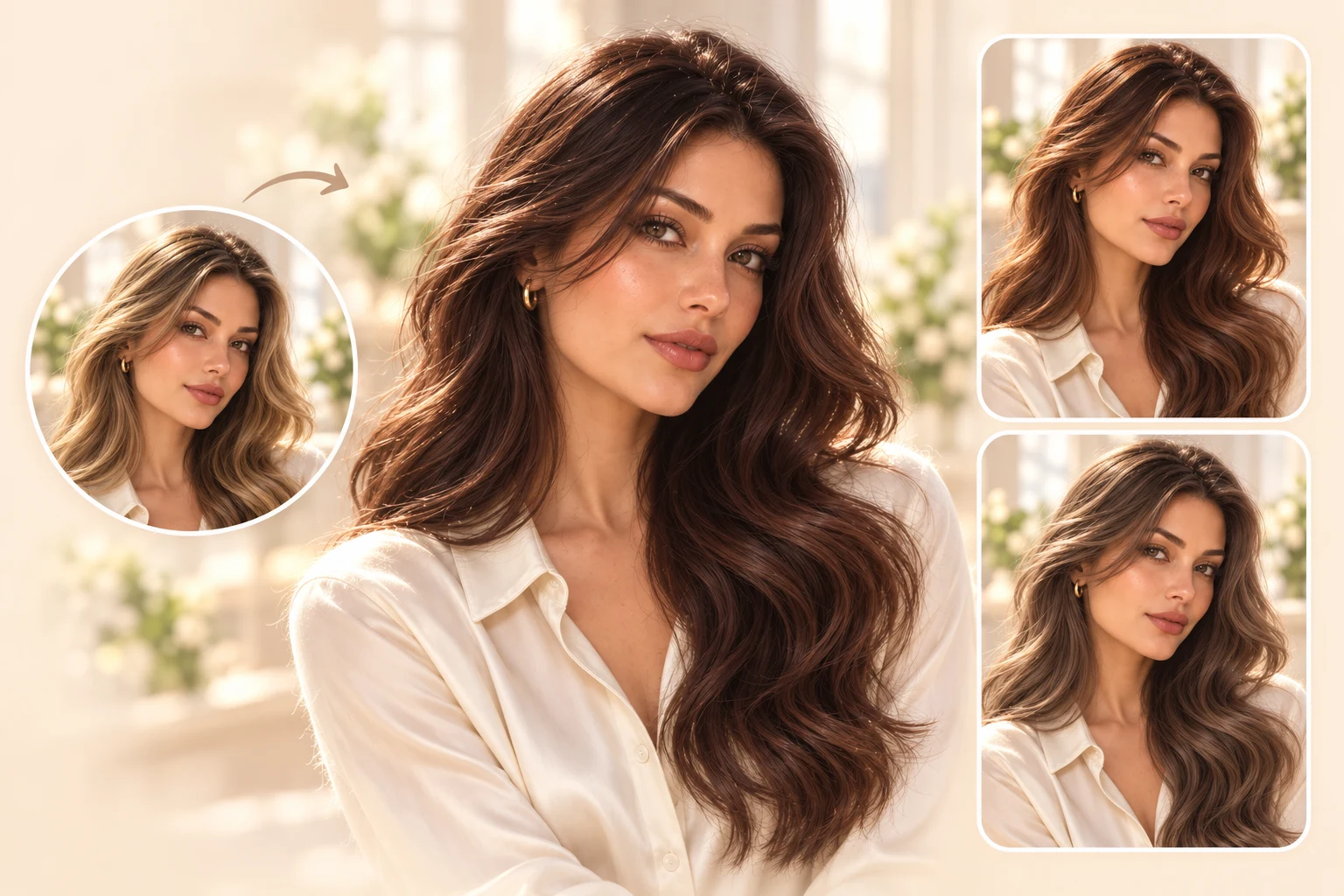
灰棕、巧克力棕、栗棕和摩卡棕看似接近,實際冷暖與深淺各有不同。用照片比較,找到適合的棕色。
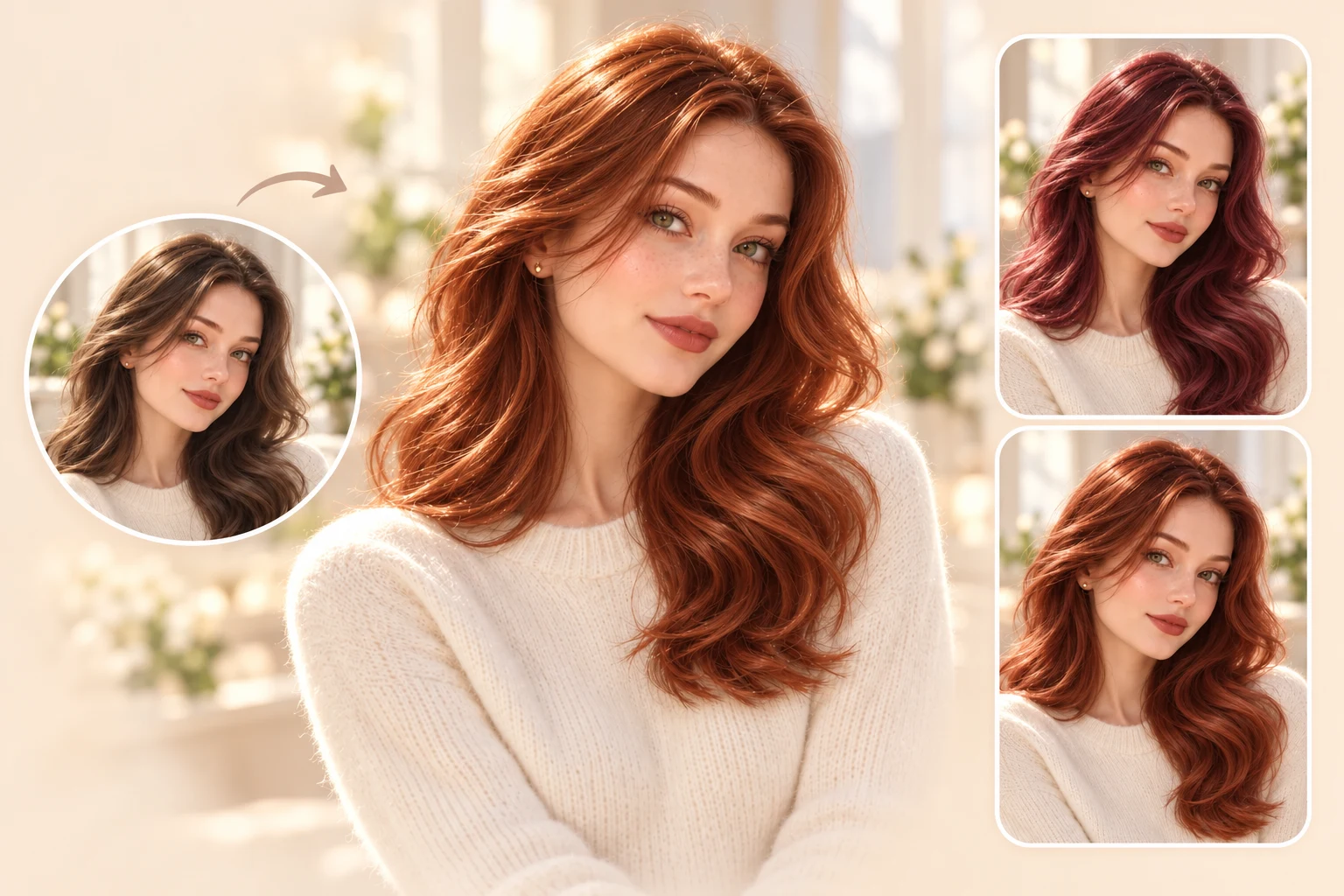
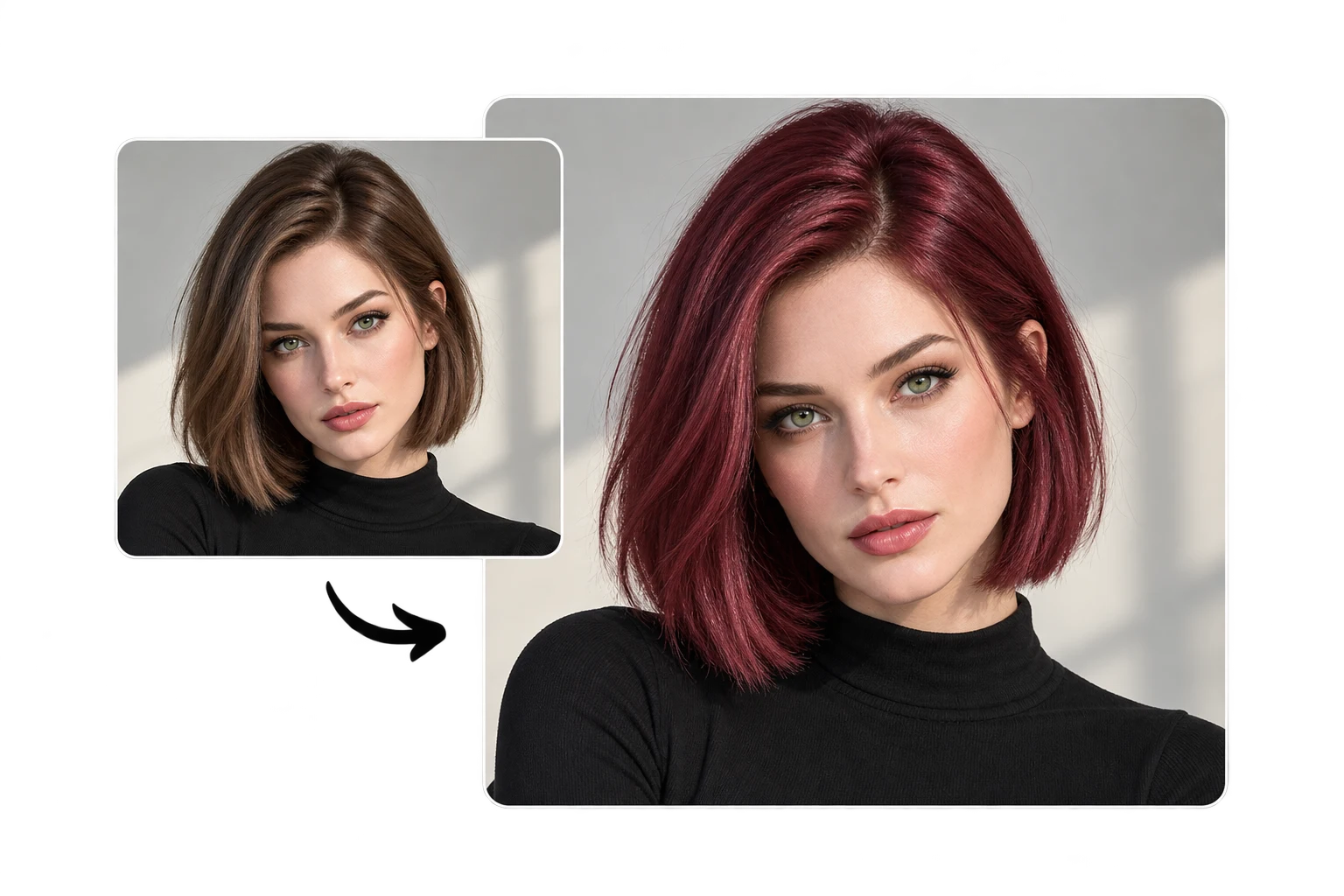
銅紅、赤褐、櫻桃可樂紅和酒紅,從明亮到深沉,先看看哪種更適合膚色與髮質。
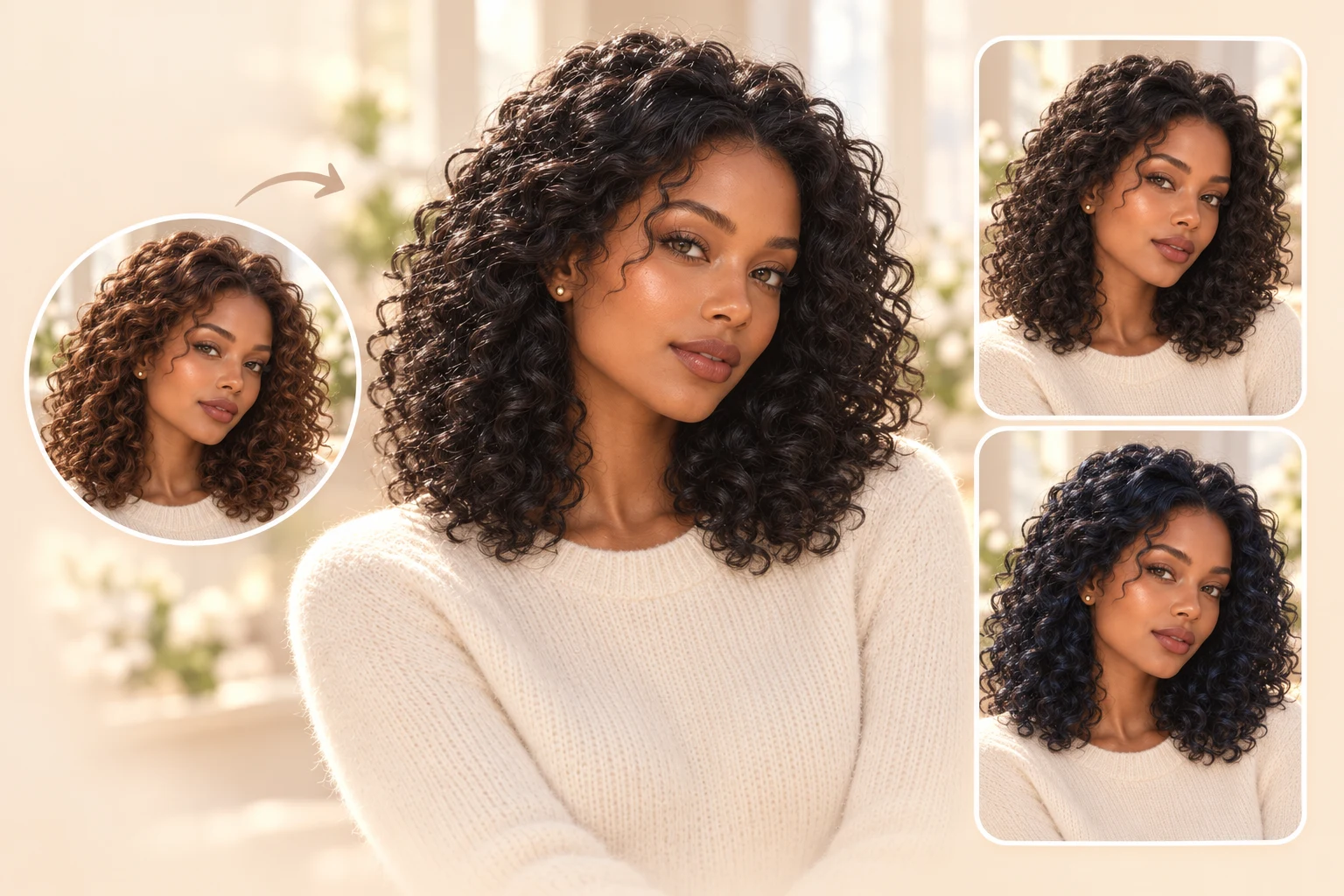
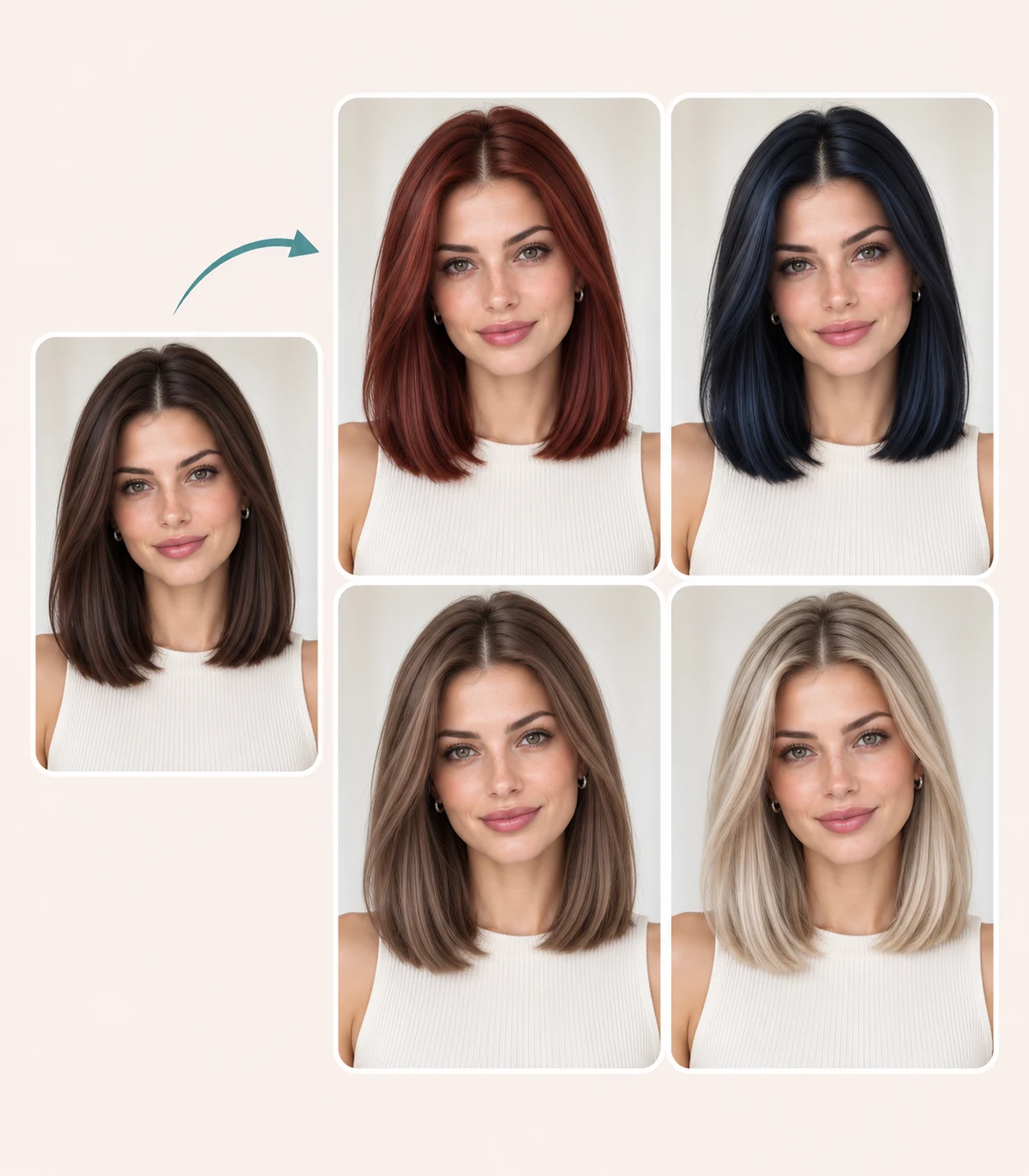
濃黑與自然黑帶來的感覺並不相同。染深之前,先比較兩種效果。
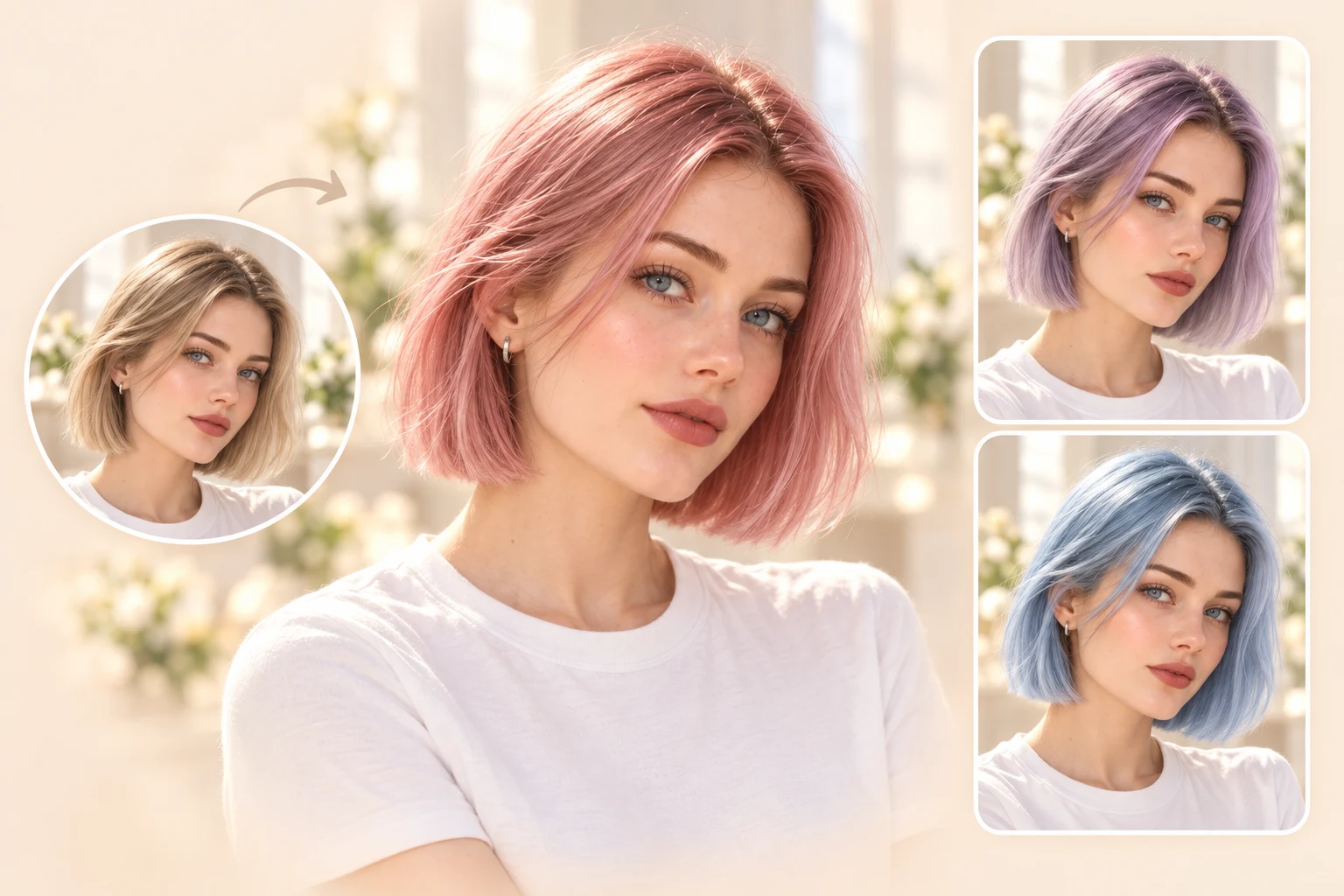
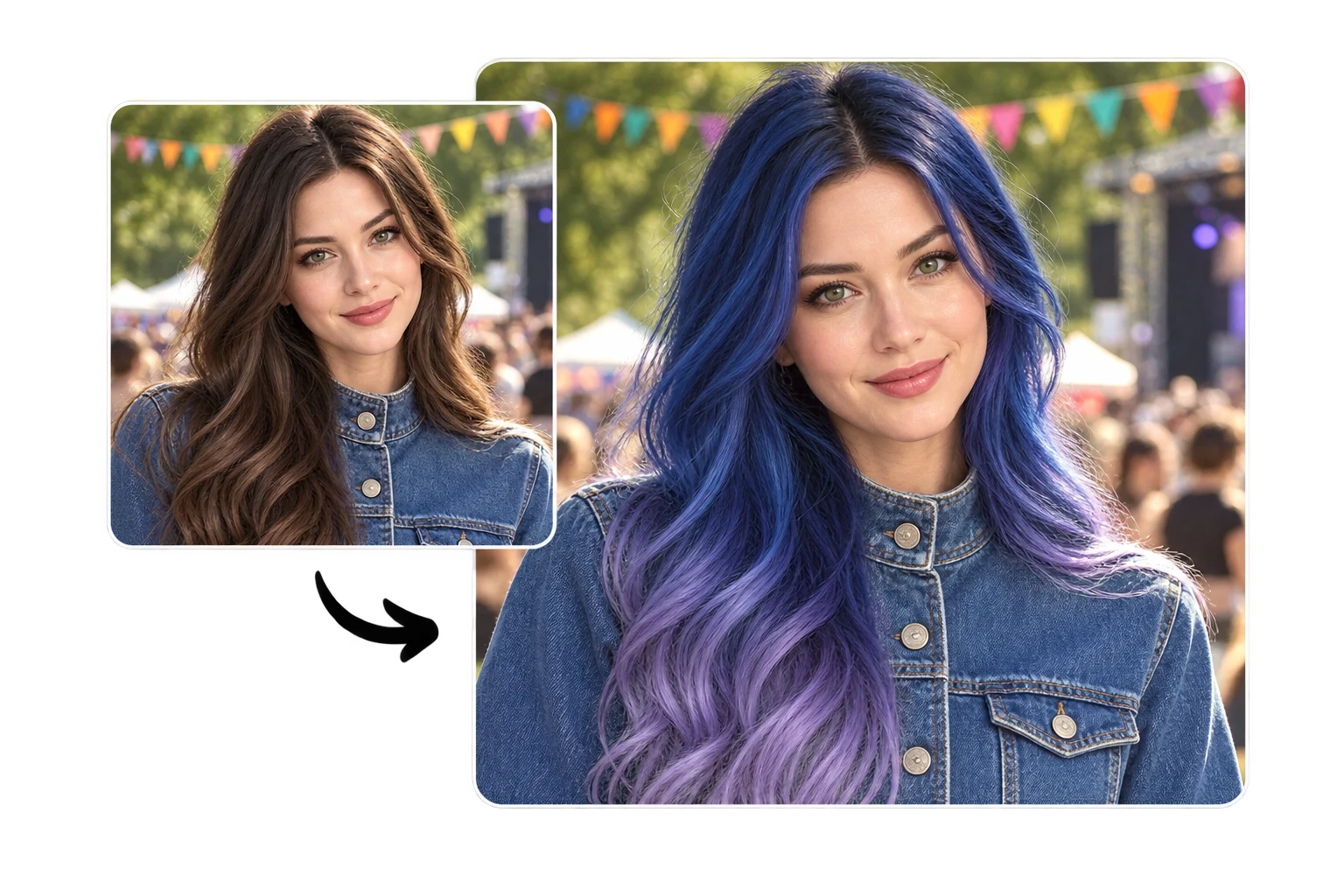
柔粉、薰衣草紫和冰藍很吸引人。先在照片上試試,再決定是否要為它們漂髮。
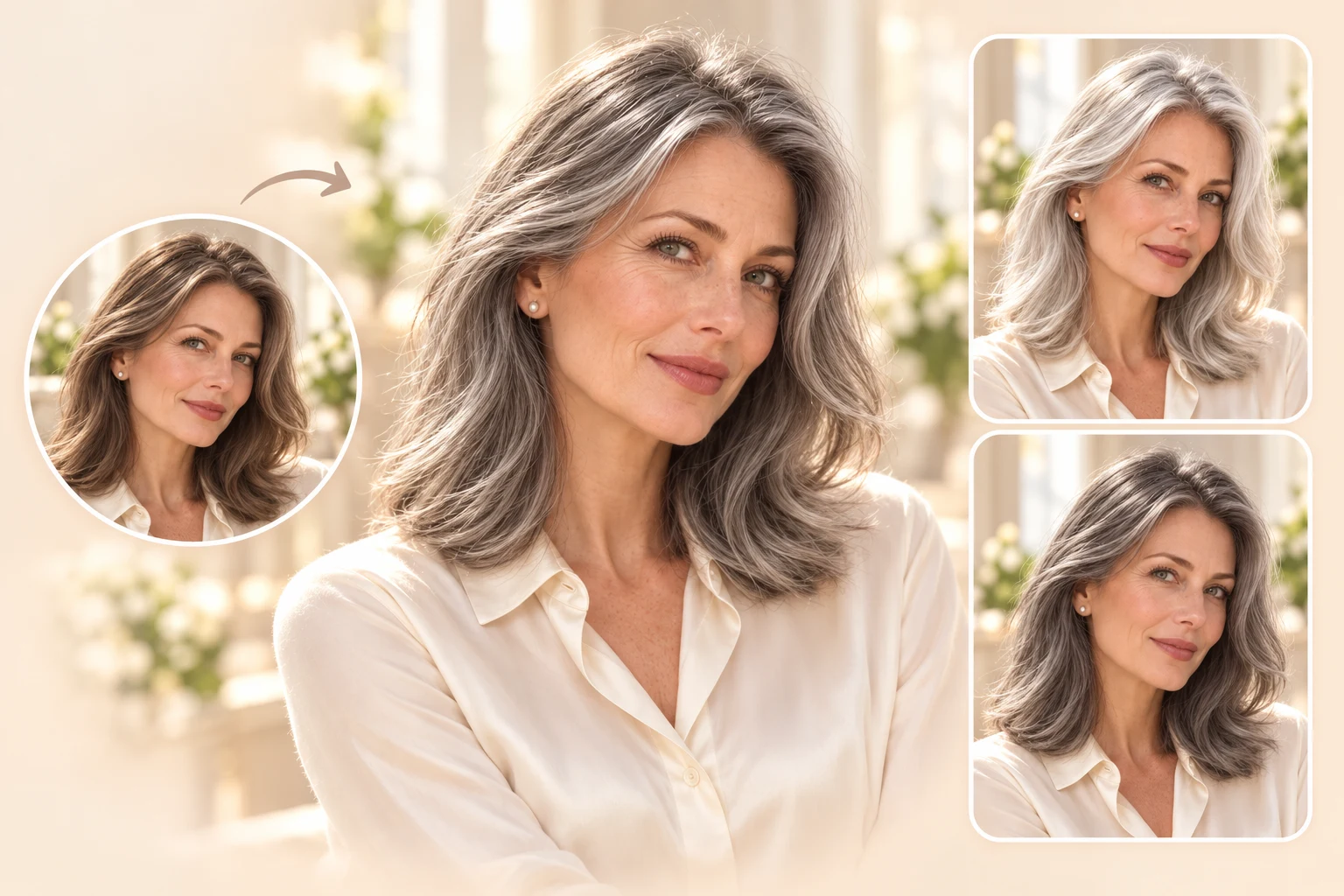
自然灰、煙燻銀和鉑灰,從柔和到亮眼都有選擇。比較後再決定想要多醒目的銀灰色。
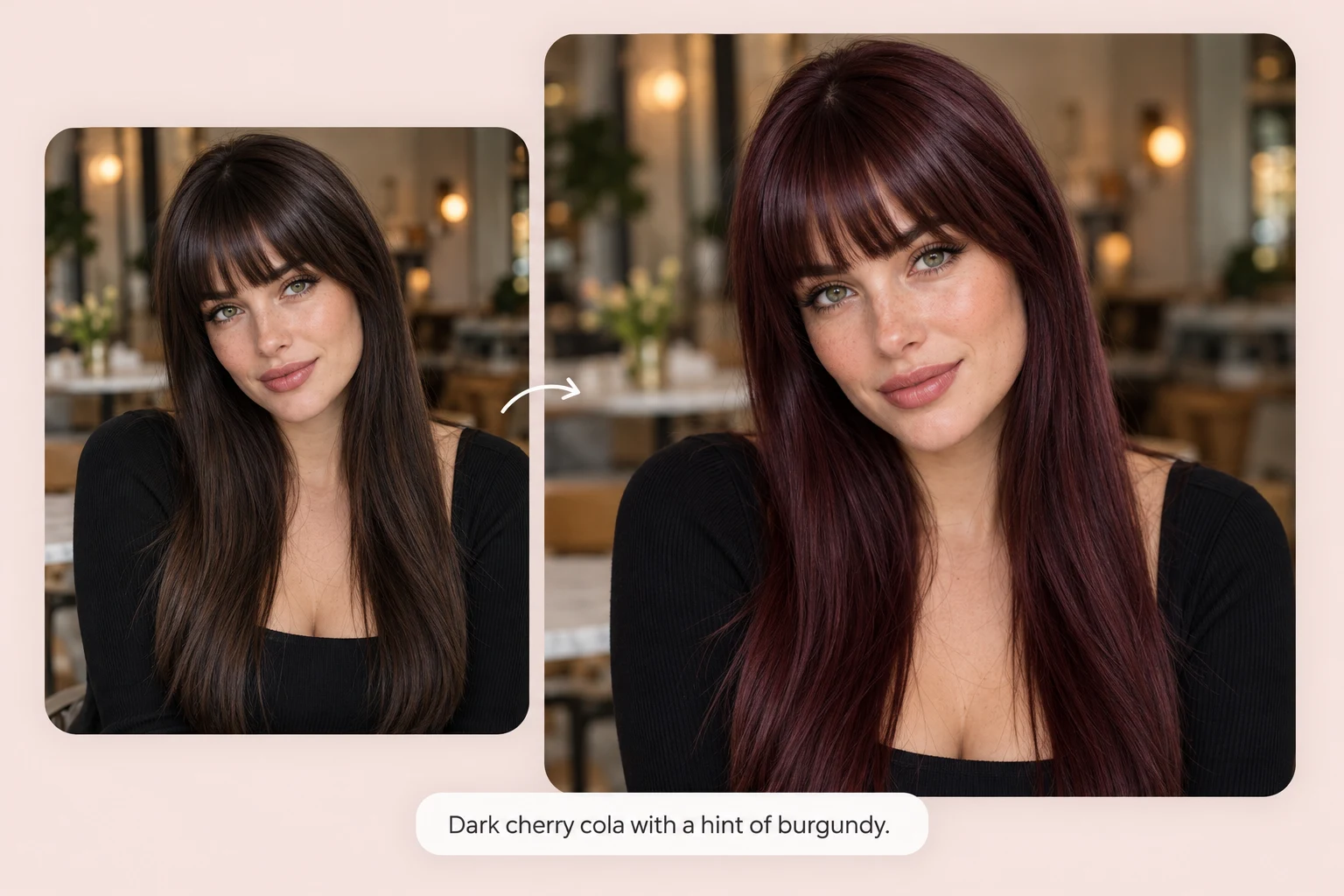
色卡上找不到想要的顏色?像告訴髮型師一樣描述它,例如「帶一點酒紅的深櫻桃可樂色」。PhotoGrid 會根據描述產生髮色預覽。再逐次調整冷暖、深淺或髮根過渡,慢慢接近理想效果。
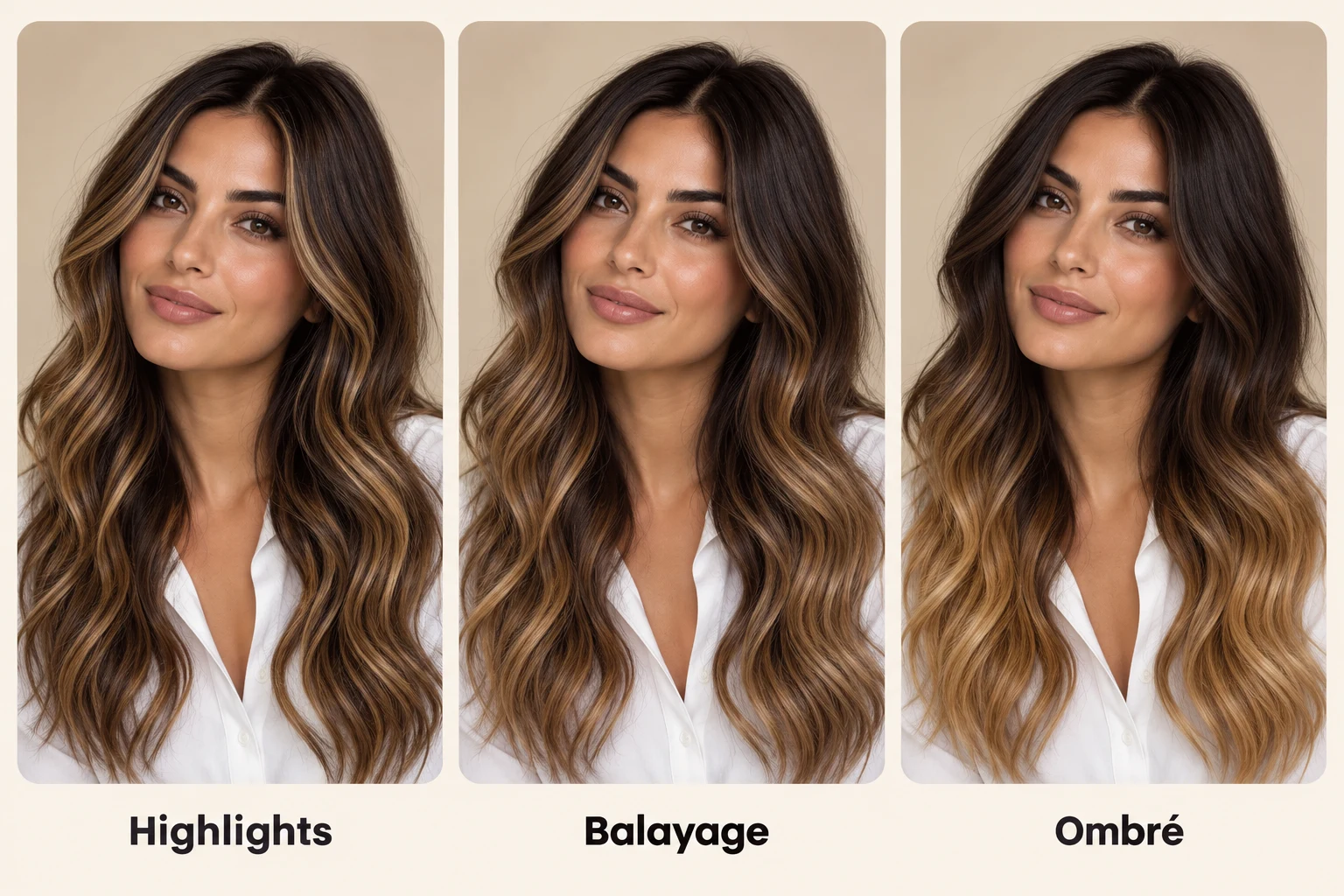
染髮不只有整頭換色,亮色髮束的位置也很重要。試著描述摩卡畫染、修飾臉型的挑染、瀏海挑染或棕色到蜂蜜金的漸層,在自己的照片上看看效果。把預覽圖帶給髮型師,更容易說明想要的層次。
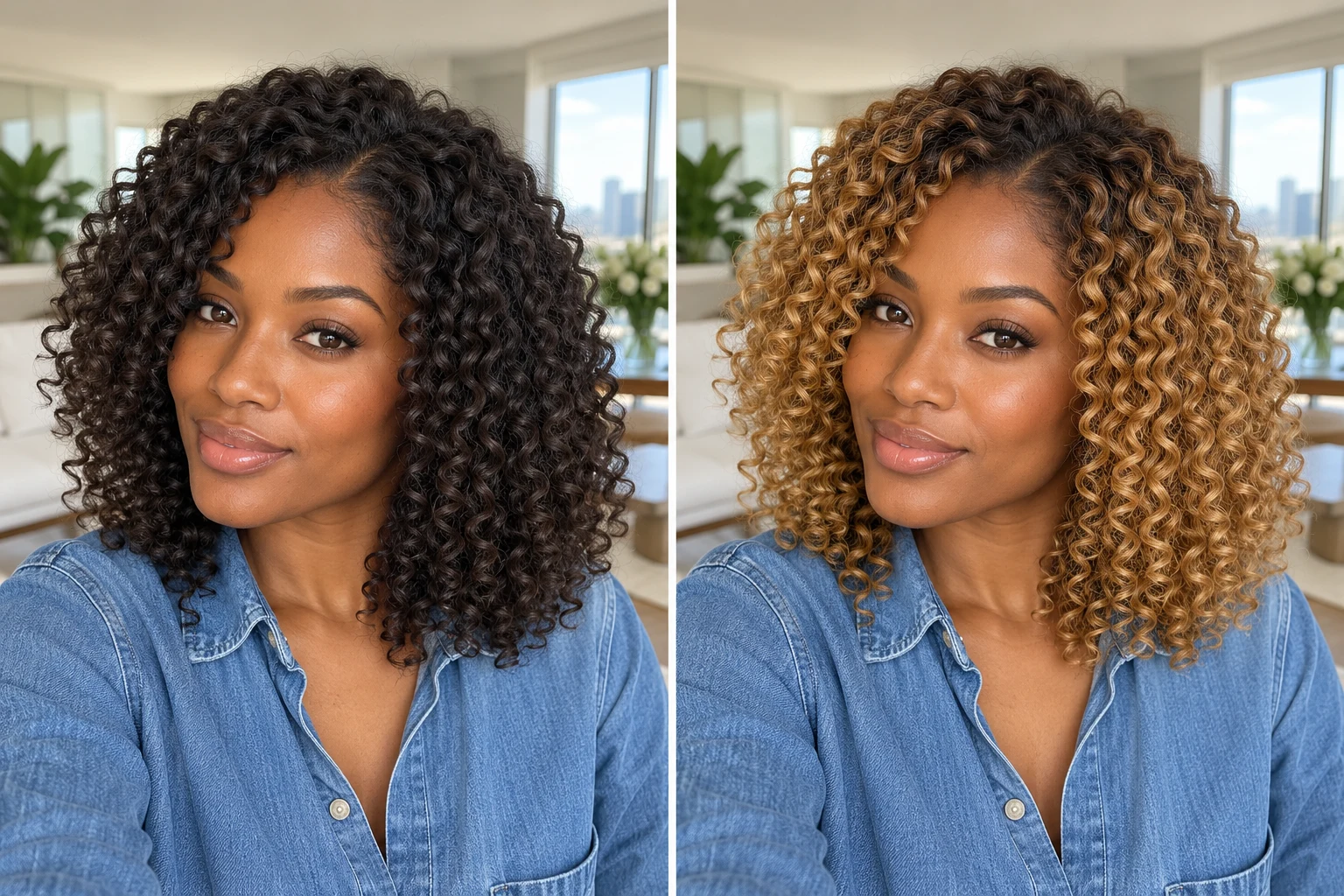
黑髮或深棕髮染成金色,通常需要漂髮,也可能需要多次到髮廊。上傳深髮色照片,先試蜂蜜金、灰金、鉑金,或薰衣草紫等粉彩色。看過目標效果後,再和髮型師討論染髮步驟。
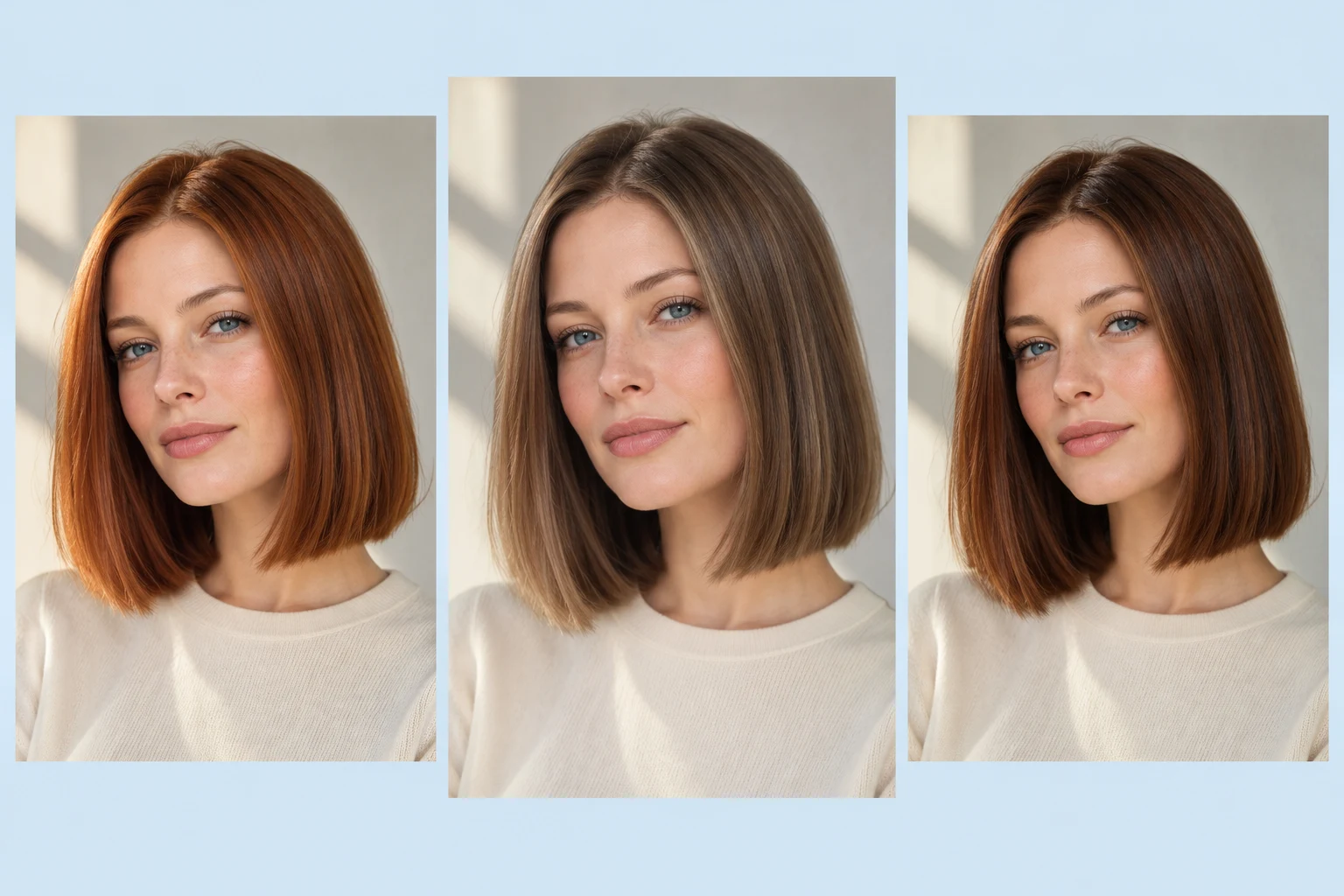
只憑記憶,很難在兩種髮色之間做選擇。用同一張照片產生不同顏色,再與原圖放在一起比較:暖銅紅與冷灰棕,淺棕與深棕,哪種更襯膚色,一看就更有把握。
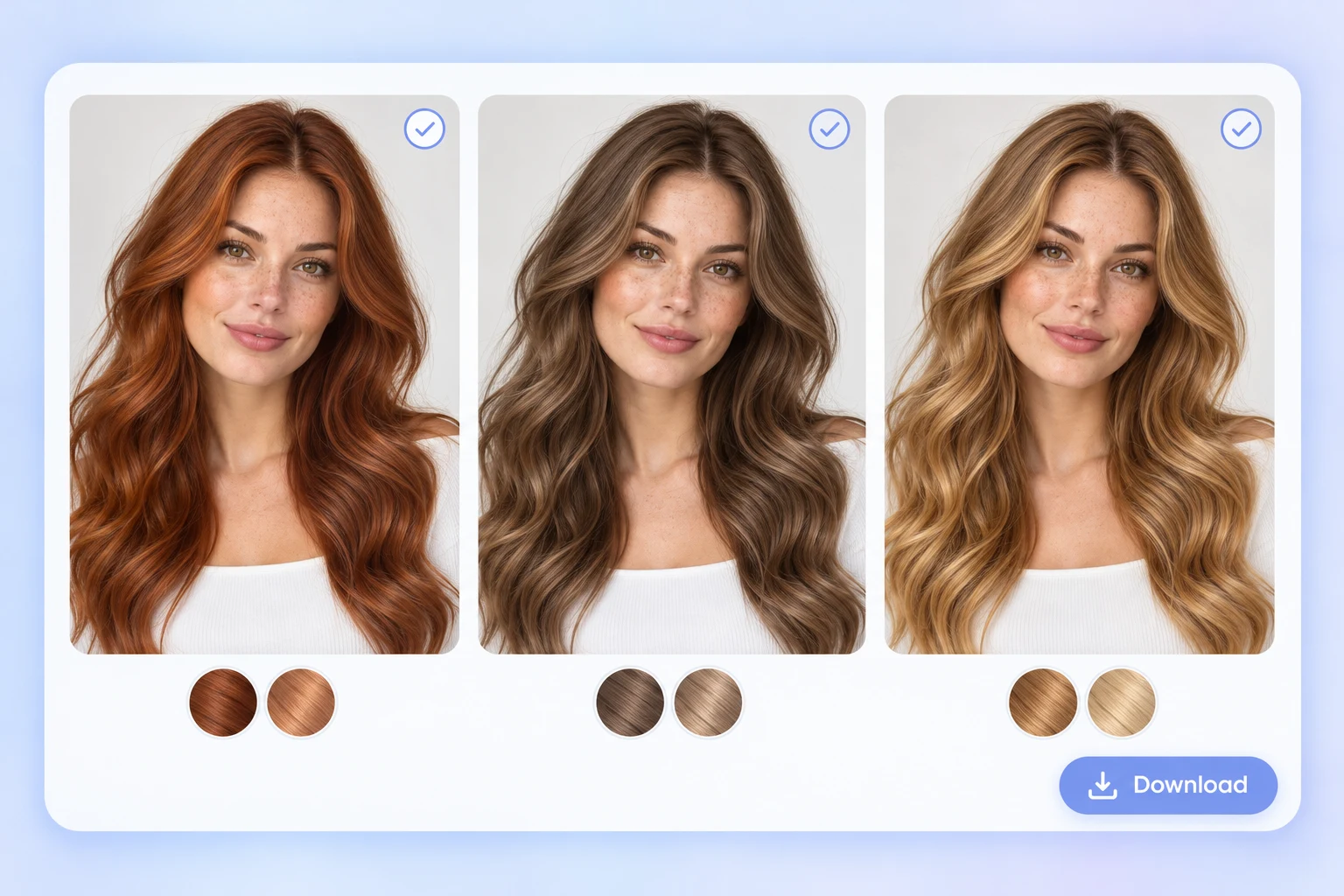
別人的染髮照片不一定能說明你自己的需求。下載喜歡的無浮水印髮色預覽,保存在手機裡,再用AI 拼圖產生器把最喜歡的三種顏色放在一起。可以帶給髮型師參考,也可以傳給朋友幫忙選。
第一次染髮、預約髮廊或準備音樂祭,先看看新顏色在自己頭上的樣子,再做決定。用 PhotoGrid AI 換髮色工具,把想法變成可比較的預覽。
第一次染髮可以從自然的小變化開始,選一種過一個月也依然喜歡的顏色。
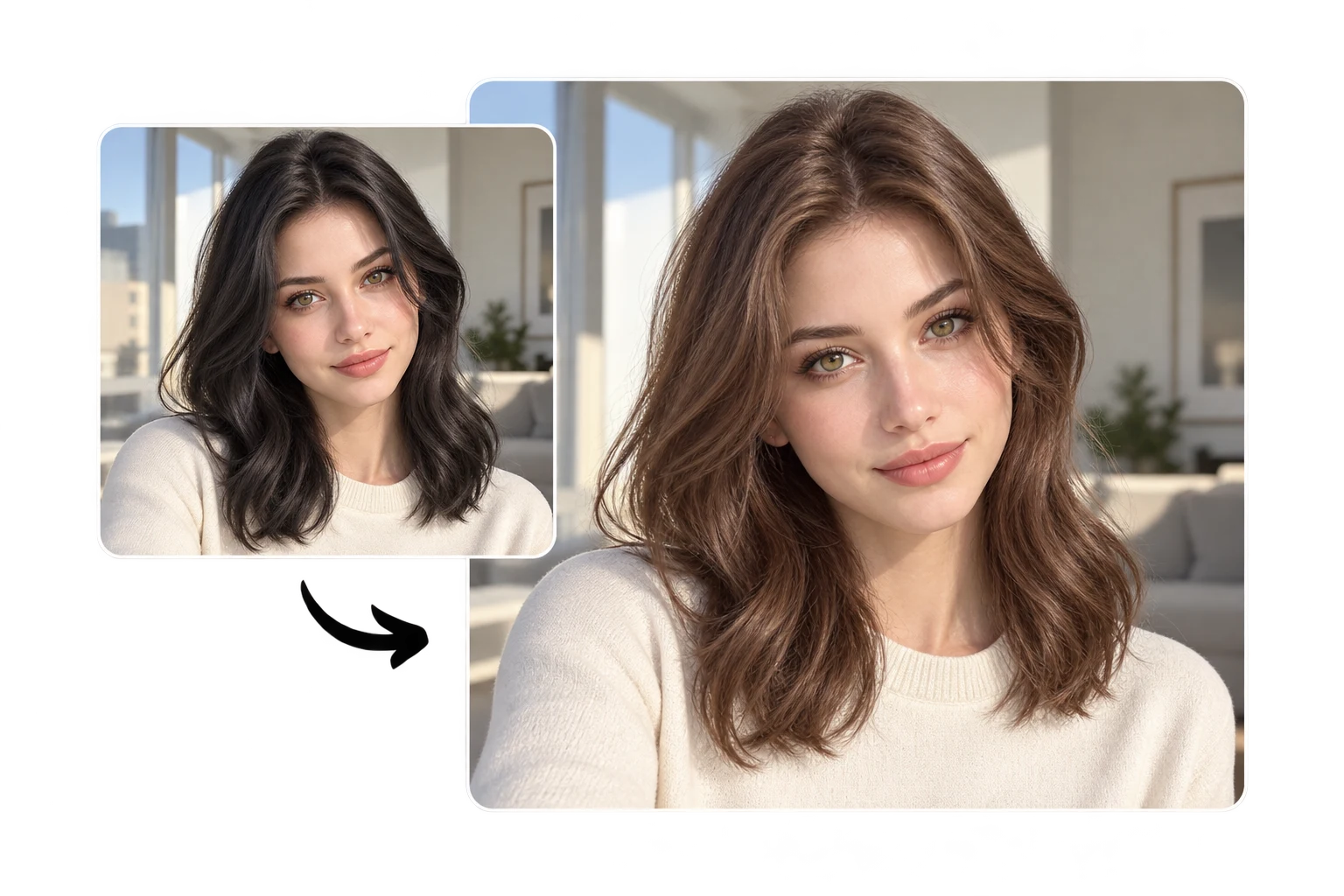
髮型師可以用顧客的照片預覽幾種髮色,在正式染髮前確認彼此的想法。
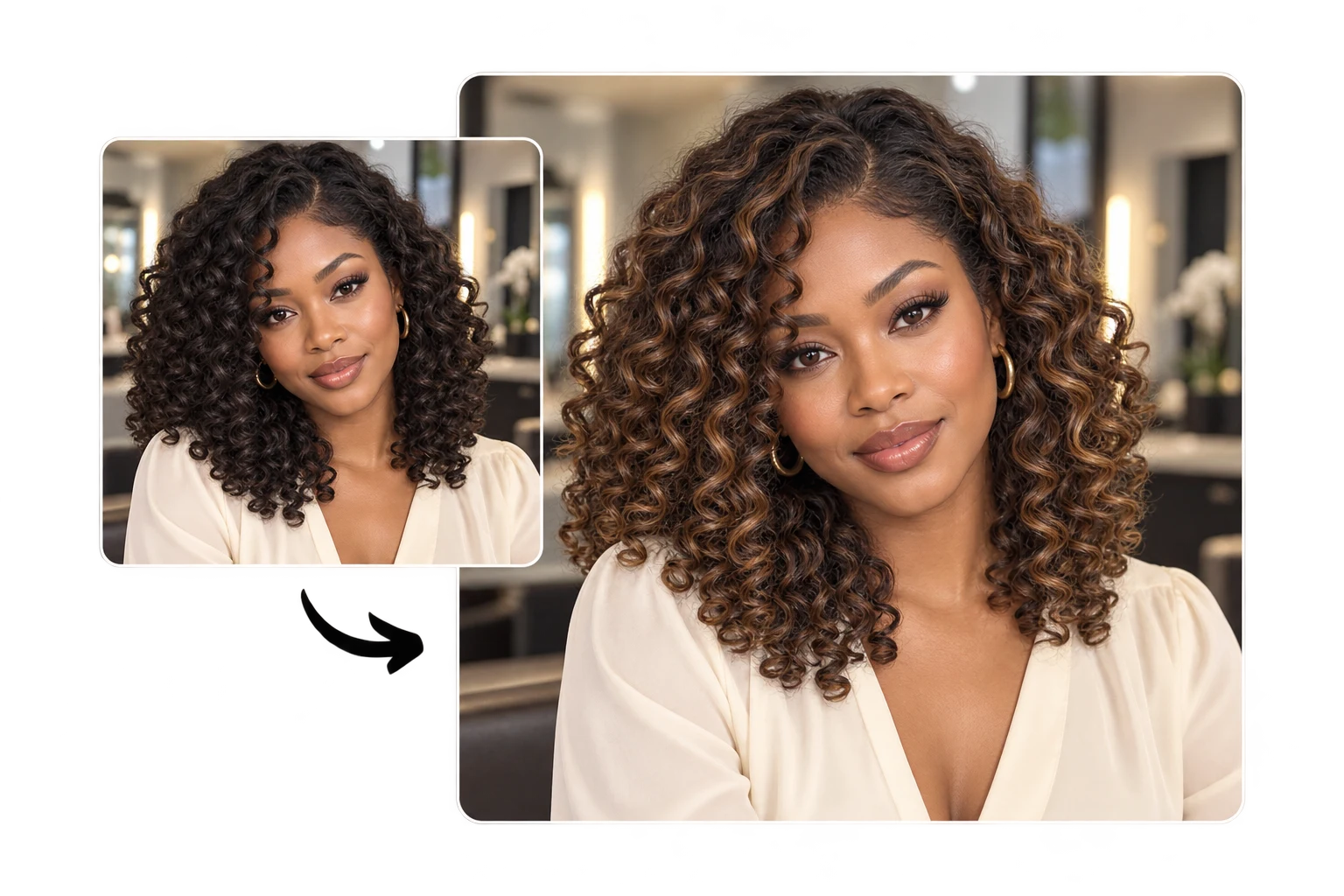
帶著自己想要的畫染預覽去髮廊,比拿別人的照片更容易說明需求。
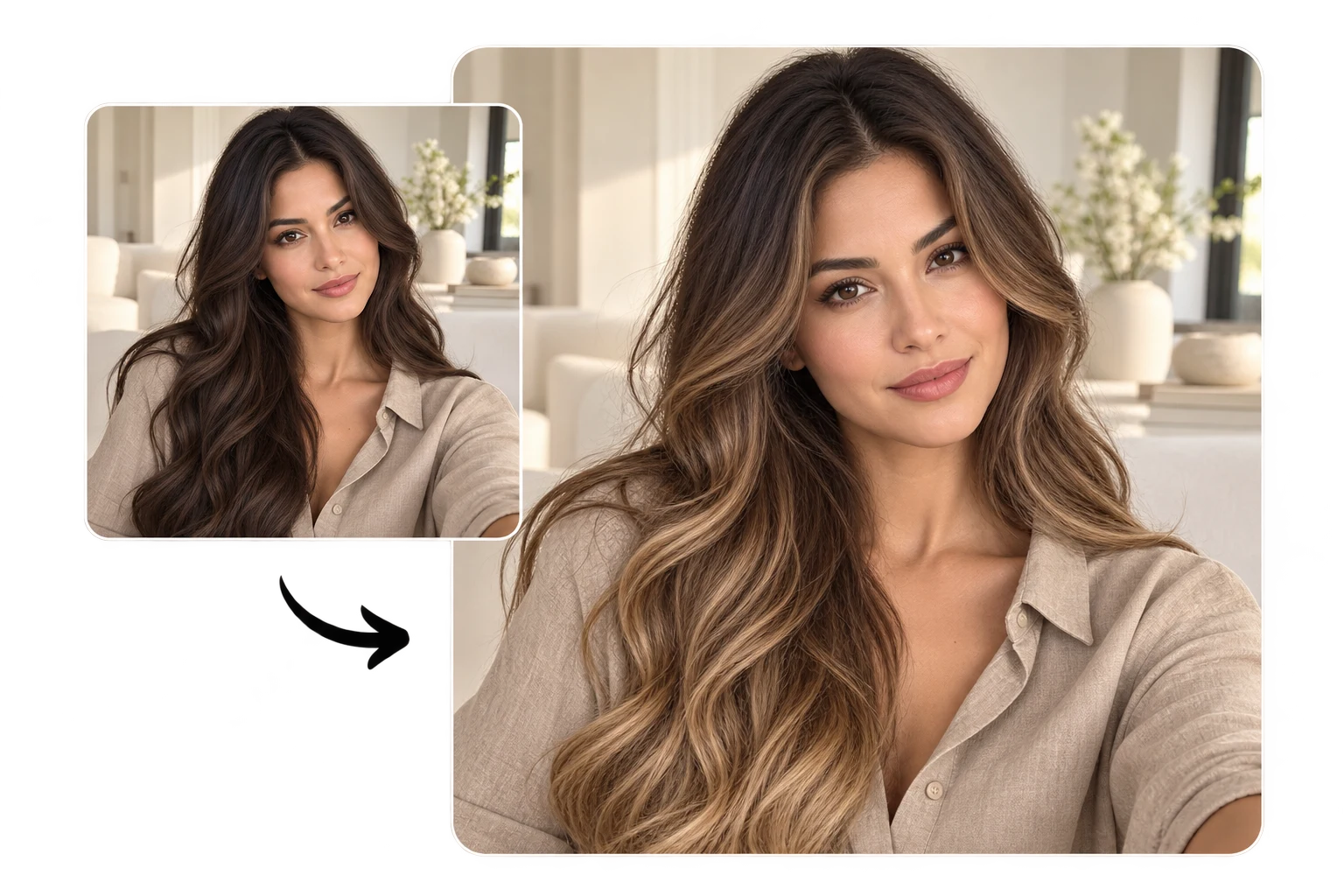
無論想自然留出灰髮,還是主動嘗試銀色,都可以先在自己的照片上看看效果。

不必真的染髮,也能為大頭貼或社群貼文試一種新髮色。
粉色、紫色和藍色都適合節慶或角色造型。先看預覽,再決定要選哪種髮色。
 1
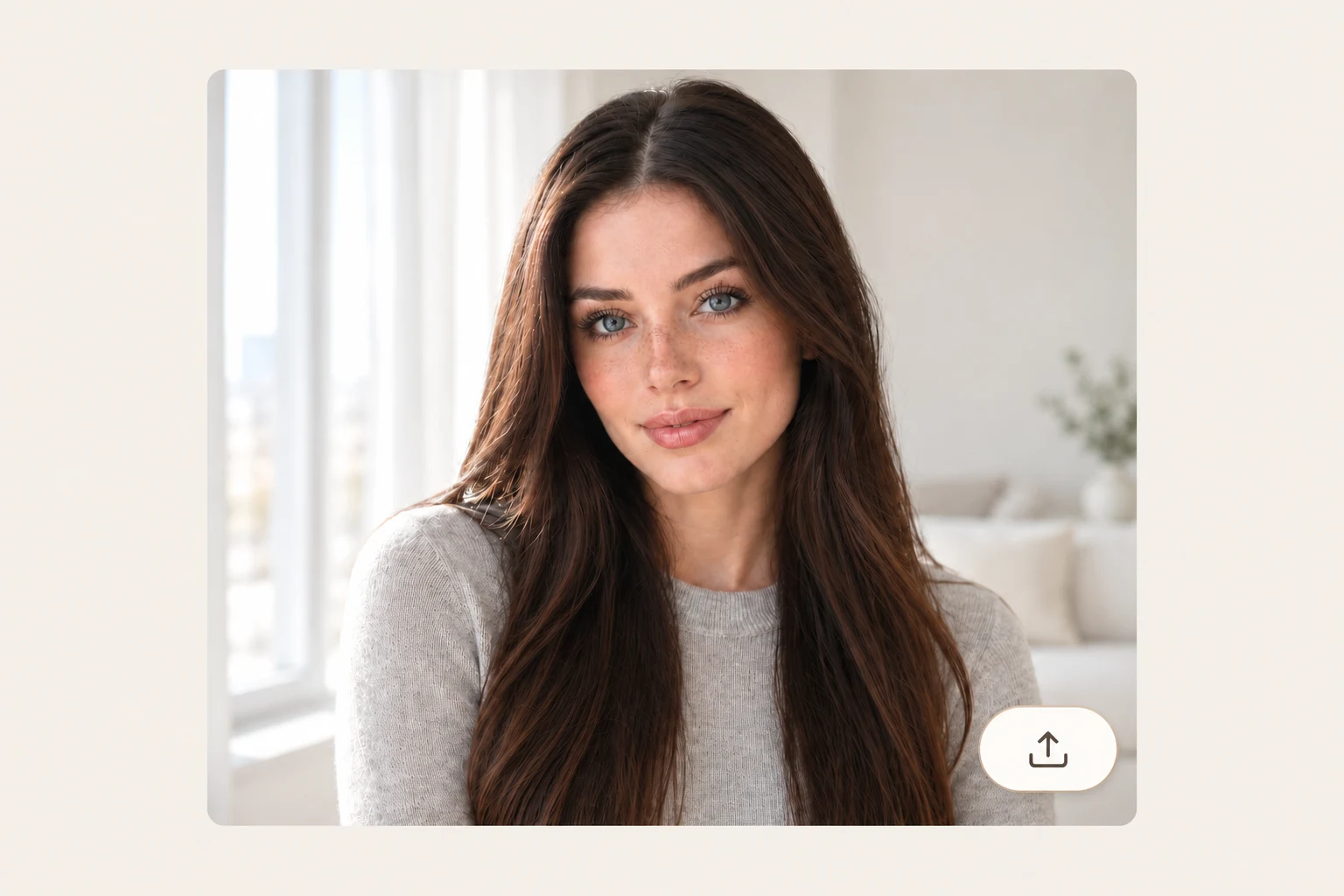
1選擇自然光下拍攝的正面照,讓頭髮清晰可見。盡量把頭髮放在肩前,避開遮臉髮絲、帽子和過重的濾鏡。
 2
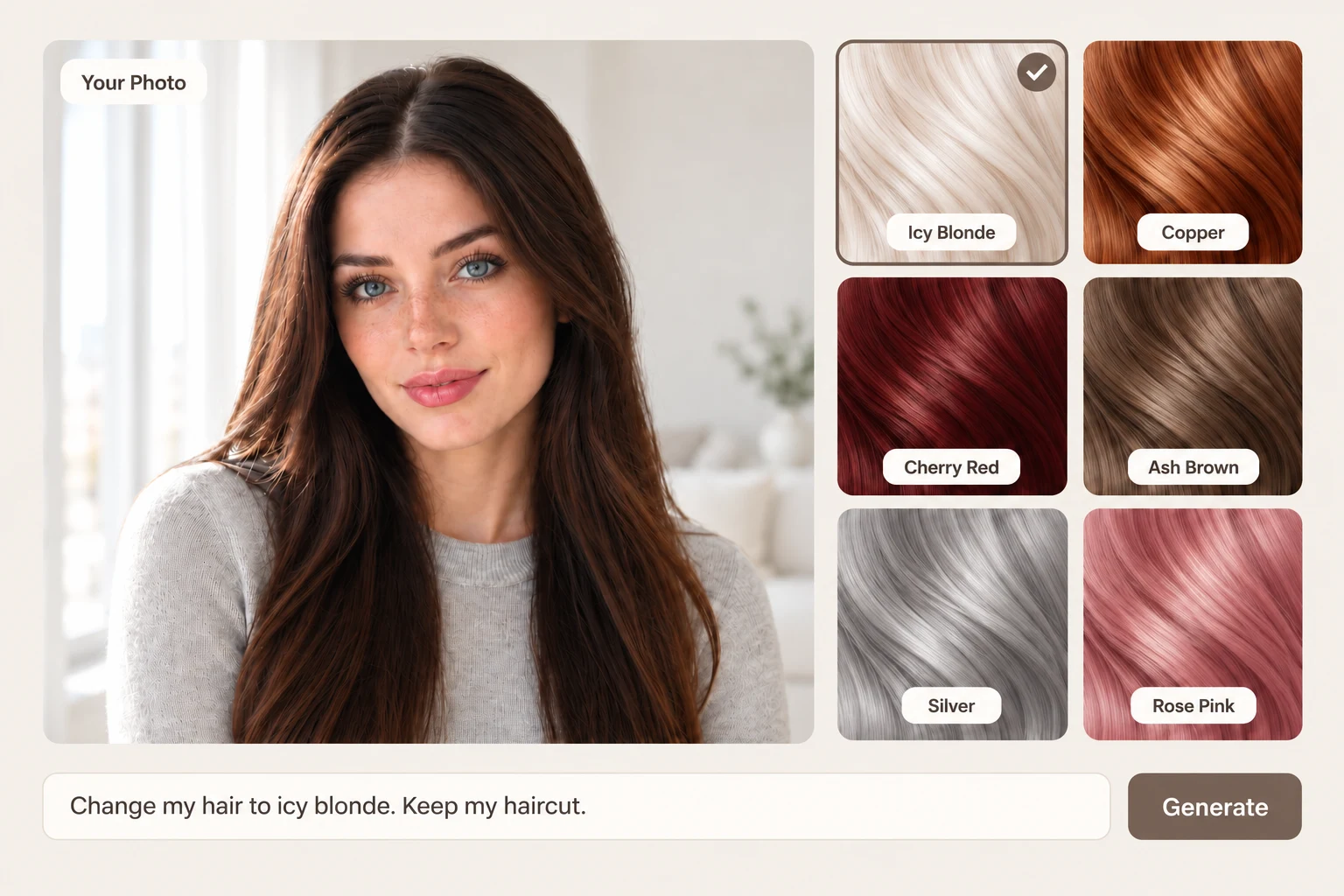
2選擇蜂蜜金、銅紅等預設,或輸入具體顏色。還可以加入「巴黎畫染」或「挑染」,嘗試多層次效果。
 3
3產生新髮色預覽,下載喜歡的無浮水印結果。
不滿意的染髮結果可能需要反覆調整,但不喜歡的預覽可以直接換一種。先找到適合自己的顏色,再放心預約。