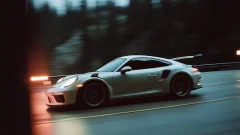
重新使用社群影片片段
將以前的穿搭片段、活動亮點或日常瞬間加入新的社群影片。如果其中某段解析度低於新拍攝的素材,可以先生成較大的輸出版本,再加入剪輯。這樣,在使用現有素材製作 Reel、Short 或其他社群內容時,就多了一份增強後的片段可供選擇。

上傳現有影片,選擇目標解析度,預覽增強結果後再下載。
點擊/拖放/貼上
支援 MP4 或 MOV,每次選擇一個影片。 支援最長 15 秒的影片。

為下一次剪輯準備尺寸更大的影片。PhotoGrid AI 影片放大工具以現有片段為基礎,依工具提供的 HD 或 4K 輸出選項處理,產生適合剪輯時間軸或目標螢幕的另一個版本。處理對象仍是你的原始錄影,而不是重新產生一個新場景。
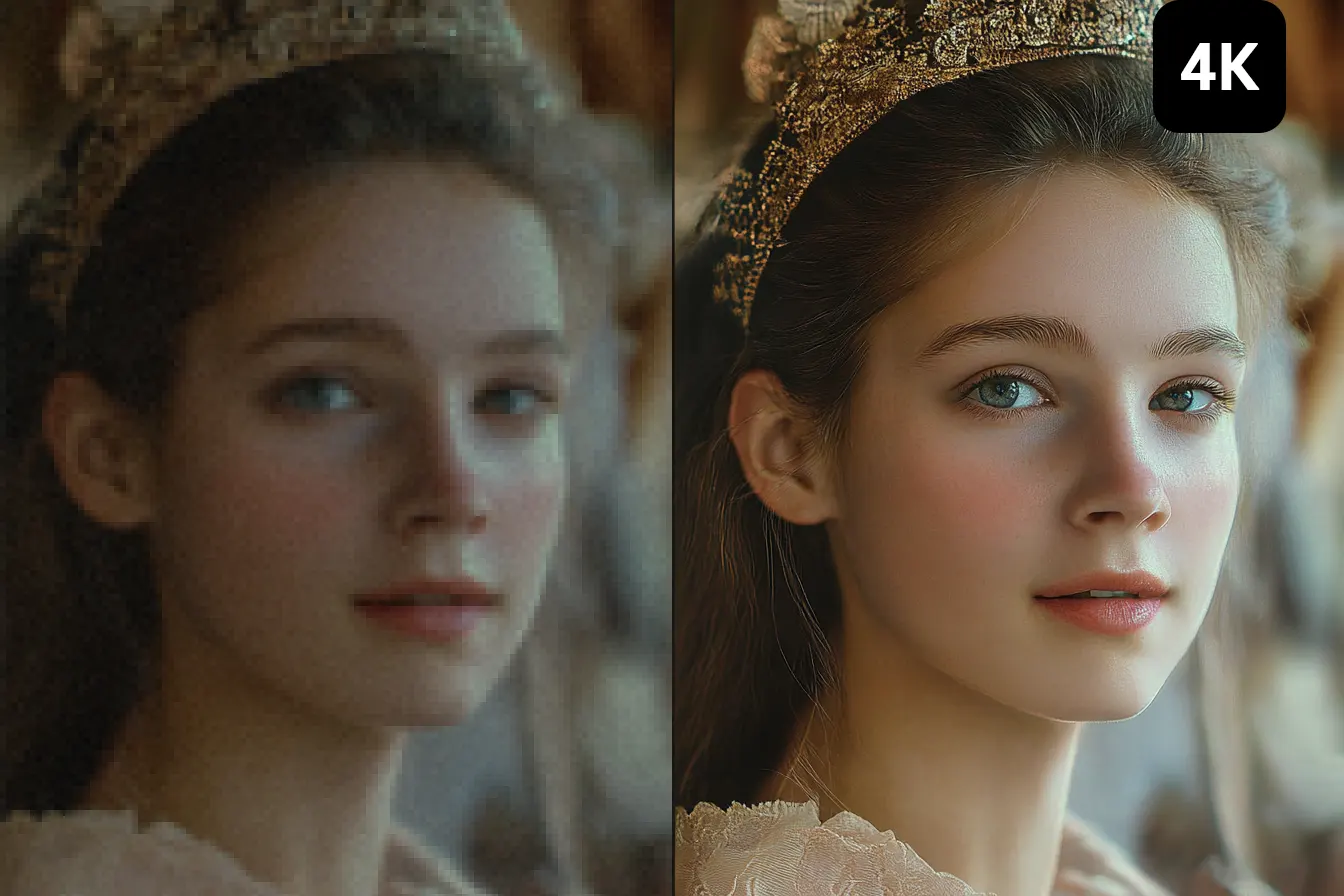
影片放到更大的螢幕上時,邊緣和紋理可能顯得不夠清楚。這類素材可以嘗試 AI 影片增強,並同時查看處理後的靜止畫面與動態過程。嚴重失焦的錄影在處理後仍可能缺少可用細節。
為現有片段產生尺寸更大的版本,用於新的剪輯時間軸或簡報專案。原片與增強結果分別保留,方便你選擇適合目前專案的版本,無須為了補充這段素材重新拍攝。
現有錄影也能用於新的內容。當想保留的片段解析度低於下一次剪輯或展示所需的尺寸時,可以嘗試使用 AI 影片增強工具。
將以前的穿搭片段、活動亮點或日常瞬間加入新的社群影片。如果其中某段解析度低於新拍攝的素材,可以先生成較大的輸出版本,再加入剪輯。這樣,在使用現有素材製作 Reel、Short 或其他社群內容時,就多了一份增強後的片段可供選擇。
如果需要先製作新素材,可以使用AI 影片生成器,再將選中的片段帶到這裡放大。
從選擇片段、檢視結果到下載影片,都在同一套線上流程中完成,無須另外安裝桌面影片放大軟體。
增強會產生獨立影片,不覆寫來源檔案。你可以為專案保留原始錄影,在處理結果適合剪輯時再選用它。
預估點數依片段長度和所選輸出設定計算,方便你在啟動增強任務前評估這次處理的費用。
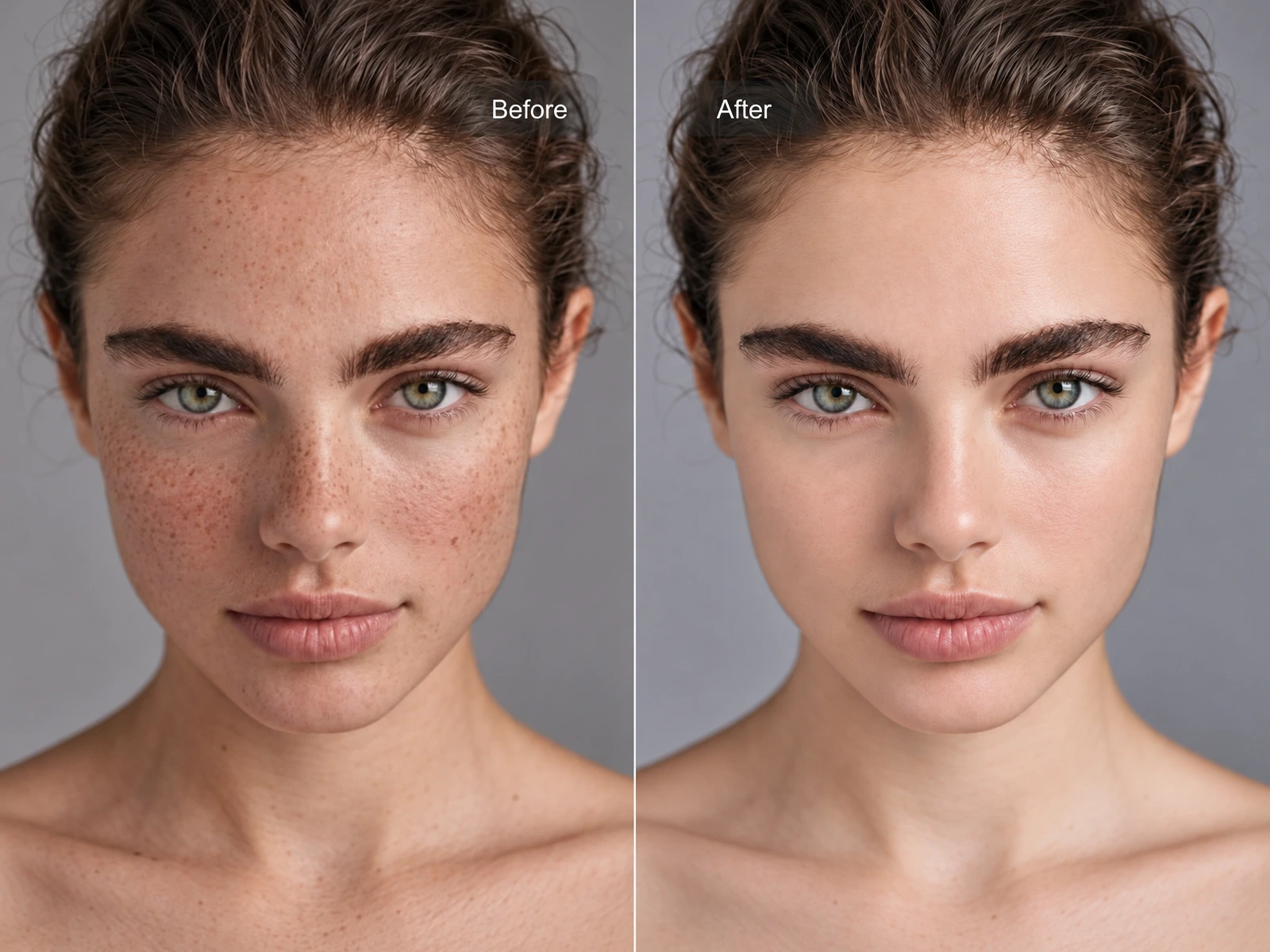
探索更多影片創作、畫質提升和人像修飾工具。
上傳一個片段,為下一個專案選擇所需的輸出設定。