日常自拍
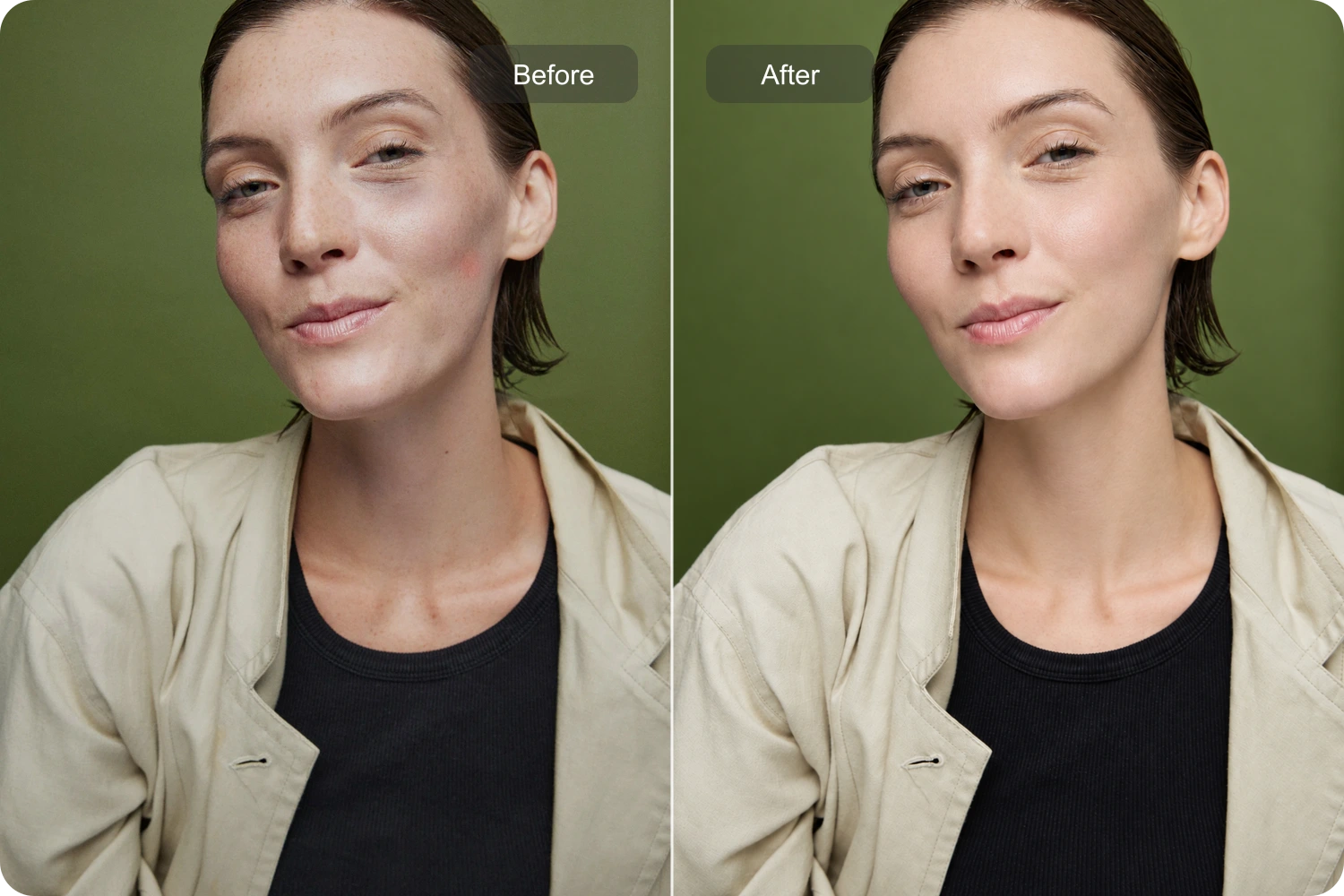
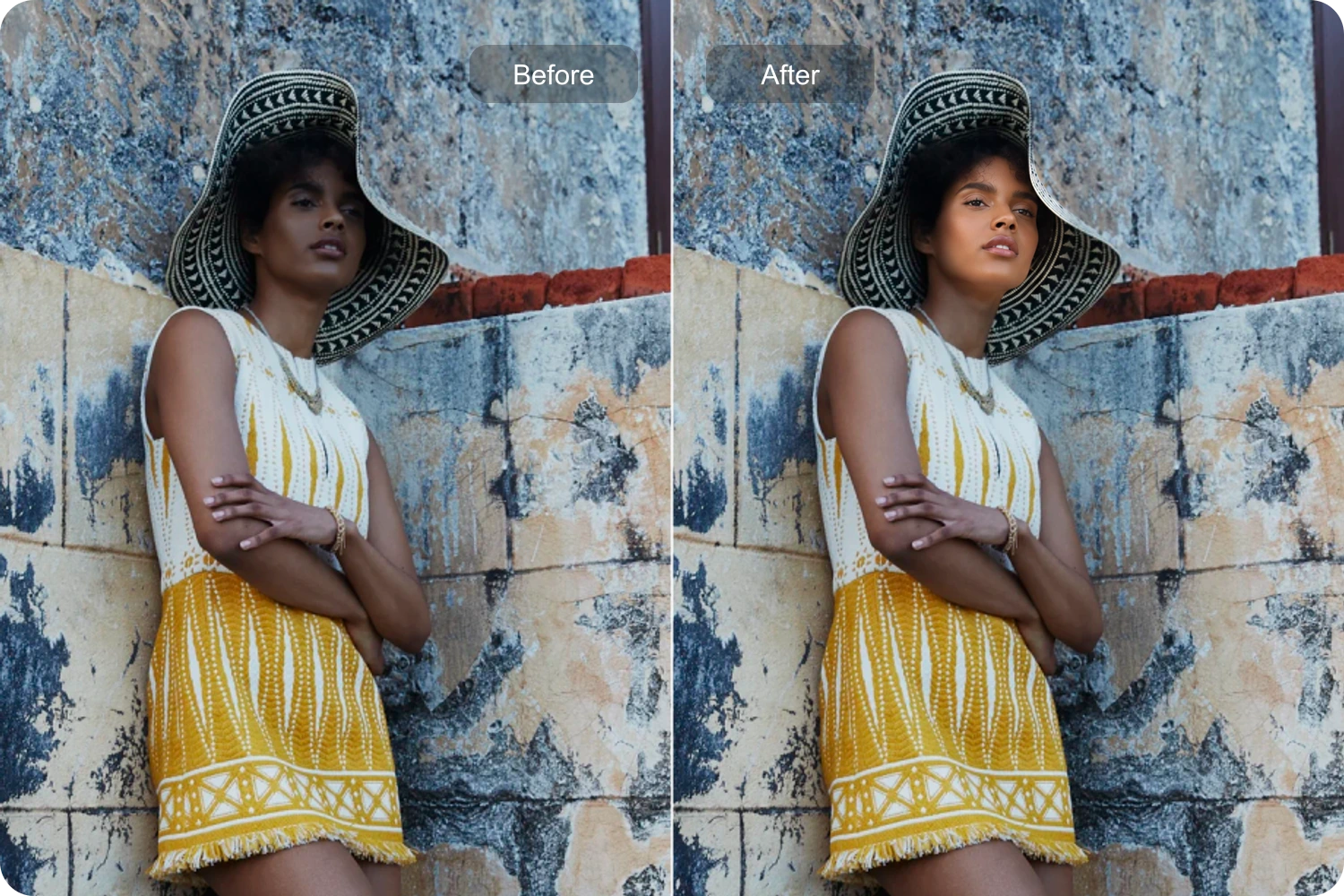
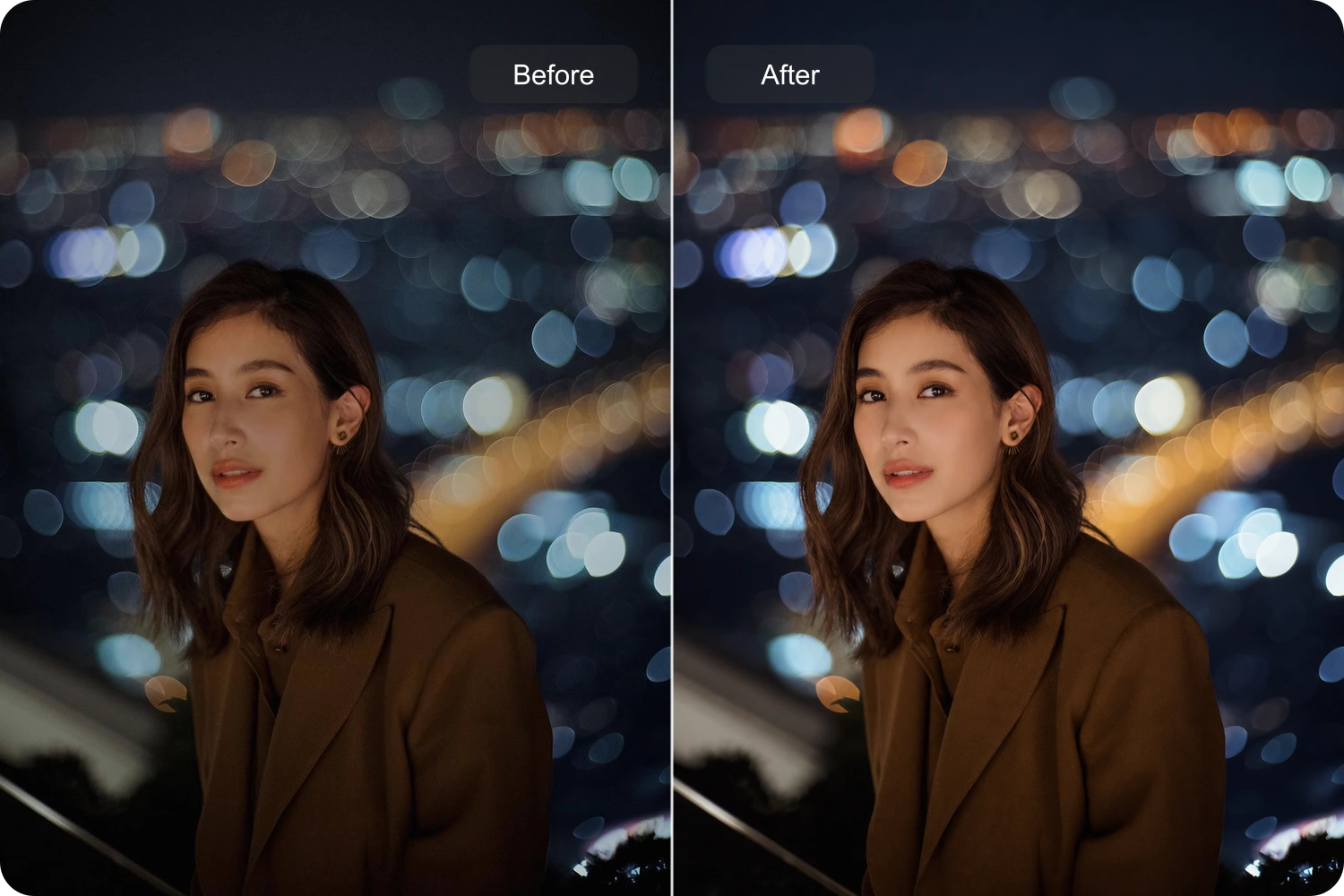
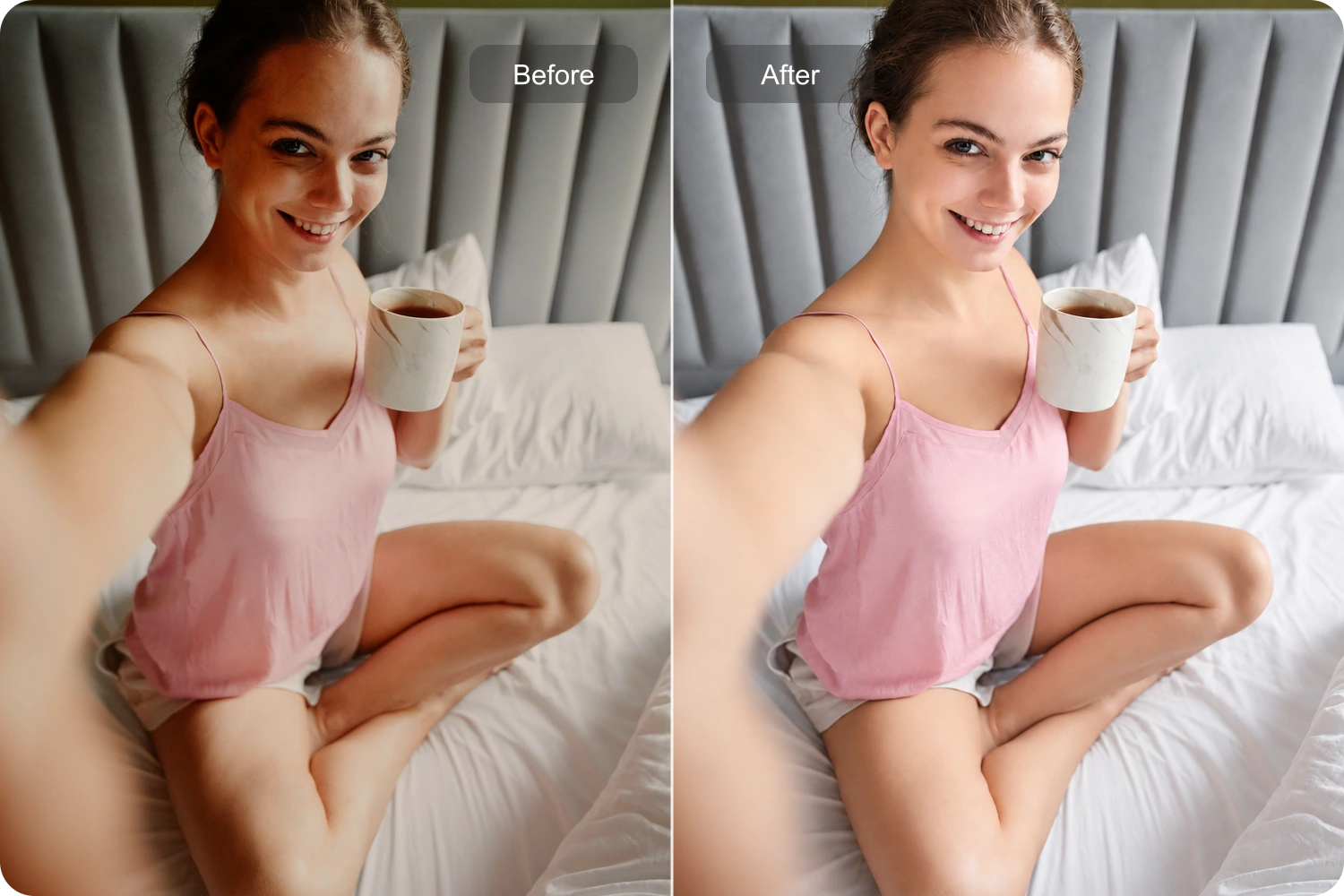
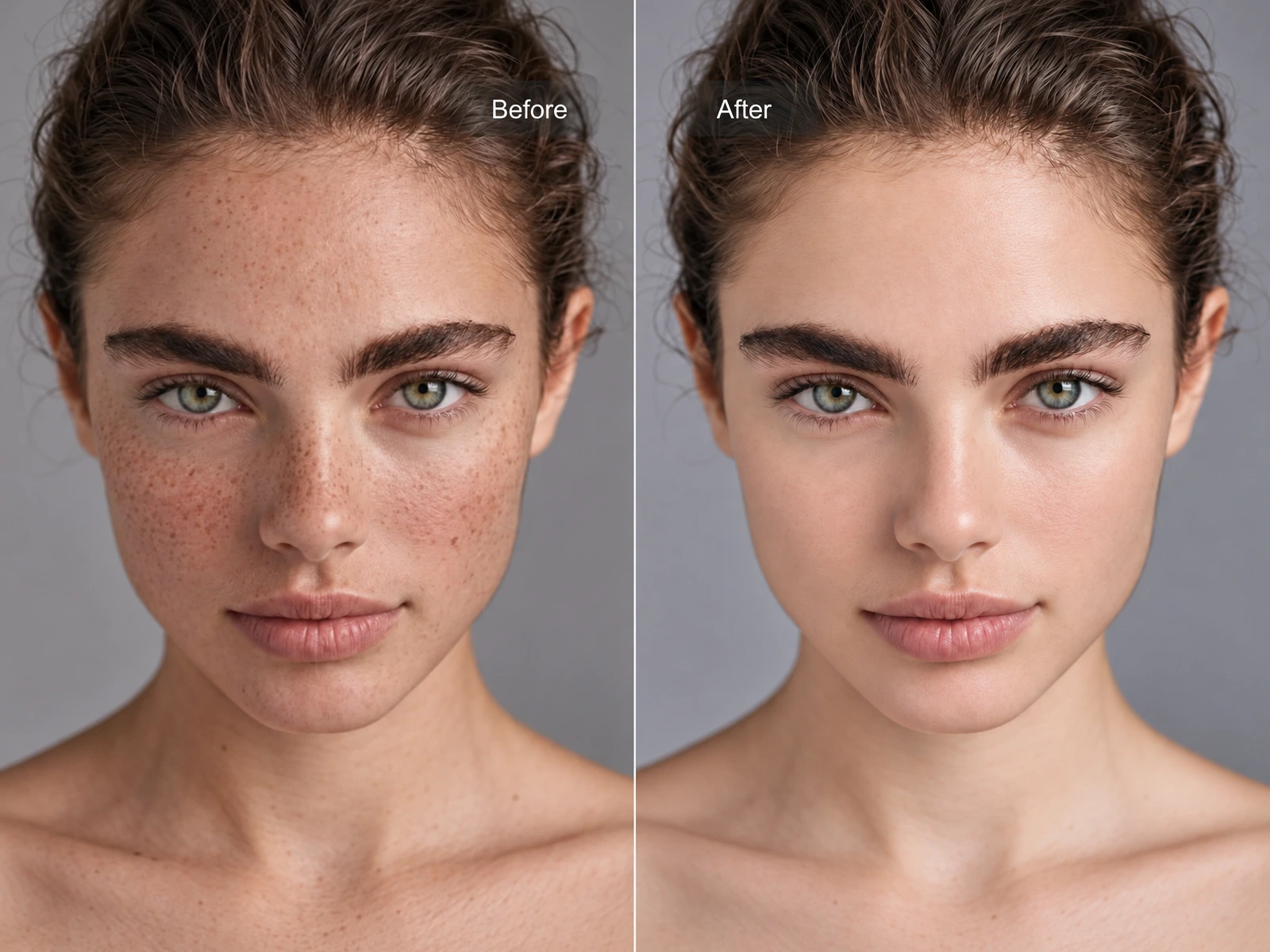
表情和构图已经满意的自拍或头像,往往只需要一点轻度修饰。减少肤质不均、局部阴影或临时小瑕疵带来的干扰,让注意力回到人物本身,保留原片的自然氛围。

自然修饰、柔和肤质、改善光感,让自拍与人像更出彩。用 AI 修图表达你的美颜偏好。
点击/拖放/粘贴
支持格式:JPG/JPEG/PNG/WEBP

想要均衡的综合修饰,可以选择“一键美颜”;也可以针对痘痘瑕疵、肤质不均、黑眼圈、局部泛红或牙齿偏黄单独选择修饰。PhotoGrid 的 AI 美颜修图还支持补充面部光线要求,在保留自然五官的同时调整照片。
自然磨皮不等于抹平所有皮肤细节。轻柔调整不均匀的肤质,可以让面部观感更细腻,同时让毛孔、雀斑和细纹继续成为人像的一部分,避免厚重的塑料质感。
想要轻盈的美颜滤镜效果,可以补充“自然柔光,肤色均匀,保留雀斑”;想要温暖的人像氛围,可以写“增加轻微暖调,保持原有肤色”。这些需求通过图片编辑完成,适用于已经拍好的照片,不是 iPhone 相机的实时美颜滤镜。
鼻翼或脸颊局部泛红可选“去泛红”,肤质不均可选“磨皮”,眼下暗沉可选“淡黑眼圈”。“一键美颜”则结合适度的肤质与光线调整,适合希望一次完成综合修饰的照片。
室内暖光或照片偏色,可能让牙齿在画面中显得偏黄。照片牙齿美白关注的是画面中的颜色与明暗关系:适度减弱偏黄感,同时保留牙齿形状、牙缝和自然阴影,避免牙齿变成整张照片中突兀的一片亮白。这样的局部修饰尤其适合露齿微笑的自拍和头像。
选择“牙齿美白”并点击生成,即可减弱照片中可见牙齿的偏黄感,无需手写指令。有额外偏好时,再在“补充描述”中说明,例如保留自然阴影。这里调整的仅是照片效果,不改变真实牙色。
额头上临时冒出的痘痘、脸颊上显眼的小瑕疵,可能抢走照片中表情和神态的注意力。自然的照片去瑕疵,应尽量聚焦暂时性的小问题,同时保留雀斑、痣和周围皮肤纹理。相比要求“皮肤完全无瑕”,明确指出想调整的区域,更能表达你需要的修饰范围。
例如“去掉额头的小痘痘,保留雀斑和可见毛孔”,或“淡化眼下较重的阴影,不改变眼睛形状”。这些局部需求由生成式图片编辑处理,不是逐点修复画笔,具体位置和程度可能存在偏差。对你重要的皮肤特征,可以明确写进保留要求。
根据照片的光线和用途,选择肤质、光感或整体修饰重点。
表情和构图已经满意的自拍或头像,往往只需要一点轻度修饰。减少肤质不均、局部阴影或临时小瑕疵带来的干扰,让注意力回到人物本身,保留原片的自然氛围。