重新使用社交视频片段
将以前的穿搭片段、活动亮点或日常瞬间加入新的社交视频。如果其中某段分辨率低于新拍摄的素材,可以先生成更大的输出版本,再放入剪辑中。这样,在用已有素材制作 Reel、Short 或其他社交内容时,你就多了一份增强后的片段可供选择。

上传已有视频,选择目标分辨率,预览增强结果后再下载。
点击/拖放/粘贴
支持 MP4 或 MOV,每次选择一个视频。 支持最长 15 秒的视频。

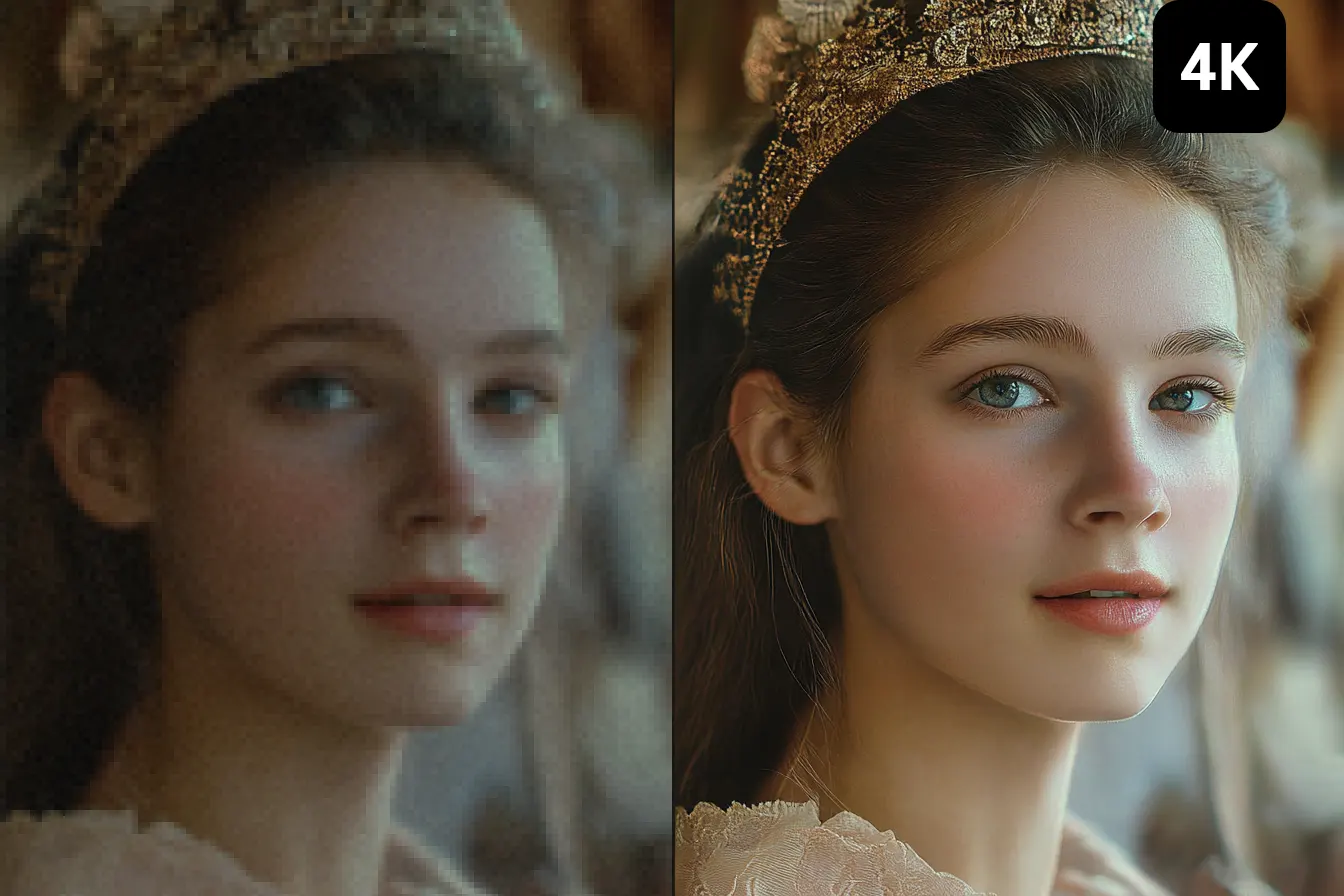
为下一次剪辑准备尺寸更大的视频。PhotoGrid AI 视频放大工具以已有片段为基础,按工具提供的 HD 或 4K 输出选项处理,生成适合剪辑时间线或目标屏幕的另一个版本。处理对象仍是你的原有录像,而不是重新生成一个新场景。
视频放到更大的屏幕上时,边缘和纹理可能显得不够清楚。对于这类素材,可以尝试 AI 视频增强,并同时查看处理后的静止画面和运动过程。严重失焦的录像在处理后仍可能缺少可用细节。
为已有片段生成尺寸更大的版本,用于新的剪辑时间线或演示项目。原片与增强结果分别保留,方便你选择适合当前项目的版本,无需为了补充这段素材重新拍摄。
已有录像也能用于新的内容。当你想保留的片段分辨率低于下一次剪辑或展示所需的尺寸时,可以尝试使用 AI 视频增强工具。
将以前的穿搭片段、活动亮点或日常瞬间加入新的社交视频。如果其中某段分辨率低于新拍摄的素材,可以先生成更大的输出版本,再放入剪辑中。这样,在用已有素材制作 Reel、Short 或其他社交内容时,你就多了一份增强后的片段可供选择。
如果需要先制作新素材,可以使用AI 视频生成器,再将选中的片段带到这里放大。
从选择片段、审阅结果到下载视频,都在同一套在线流程中完成,无需另行安装桌面视频放大软件。
增强会生成一个独立视频,不覆盖源文件。你可以为项目保留原始录像,在处理结果适合剪辑时再选用它。
预估积分随片段时长和所选输出设置计算,方便你在启动增强任务前判断这次处理的费用。
探索更多视频创作、画质提升和人像修饰工具。
上传一个片段,为下一次项目选择所需的输出设置。