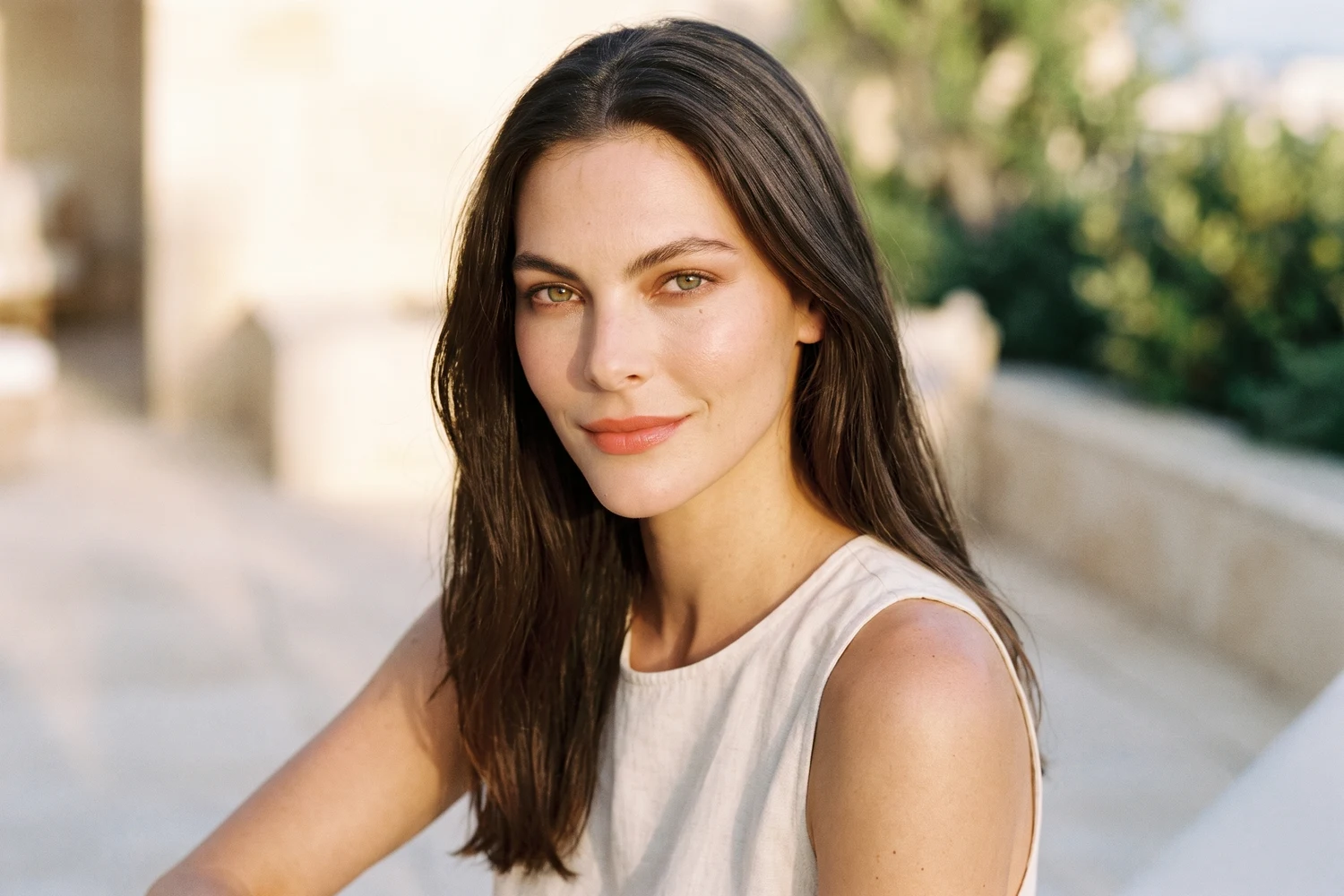
嘗試更柔和的日常妝容
從清楚自拍開始,探索玫瑰色唇妝、日常棕色眼影或輕柔眉形。檢查一項變化後,再添加下一項。

在照片上嘗試新唇色、眼影或眉形。選擇預設,視需要補充要求,再於喜歡的版本上繼續編輯。
點擊/拖放/貼上
支援格式:JPG/JPEG/PNG/WEBP

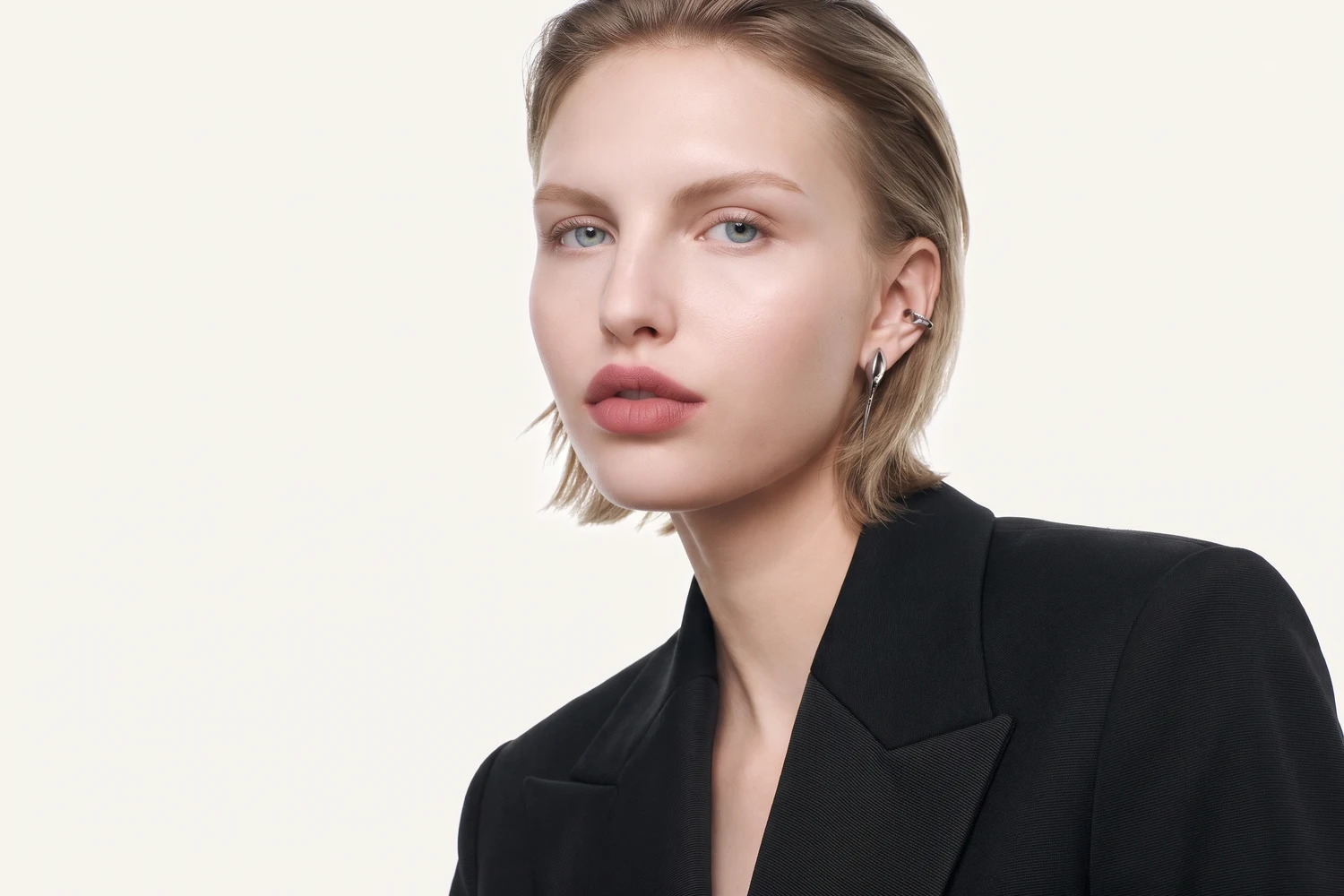
不同唇色可以改變人像氛圍。選擇柔和玫瑰色、經典正紅或莓果色,探索較淺的日常唇色或更濃郁的質感。
如需更淺的顏色、柔和邊緣或不同質感,可補充簡短要求。預設提供修改起點,文字在所選部位內進一步引導編輯。保留版本前,請檢查嘴唇及周圍五官。照片顏色僅供參考,並非化妝品的精確色號。
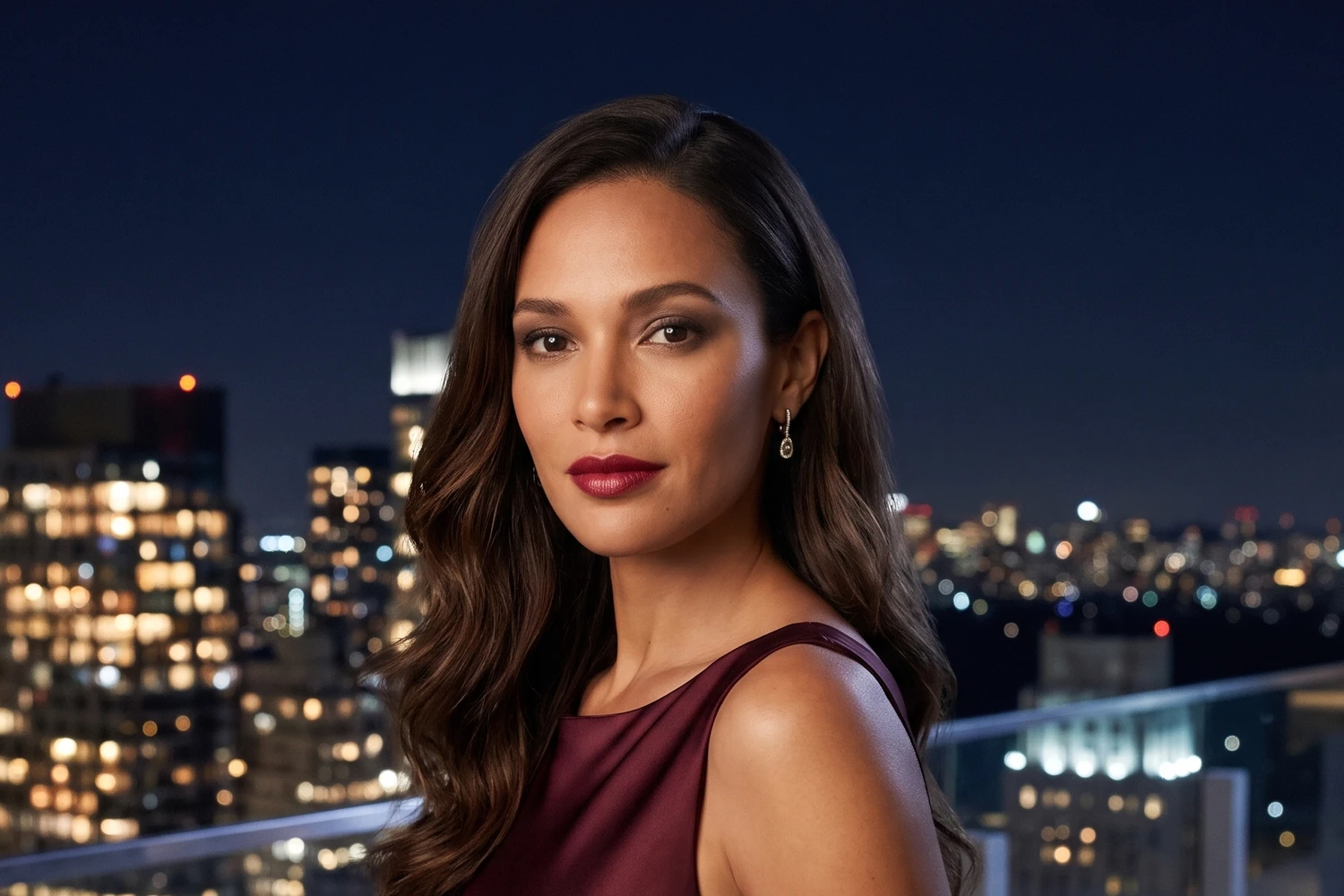
嘗試日常棕色、柔粉色或柔和煙燻,無需一次選擇整套妝容。每種預設都將修改集中於眼皮,可單獨探索眼妝。
在「更多編輯」中描述想要的深淺及珠光程度。除了妝容,也請檢查眼形與周圍皮膚。如果效果比預期濃,可先復原至先前版本,再嘗試其他修改。
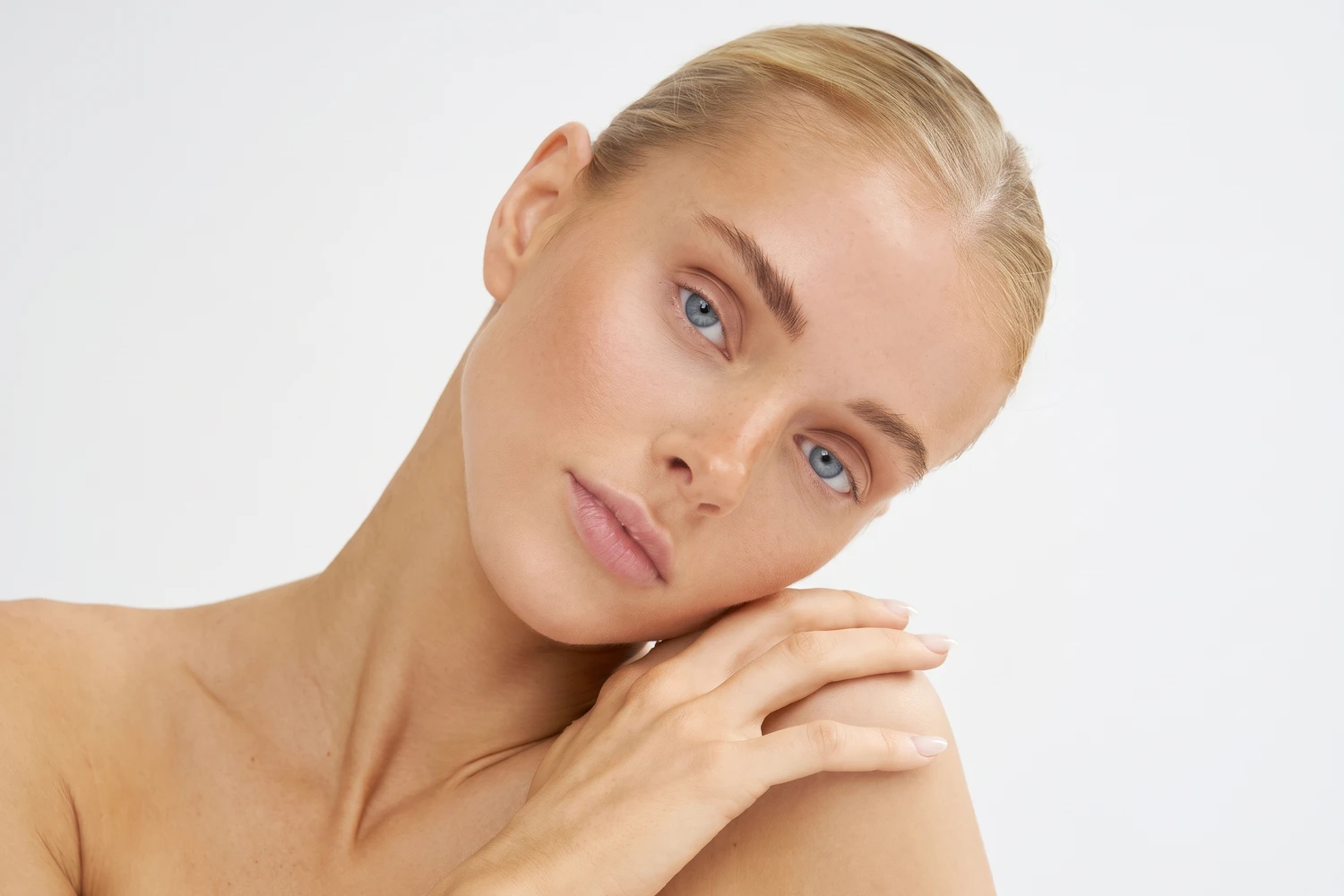
眉毛輪廓可以改變人像的整體表情。自然眉、柔和平眉和柔和挑眉,為填色與不同眉峰提供三個起點。
要求應聚焦眉毛,例如柔化輪廓或使用接近原有眉毛的淺色。生成式編輯也可能改變目標之外的細節,請檢查眼睛、皮膚與面部比例,再以比較及版本操作決定保留哪次編輯。
先修改一個部位,檢查結果,再於該版本上繼續編輯。例如先上唇色,再為目前照片添加眼影。每次生成都會建立新的可編輯版本,不會自動回到最初上傳的原圖。
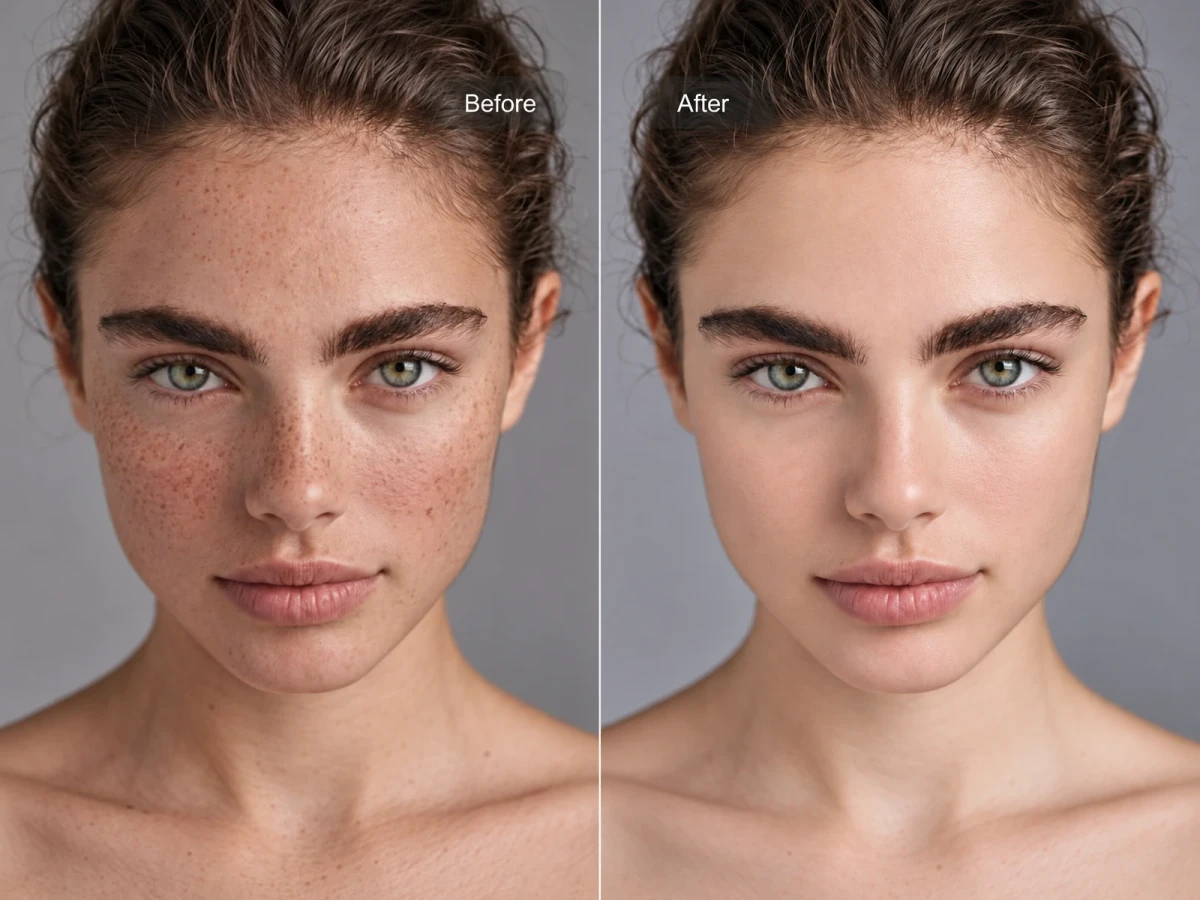
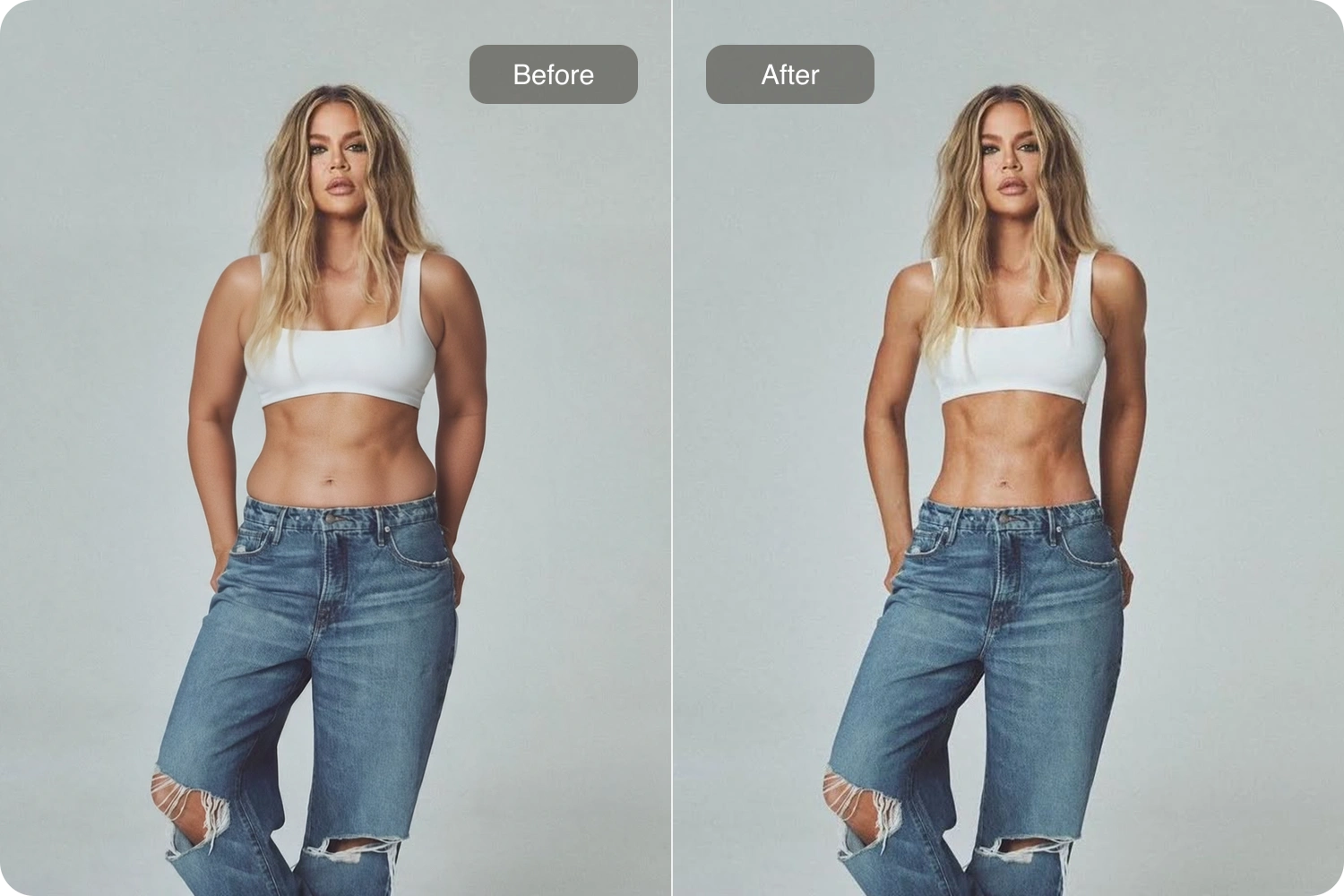
復原與重做可在現有版本間切換,無需再次生成。下一次生成使用工作區目前選中的版本。每輪比較中的 Before 是該輪輸入,After 是該輪結果。下載想保留的照片,生成結果也可在圖片歷史中找到。
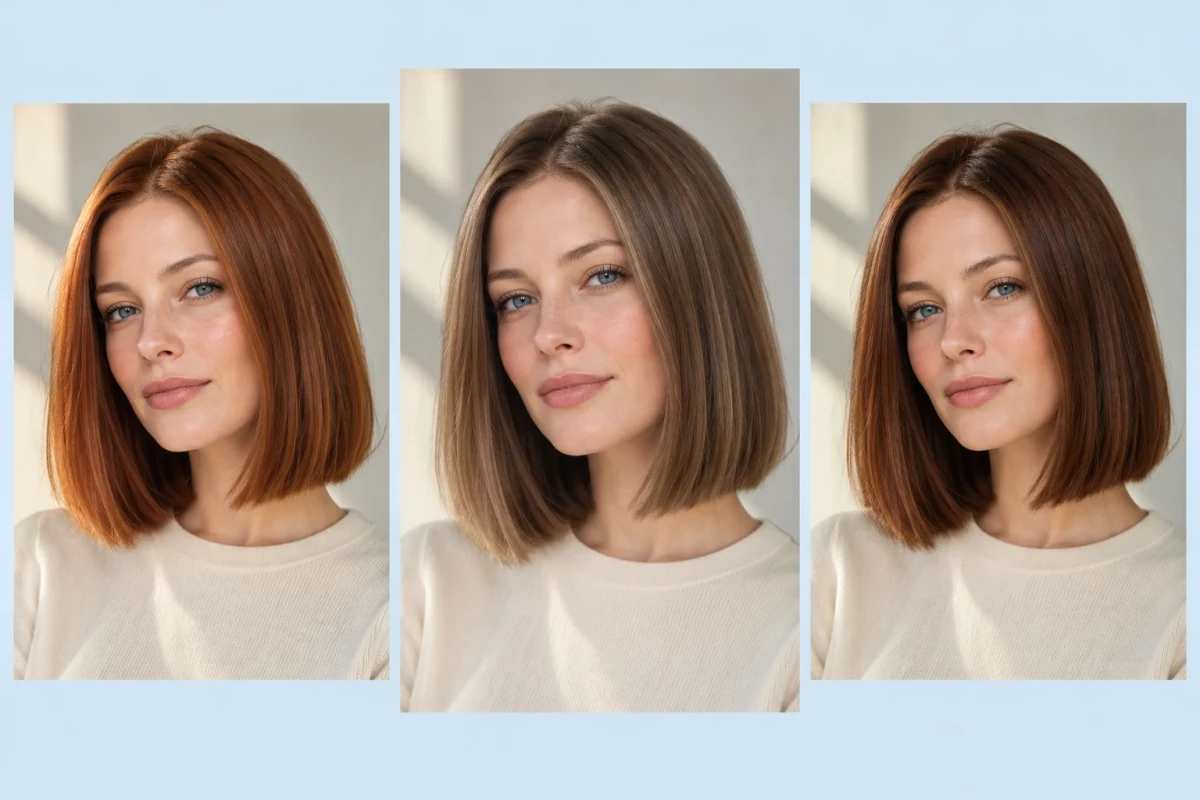
在人像上嘗試改變顏色或輪廓。選擇情境取得靈感,再使用相同試妝參數提出修改要求。
從清楚自拍開始,探索玫瑰色唇妝、日常棕色眼影或輕柔眉形。檢查一項變化後,再添加下一項。