改善壓縮後模糊的社群短片
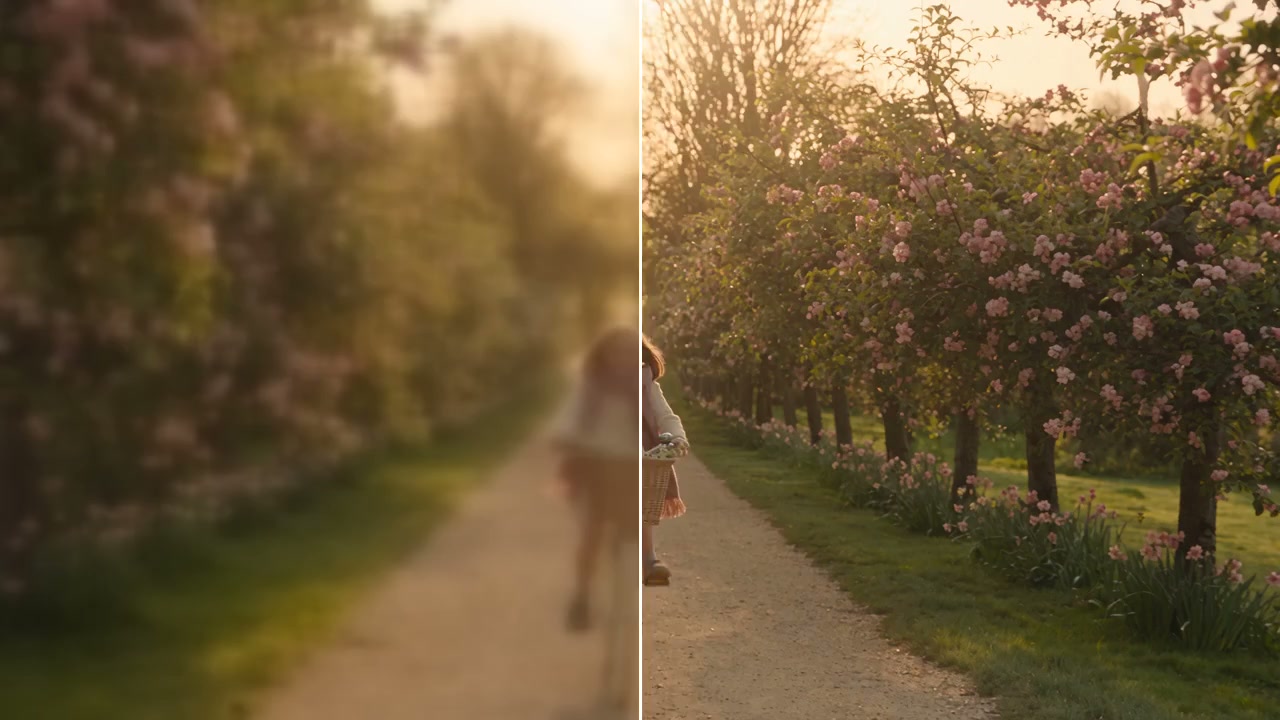
TikTok 或 Instagram 短片壓縮後,字幕與人物輪廓可能變模糊。有原始檔案時優先使用原始檔案。手上只有壓縮版時,可以試著增強,再看邊緣是否更清楚、區塊狀的壓縮痕跡是否仍然明顯。

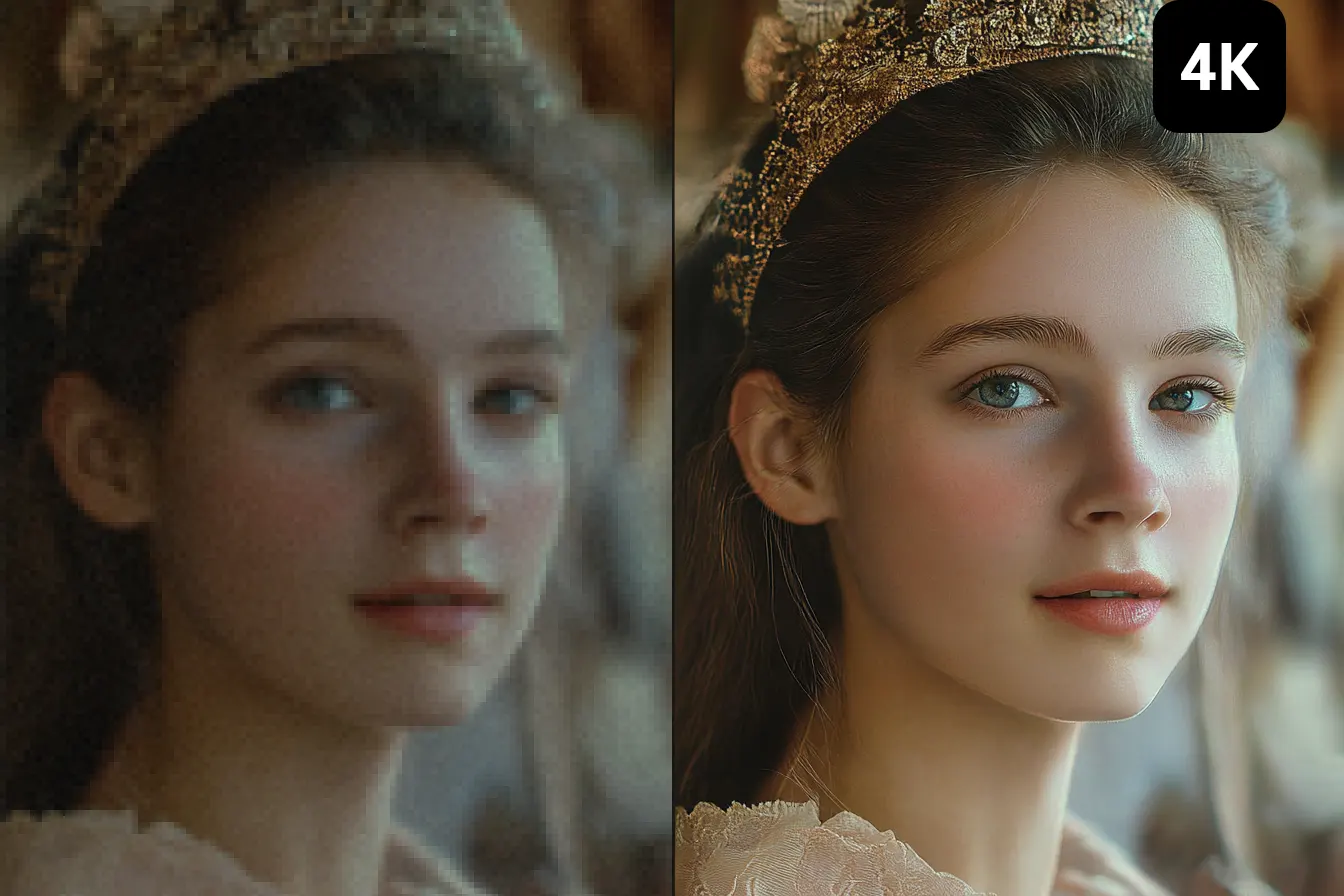
如果影片邊緣模糊、紋理看不清楚,可以試著增強手上的短片。對照原始影片和增強版,確認畫面是否更清楚、細節是否自然,再下載。
點擊/拖放/貼上
支援 MP4 或 MOV,每次選擇一個影片。 支援最長 15 秒的影片。

挑一段在大螢幕上輪廓不夠清楚的短片。比較同一畫格增強前後的差異,看看物件邊緣是否更容易辨認。
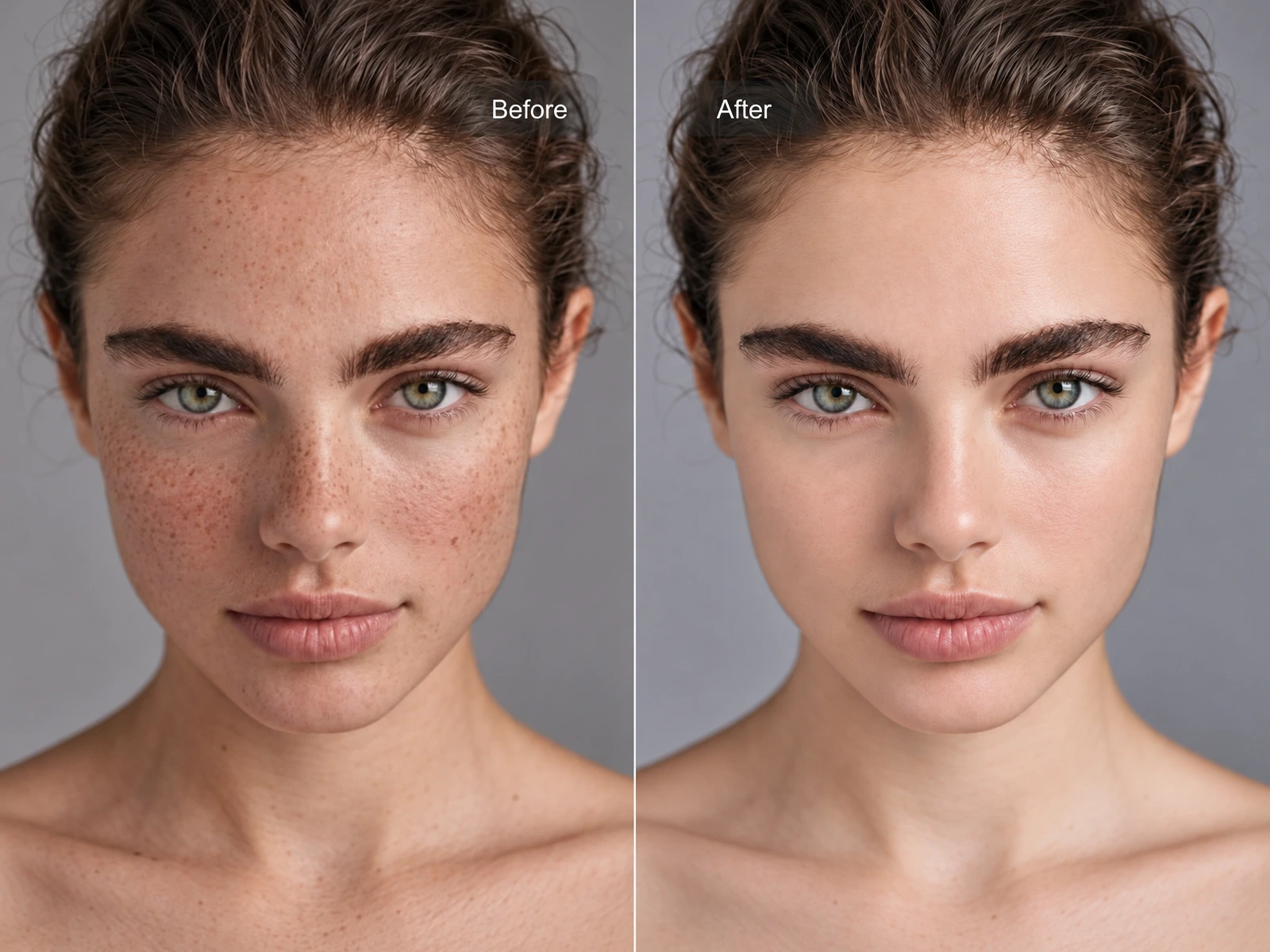
選一段看得到布料、髮絲或物件表面紋理的短片。在同一個時間點對照兩個版本,看看哪些紋理更清楚。
看過靜止畫格後,再播放整段影片。鏡頭移動時,輪廓的清晰度可能會改變,可以著重比較你打算使用的片段。
先選一段在原始畫面裡仍看得見細節的短片。以下場景各有值得留意的地方。
TikTok 或 Instagram 短片壓縮後,字幕與人物輪廓可能變模糊。有原始檔案時優先使用原始檔案。手上只有壓縮版時,可以試著增強,再看邊緣是否更清楚、區塊狀的壓縮痕跡是否仍然明顯。
如果你需要新素材,可以先用 AI 影片生成器 製作短片,再回到這裡增強。
在同一個頁面選片、比較效果和下載增強版。
將增強版存成個別的影片檔,依專案需要選用原始影片或增強版。
開始處理前,可以在增強按鈕旁看到預估需要的點數。
產生新影片、製作商品短片,或處理專案中的圖片。

選一段想看清細節的短片。對照原始影片檢查效果,再儲存增強版。