
上傳想要修復的模糊影片
如果有原始錄影,建議從原片開始。你可以從相簿、圖庫或電腦選擇影片。上傳前查看按鈕旁的限制;如果錄影太長,先剪出需要修復的片段再上傳。

 無浮水印 4k 解析度 批量處理
直接在瀏覽器中為影片去模糊,不必安裝 App,也不用重新拍攝。上傳畫面不清晰、經過壓縮或失焦的片段,PhotoGrid 會逐格重建缺失的細節,而不只是銳化邊緣。你可以修復模糊影片,無論影片來自手機還是相機;也可以線上影片去模糊,並在目前的分頁中將結果下載為 MP4。
將模糊影片拖放到這裡,或點擊上傳
支援格式:MP4、MOV · 支援最長 15 秒的影片。
焦點沒對準,可能讓人臉模糊、背景卻很清楚。PhotoGrid 使用 AI 減少影片模糊,讓眼睛、頭髮、布料和印刷文字等可見細節更鮮明。銳化會提高邊緣對比,AI 也會根據相機拍到的內容推估細節。輕微失焦的影片通常保留較多資訊,請確認處理後的細節更清楚,也依然自然。
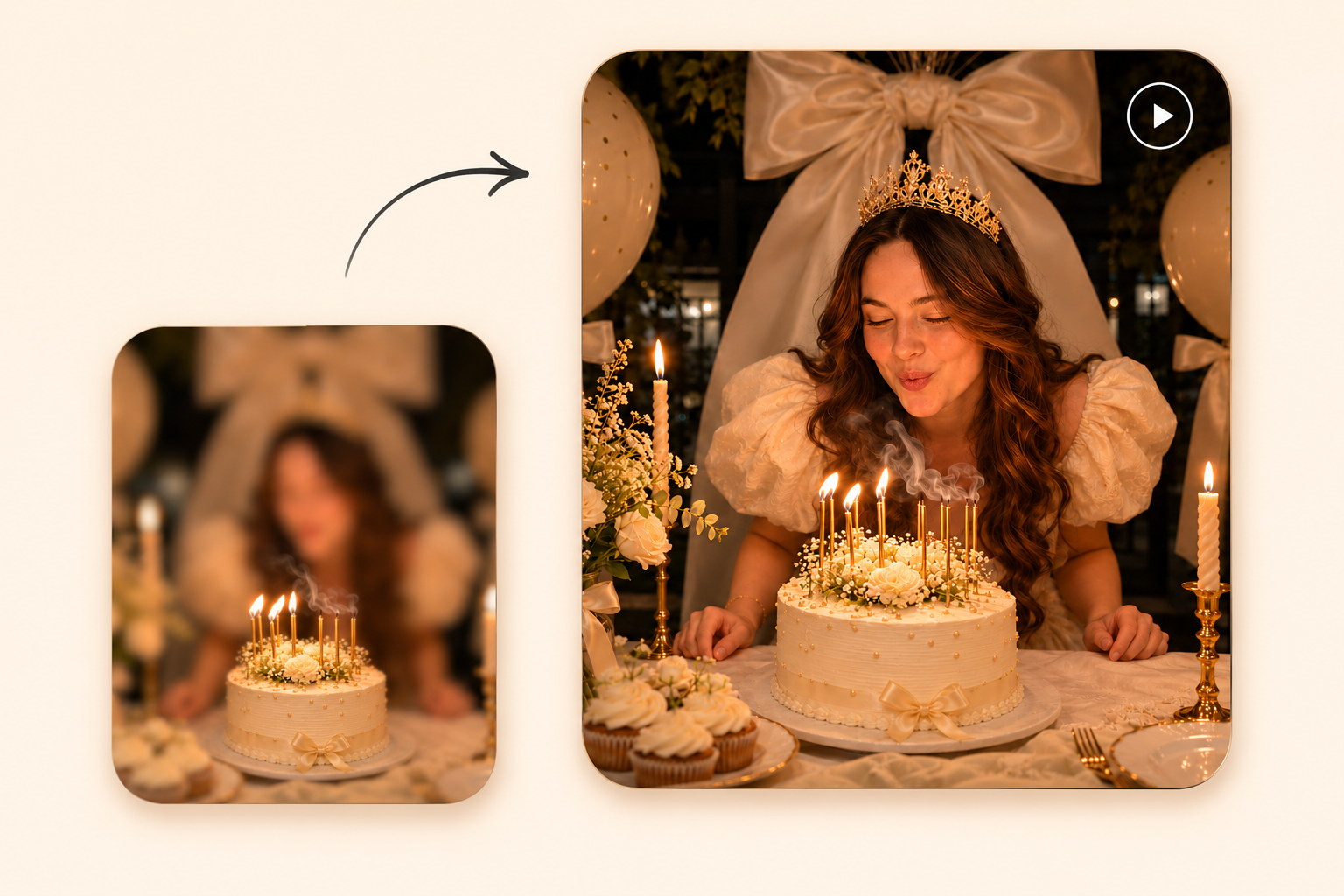
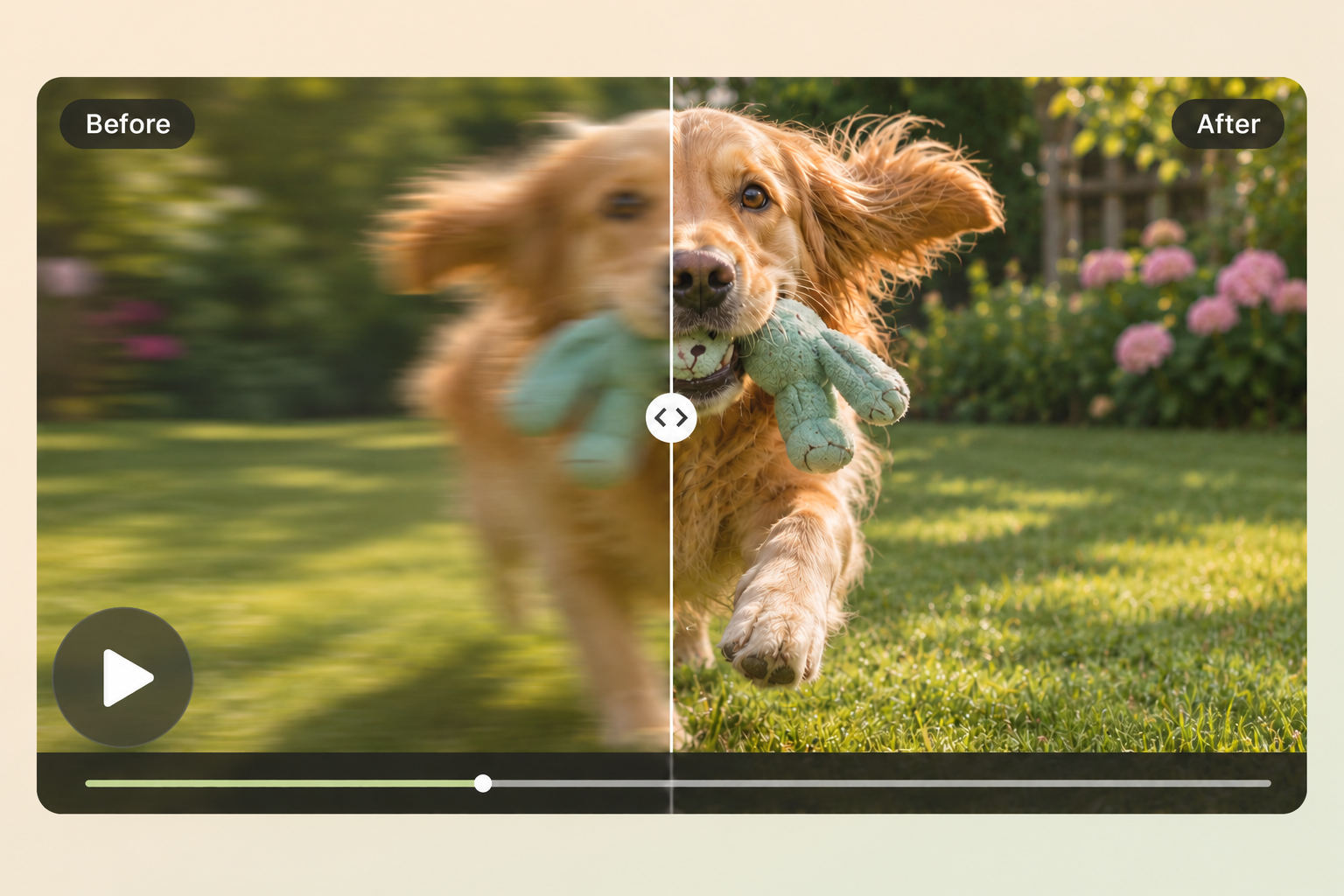
快速移動會在人、寵物或物體周圍留下拖影。減少動態模糊,讓移動輪廓更容易辨認。對比原始和處理後影片中的同一瞬間,再播放片段,看看轉身、跳躍或快速變向時的效果。
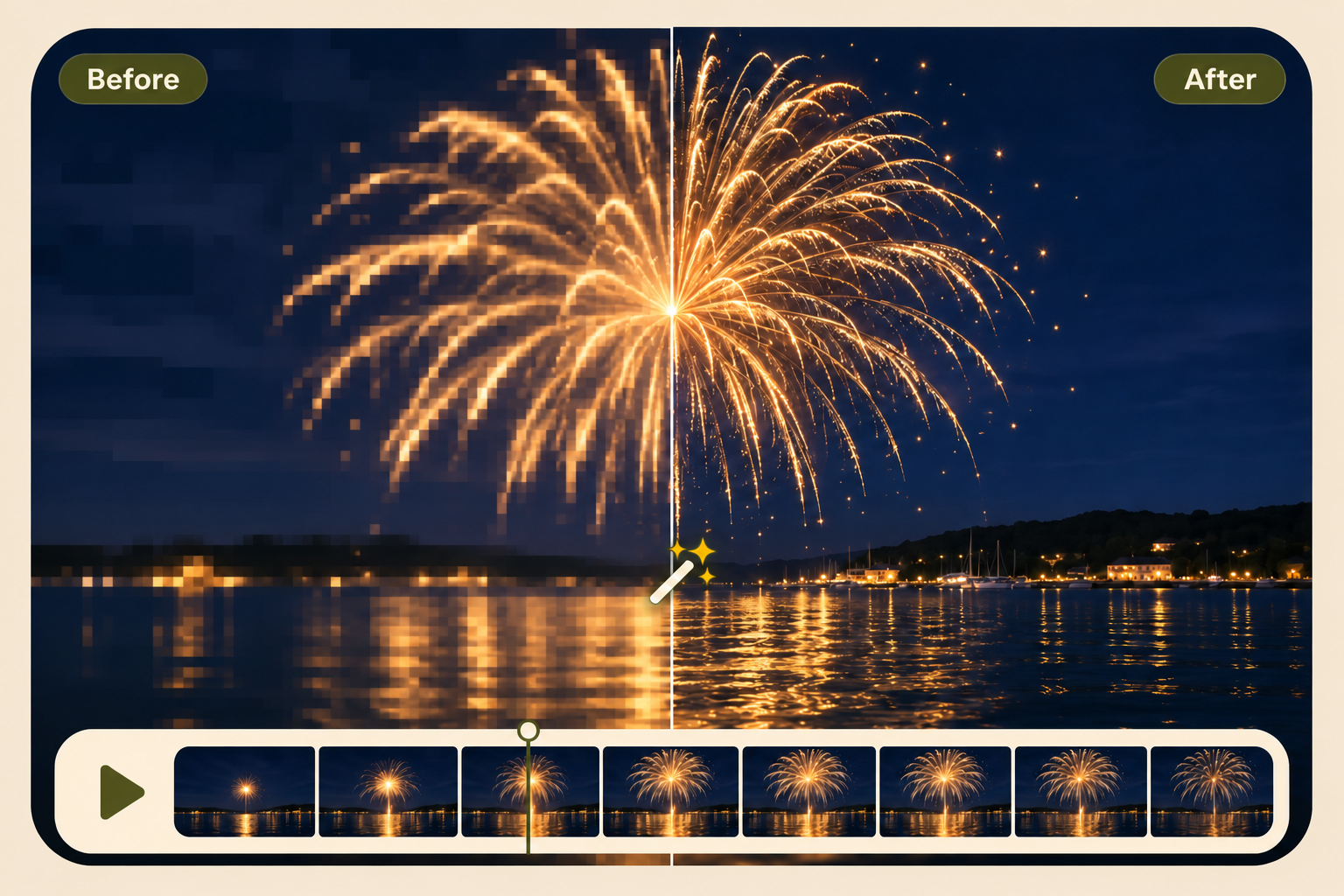
影片分享後可能出現輪廓變軟、邊緣像素化和字幕不清。PhotoGrid 可以增強現有檔案中的模糊細節,減少明顯的塊狀感。在相同播放大小下對比小字和物體邊緣,查看改善效果。
如果有原始錄影,建議從原片開始。你可以從相簿、圖庫或電腦選擇影片。上傳前查看按鈕旁的限制;如果錄影太長,先剪出需要修復的片段再上傳。
選擇輸出解析度和影格率,確認預估點數後再開始增強。
在同一時間點比較原始影片和增強版。確認效果後,將增強版下載到裝置。
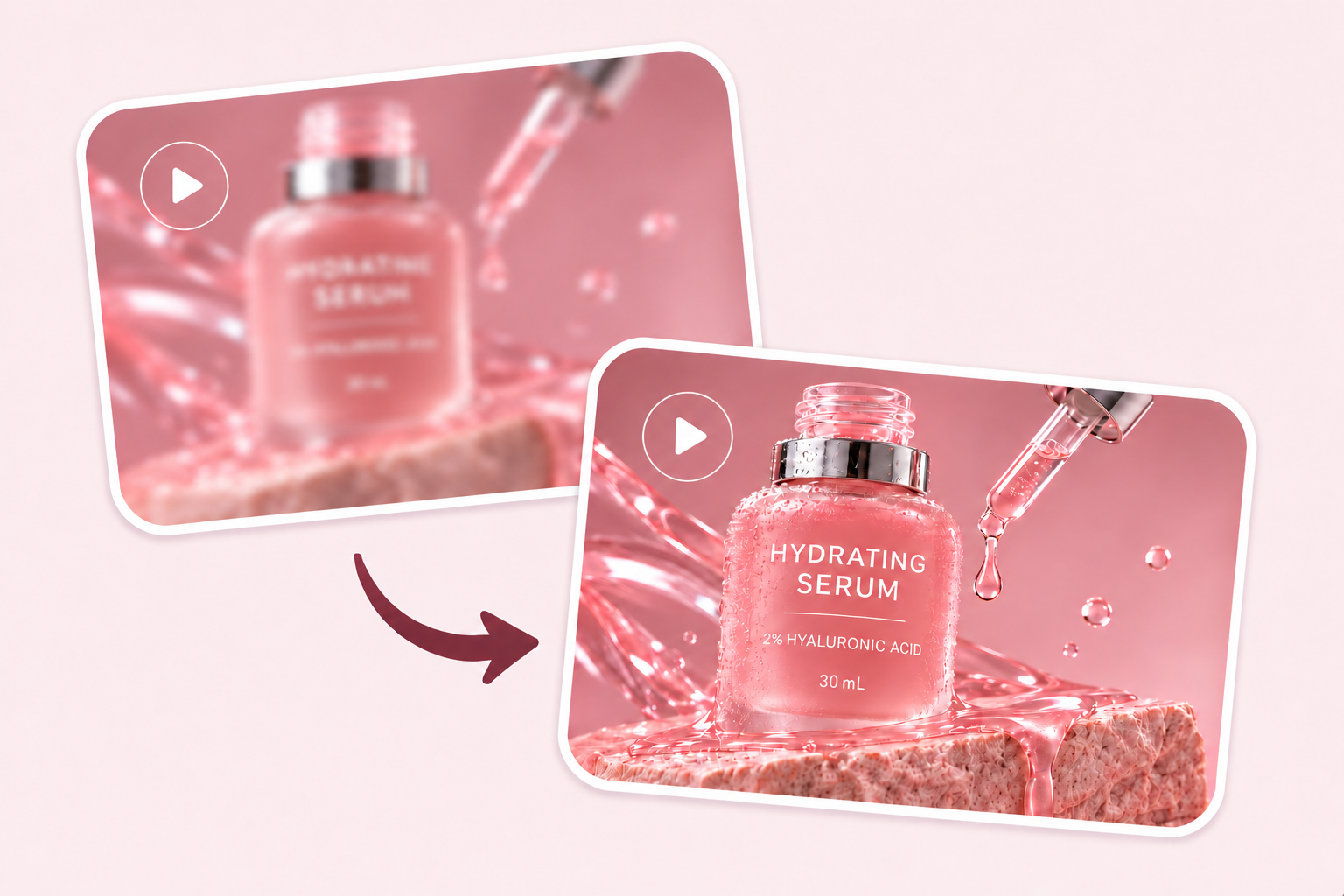

在分享家庭回憶、發布產品示範或儲存別人發來的片段前,讓模糊影片更清楚。從你想保留的瞬間或觀眾需要看清的細節開始。

讓買家看清包袋的縫線、針織物的紋理,或瓶身上的標籤。先從能呈現重點細節的特寫開始。
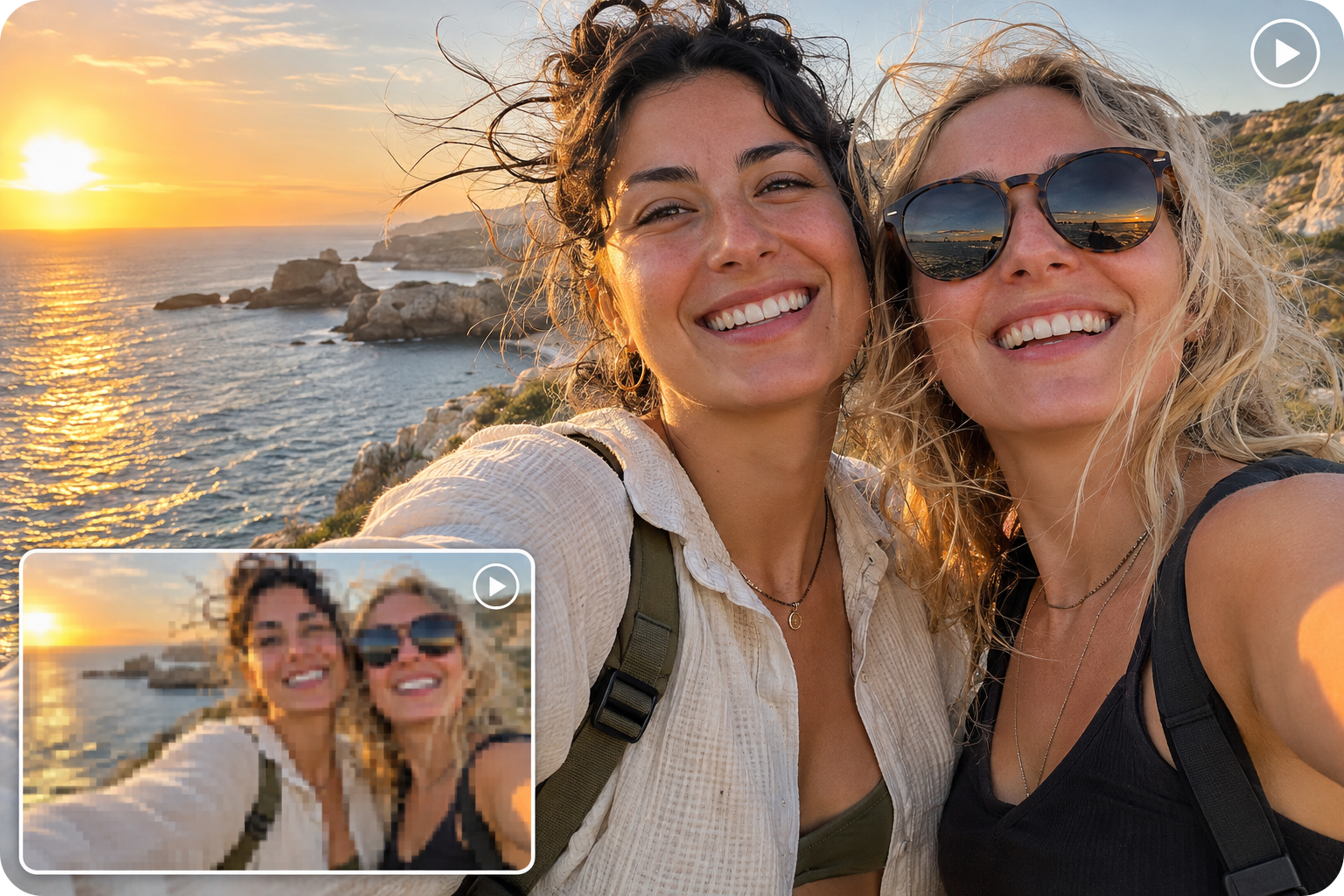
朋友發來了旅行中唯一的一段影片,但分享後的畫面很模糊。先讓畫面更清楚,再和自己的照片、影片一起儲存。

最有趣的跳躍、舞蹈或奔跑往往發生得太快。讓這段影片更容易觀看和分享。

你錄下了生日祝酒,後來才發現相機對焦在蠟燭上。分享給家人時,讓人物的表情更容易看清。

匯出後,選單文字和字幕可能變得模糊。銳化原始影片中仍可見的文字,讓教學、操作示範或簡報錄影更容易跟上。
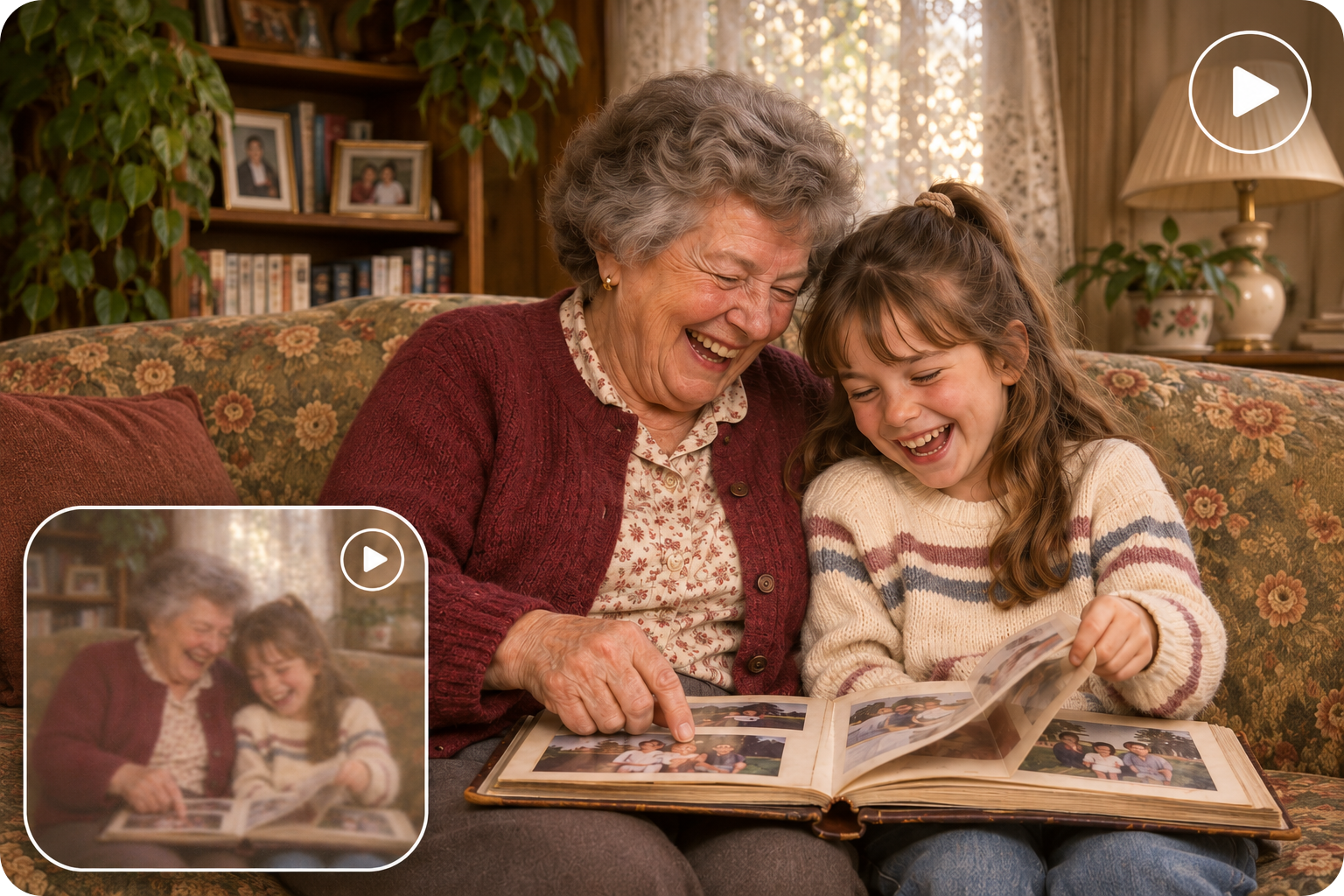
早期手機錄影保留了無法重拍的聲音和面孔。讓老片段更適合在下一次家庭聚會中一起觀看。
查看原始錄影,並在問題明顯的畫面暫停。要修復模糊影片,先從最符合目前情況的原因開始。
背景清楚,但主體即使靜止也很模糊。
查看相鄰畫面,尋找更清楚的視角。嘗試處理主體五官仍然可見的片段。
背景穩定,但移動主體留下拖影。
對比動態最明顯的畫面。播放結果,查看輪廓是否更容易辨認。
整個畫面移動或晃動。
穩定影片以減少畫面移動,再暫停檢查是否仍有模糊。
原片清楚,但分享後的副本字幕模糊、陰影呈塊狀。
先向對方索取原始檔案。如果只有分享副本,可以嘗試銳化影片邊緣。
手機上看起來正常,在大螢幕上卻不夠清楚。
使用影片放大工具提高解析度,以便在大螢幕上播放。
暗部有噪點,細節混在一起。
使用影片增強工具改善暗部畫面並恢復細節。
選擇片段前,先了解工具支援的格式、檔案大小和影片時長。
並排查看原始與處理後影片,檢查你在意的細節。
選擇最高 4K 的輸出解析度,在大螢幕上播放。
保留原影片中的人聲、音樂和環境聲。
下載不帶浮水印的處理後影片,方便分享或加入專案。
在手機或電腦上,使用支援的瀏覽器上傳並處理影片。



上傳模糊片段,看看畫面能變得多清楚——直接在瀏覽器中,為手機或相機拍攝的影片去模糊。

