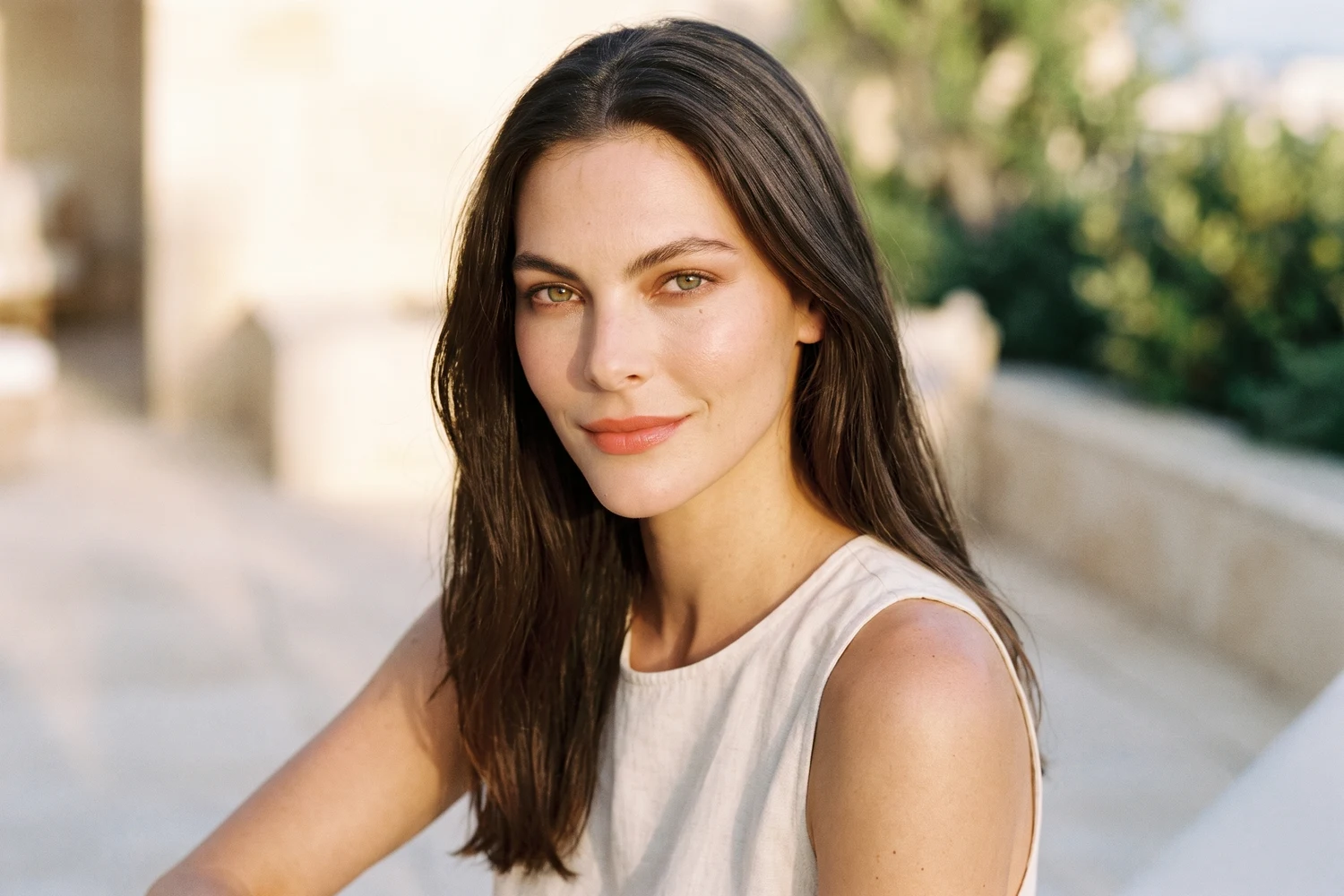
尝试更柔和的日常妆容
从清晰自拍开始,探索玫瑰色唇妆、日常棕色眼影或轻柔眉形。检查一项变化后,再添加下一项。

在照片上尝试新唇色、眼影或眉形。选择预设,按需补充要求,然后在喜欢的版本上继续编辑。
点击/拖放/粘贴
支持格式:JPG/JPEG/PNG/WEBP

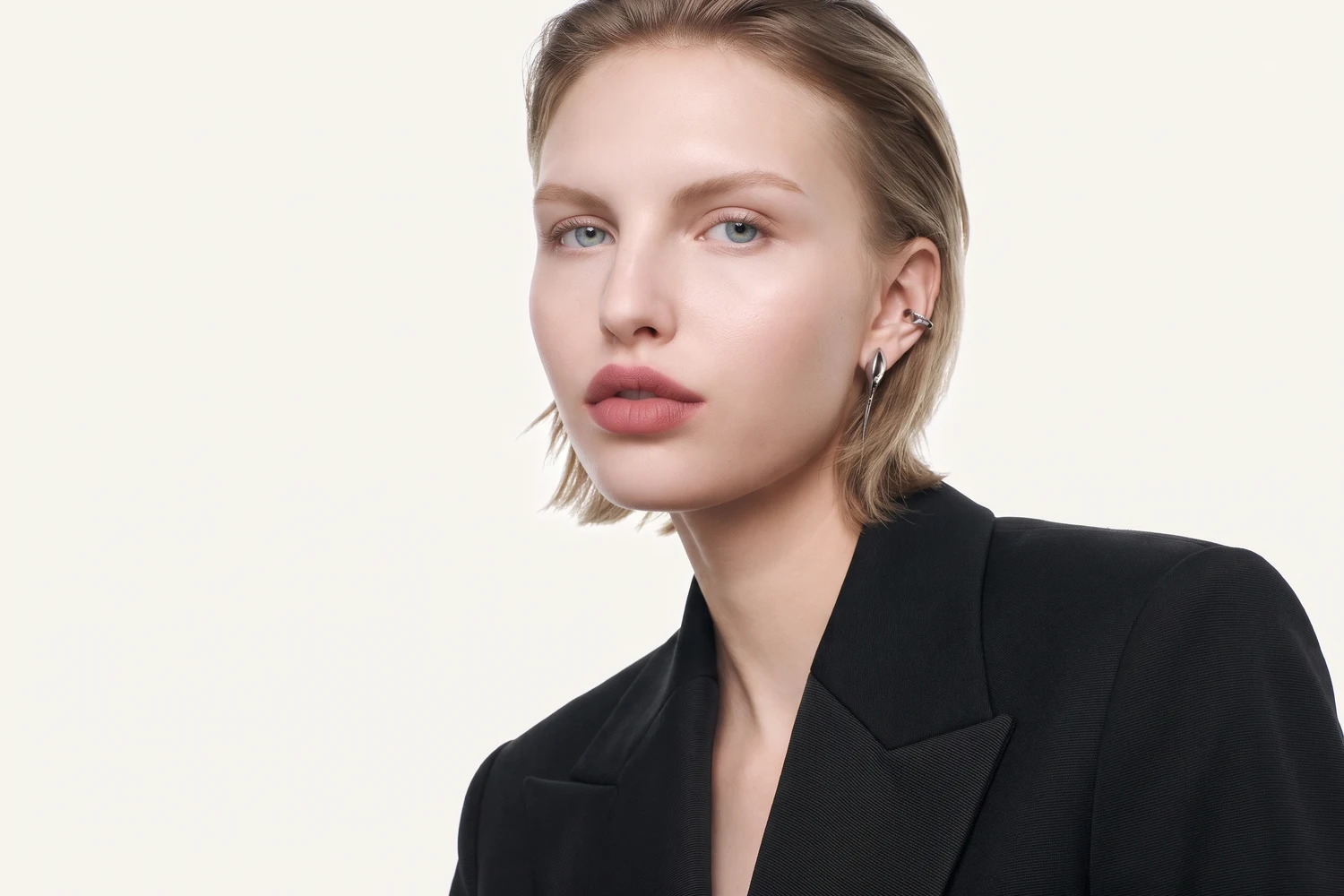
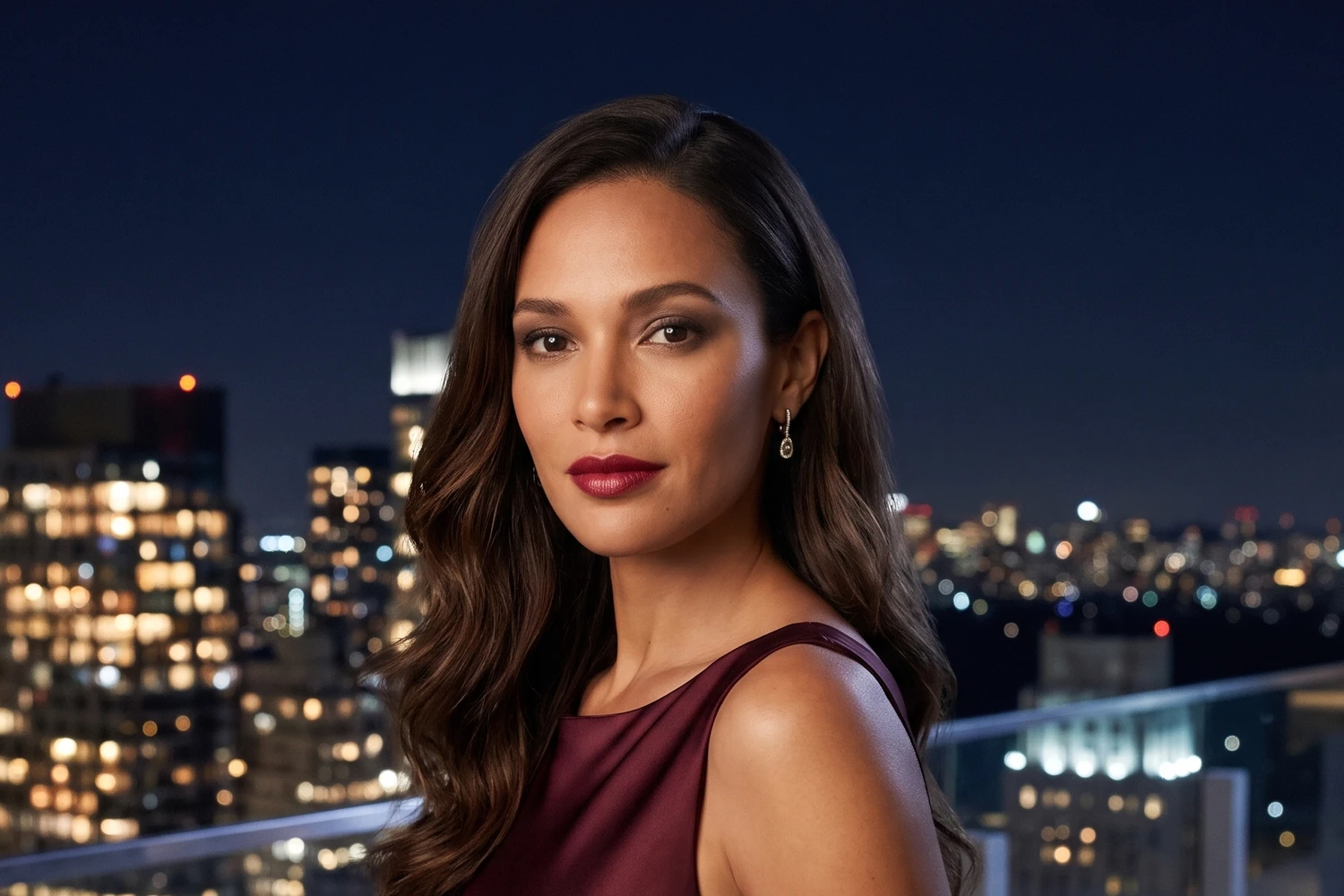
不同唇色可以改变人像氛围。选择柔和玫瑰色、经典正红或莓果色,探索较浅的日常唇色或更浓郁的质感。
如需更浅的颜色、柔和边缘或不同质感,可补充简短要求。预设提供修改起点,文字在所选部位内进一步指导编辑。保留版本前,请检查嘴唇及周围五官。照片中的颜色仅供参考,不是化妆品的精确色号。
尝试日常棕色、柔粉色或柔和烟熏,无需一次选择整套妆容。每种预设都将修改集中在眼睑,可单独探索眼妆。
在“更多编辑”中描述想要的深浅和珠光程度。除了妆容,也请检查眼形及周围皮肤。如果效果比预期浓,可先撤销到之前的版本,再尝试其他修改。
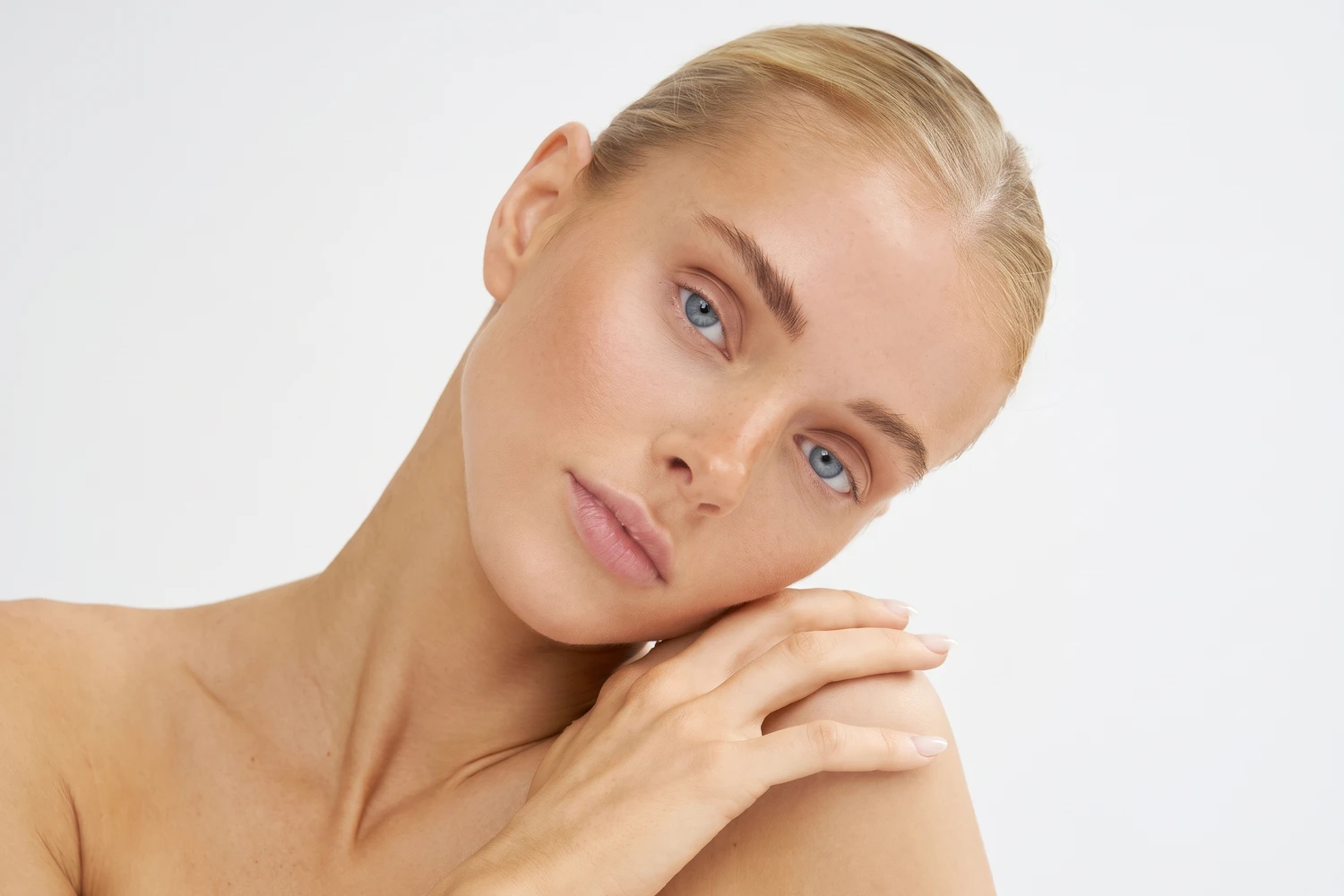
眉毛轮廓可以改变人像的整体表情。自然眉、柔和平眉和柔和挑眉,为填色和不同眉峰提供三个起点。
要求应聚焦眉毛,例如柔化轮廓或使用接近原有眉毛的浅色。生成式编辑也可能改变目标之外的细节,请检查眼睛、皮肤和面部比例,再使用对比及版本操作决定保留哪次编辑。
先修改一个部位,检查结果,再在该版本上继续编辑。例如先上唇色,再为当前照片添加眼影。每次生成都会创建新的可编辑版本,不会自动回到最初上传的原图。
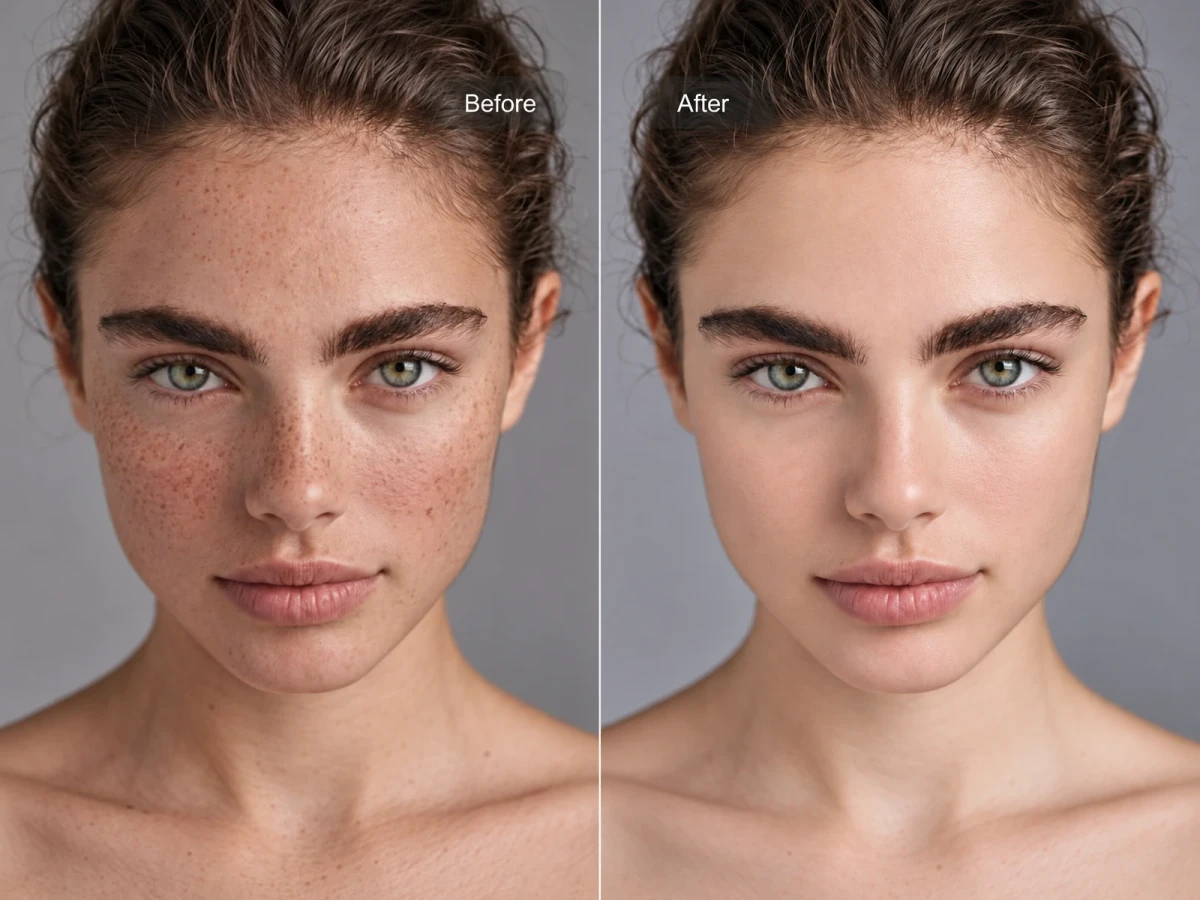
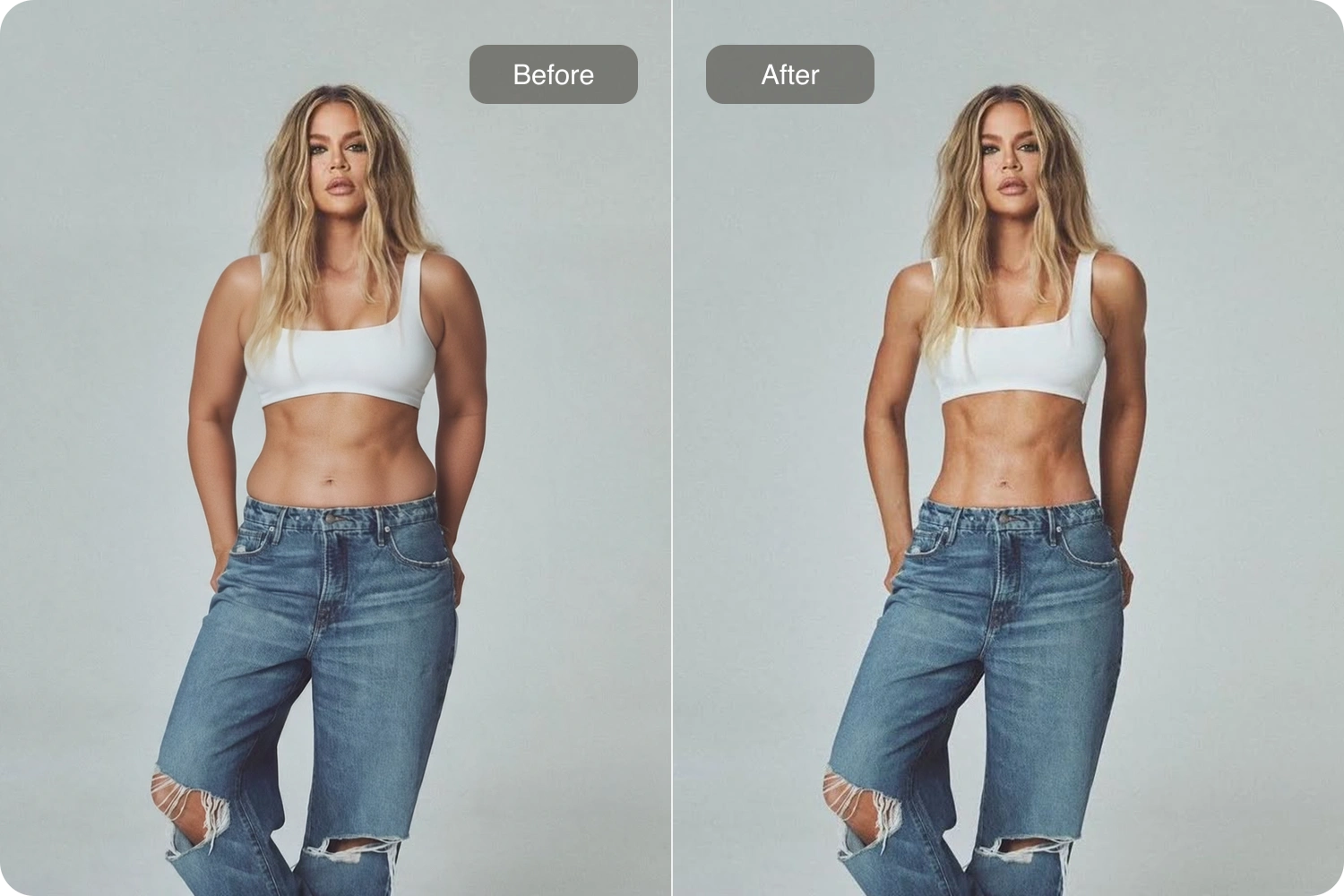
撤销和重做可在已有版本间切换,无需再次生成。下一次生成使用工作区当前选中的版本。每轮对比中的 Before 是该轮输入,After 是该轮结果。下载想保留的照片,生成结果也可在图片历史中找到。
在已有的人像上尝试改变颜色或轮廓。选择场景获取灵感,再使用同一组试妆参数提出修改要求。
从清晰自拍开始,探索玫瑰色唇妆、日常棕色眼影或轻柔眉形。检查一项变化后,再添加下一项。