
上传想要修复的模糊视频
如果有原始录像,建议从原片开始。你可以从相册、图库或电脑选择视频。上传前查看按钮旁的限制;如果录像太长,先剪出需要修复的片段再上传。

 无水印 4K 批量处理
直接在浏览器中为视频去模糊,无需安装应用,也不用重新拍摄。上传画面发虚、被压缩或失焦的片段,PhotoGrid 会逐帧重建缺失的细节,而不只是锐化边缘。你可以修复模糊视频,无论它来自手机还是相机;也可以在线视频去模糊,并在当前标签页内将结果下载为 MP4。
将模糊视频拖放到这里,或点击上传
支持格式:MP4、MOV · 支持最长 15 秒的视频。
焦点偏移会让人脸变软,而背景仍然清晰。PhotoGrid 使用 AI 减少视频模糊,增强可见细节,从眼睛、头发到布料和印刷文字都能更容易看清。锐化会提升边缘对比度,AI 也能根据相机捕捉到的内容估算细节。轻微失焦的片段通常保留了更多信息,请检查细节是否更清楚且自然。
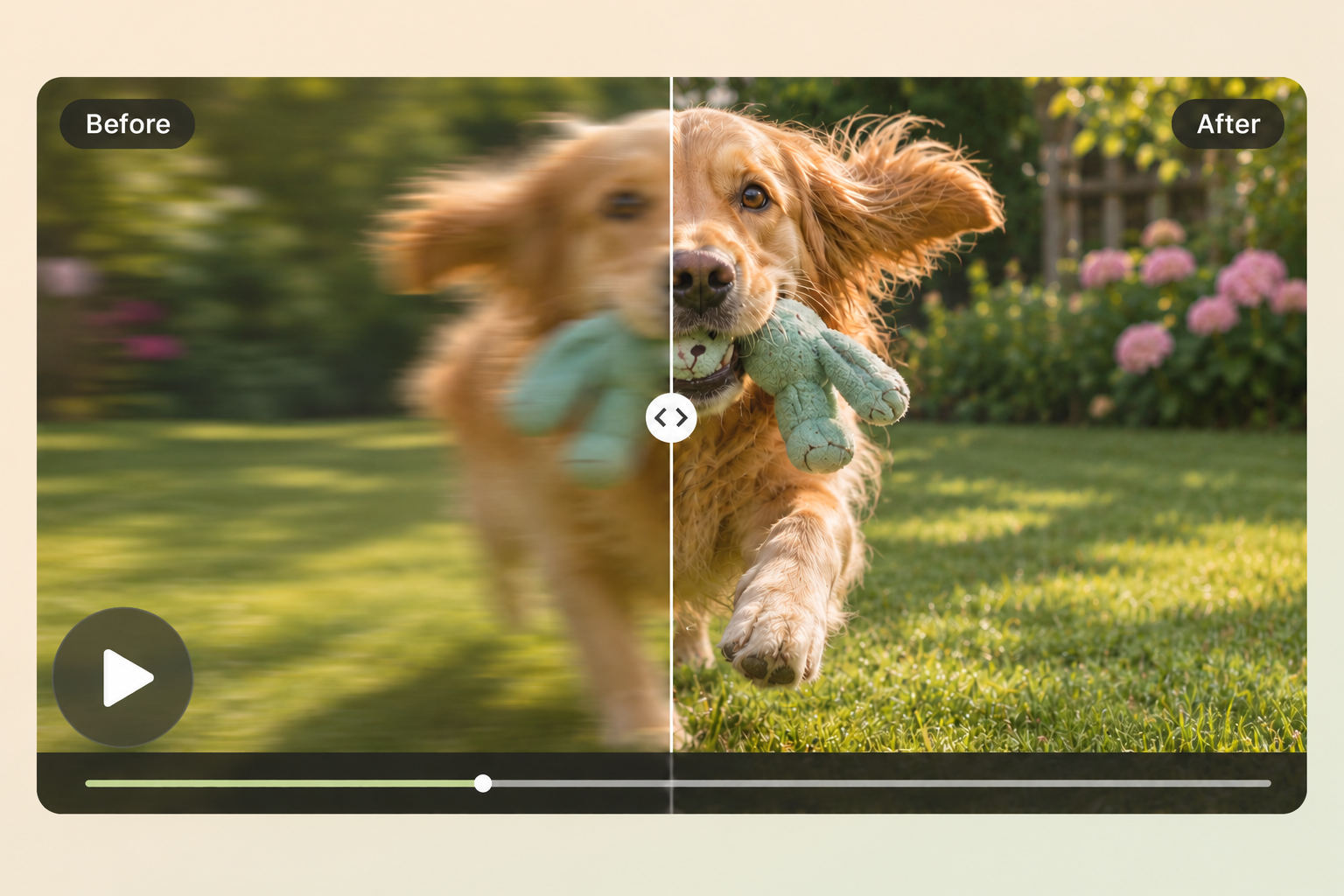
快速移动会在人、宠物或物体周围留下拖影。减少运动模糊,让移动轮廓更容易辨认。对比原始和处理后视频中的同一瞬间,再播放片段,看看转身、跳跃或快速变向时的效果。
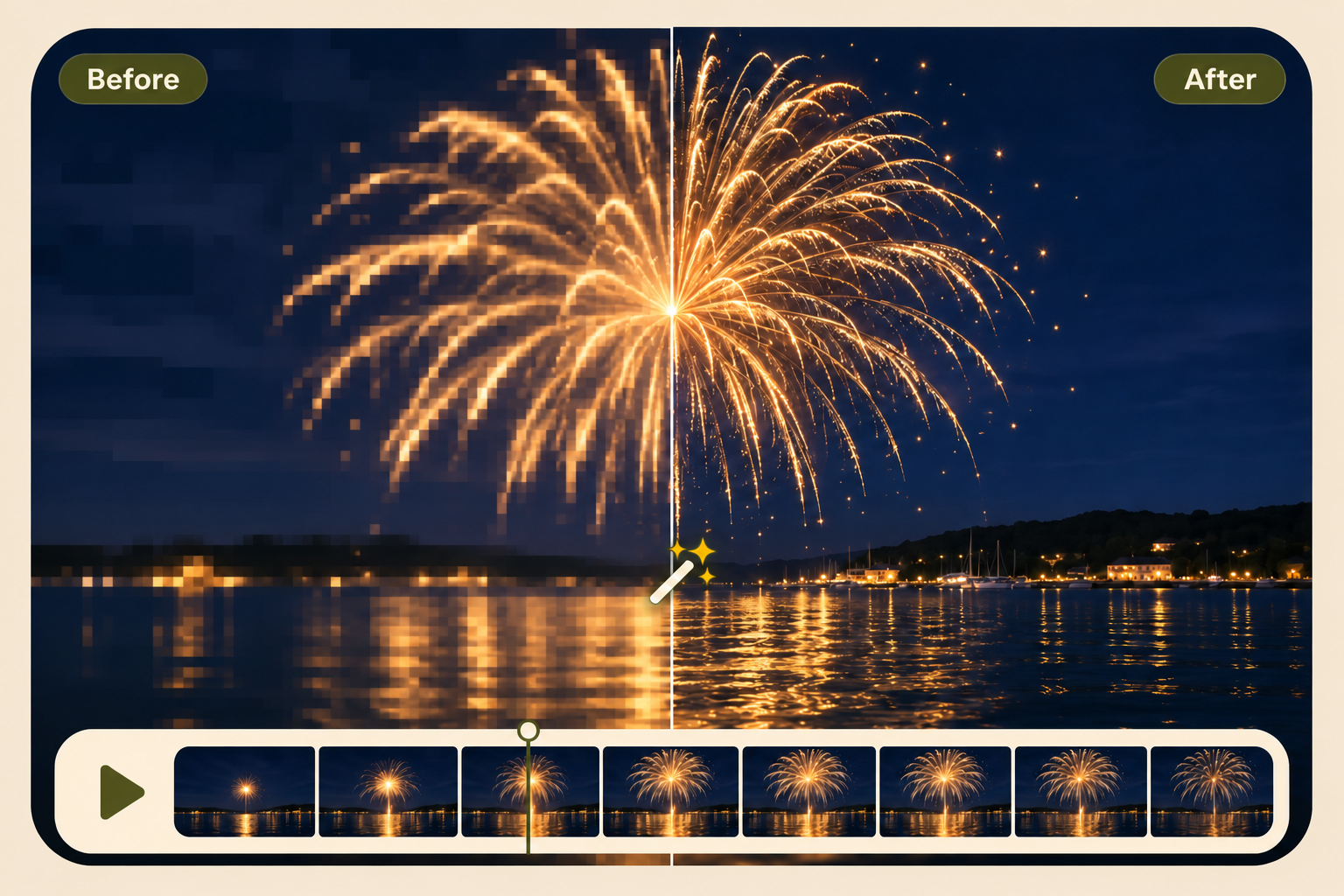
视频分享后可能出现轮廓变软、边缘像素化和字幕不清。PhotoGrid 可以增强现有文件中的模糊细节,减少明显的块状感。在相同播放大小下对比小字和物体边缘,查看改善效果。
如果有原始录像,建议从原片开始。你可以从相册、图库或电脑选择视频。上传前查看按钮旁的限制;如果录像太长,先剪出需要修复的片段再上传。
选择输出分辨率和帧率,确认预计消耗的积分,再开始增强。
在同一时间点对照原片和增强版。确认效果后,把增强版下载到设备。
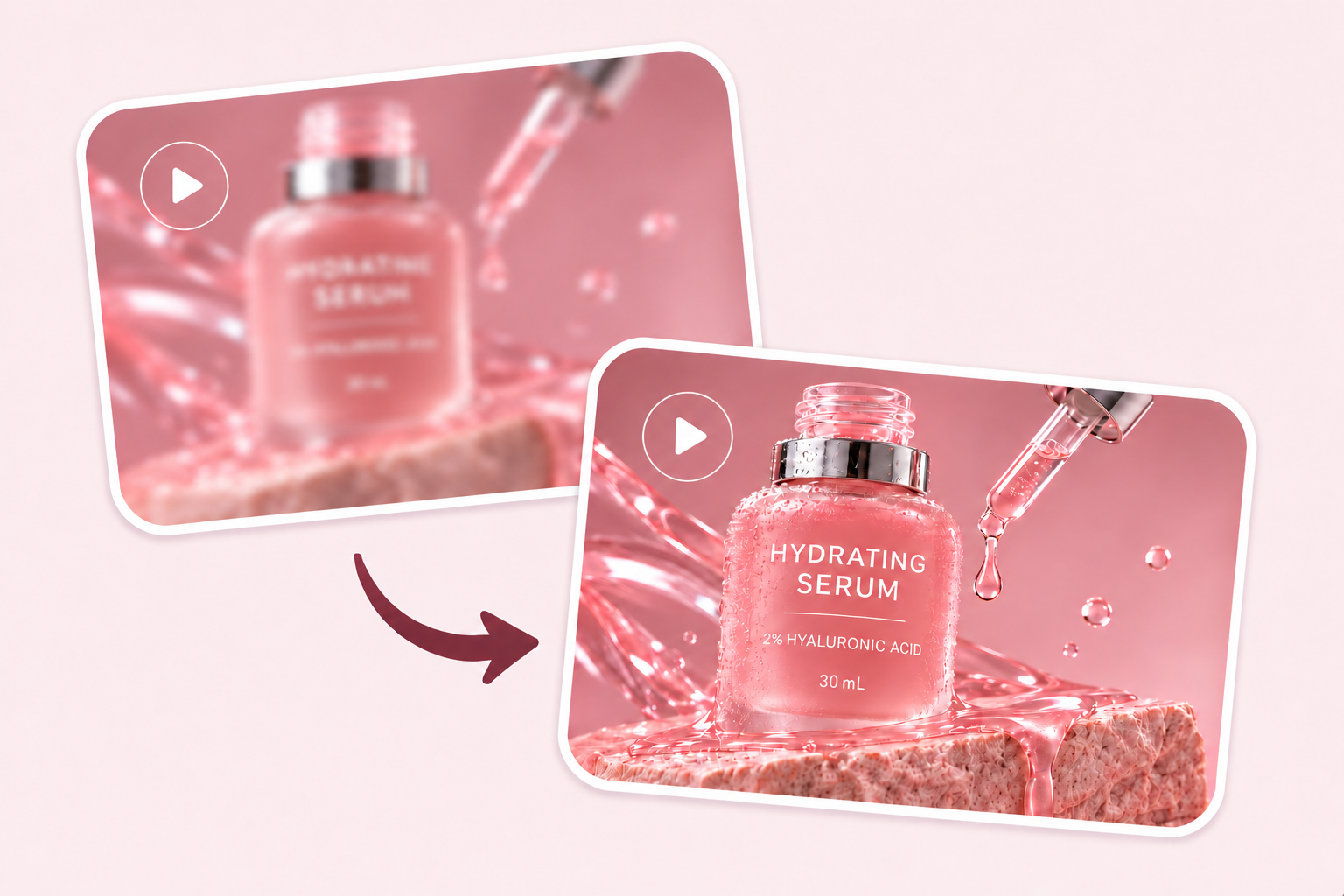

在分享家庭回忆、发布产品演示或保存别人发来的片段前,让模糊视频更清晰。从你想保留的瞬间或观众需要看清的细节开始。

帮助买家看清包袋的缝线、针织物的纹理或瓶身标签。先从能展示重点细节的特写开始。
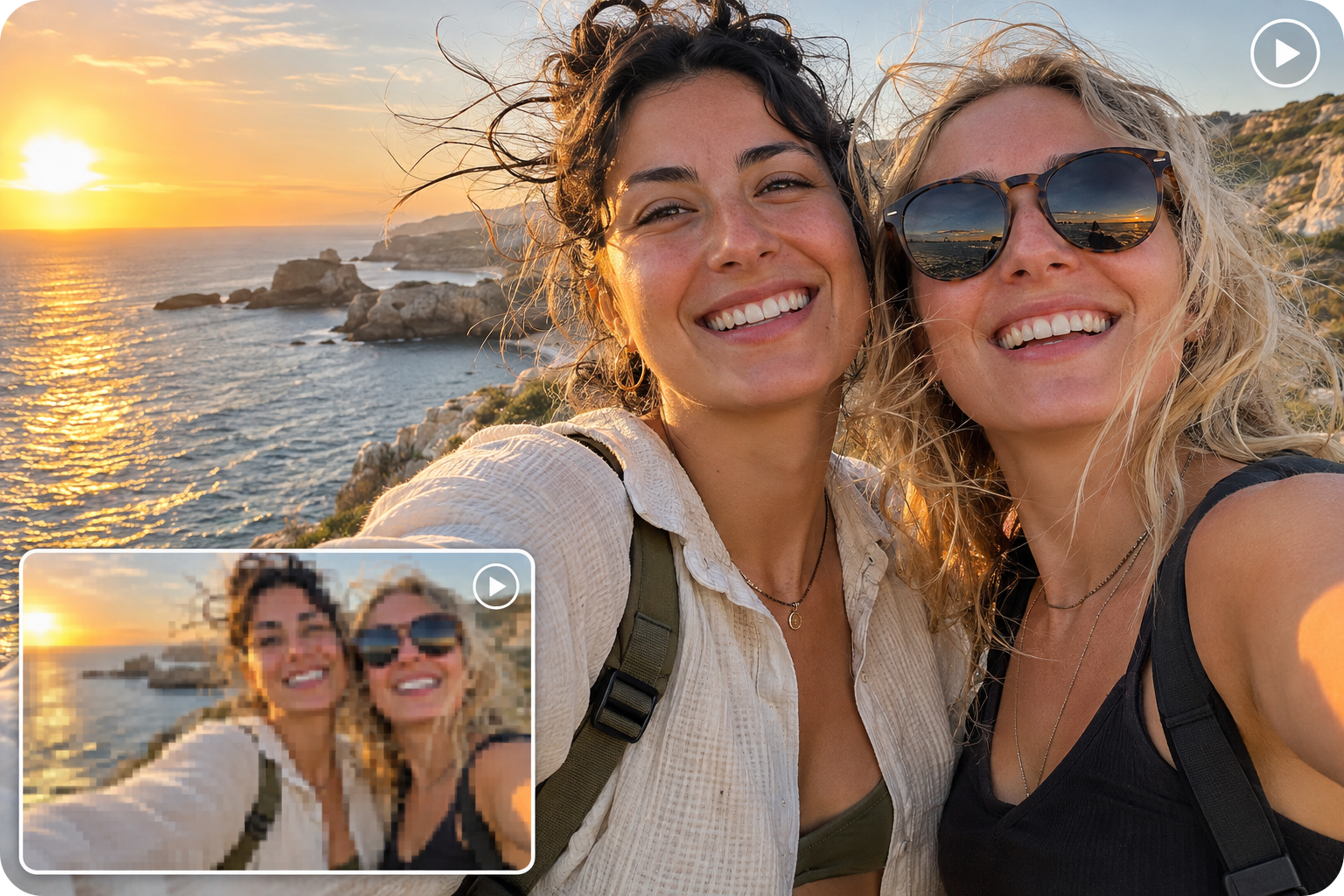
朋友发来了旅行中唯一的一段视频,但分享后的画面很模糊。先让画面更清楚,再和自己的照片、视频一起保存。

最有趣的跳跃、舞蹈或奔跑往往发生得太快。让这段视频更容易观看和分享。
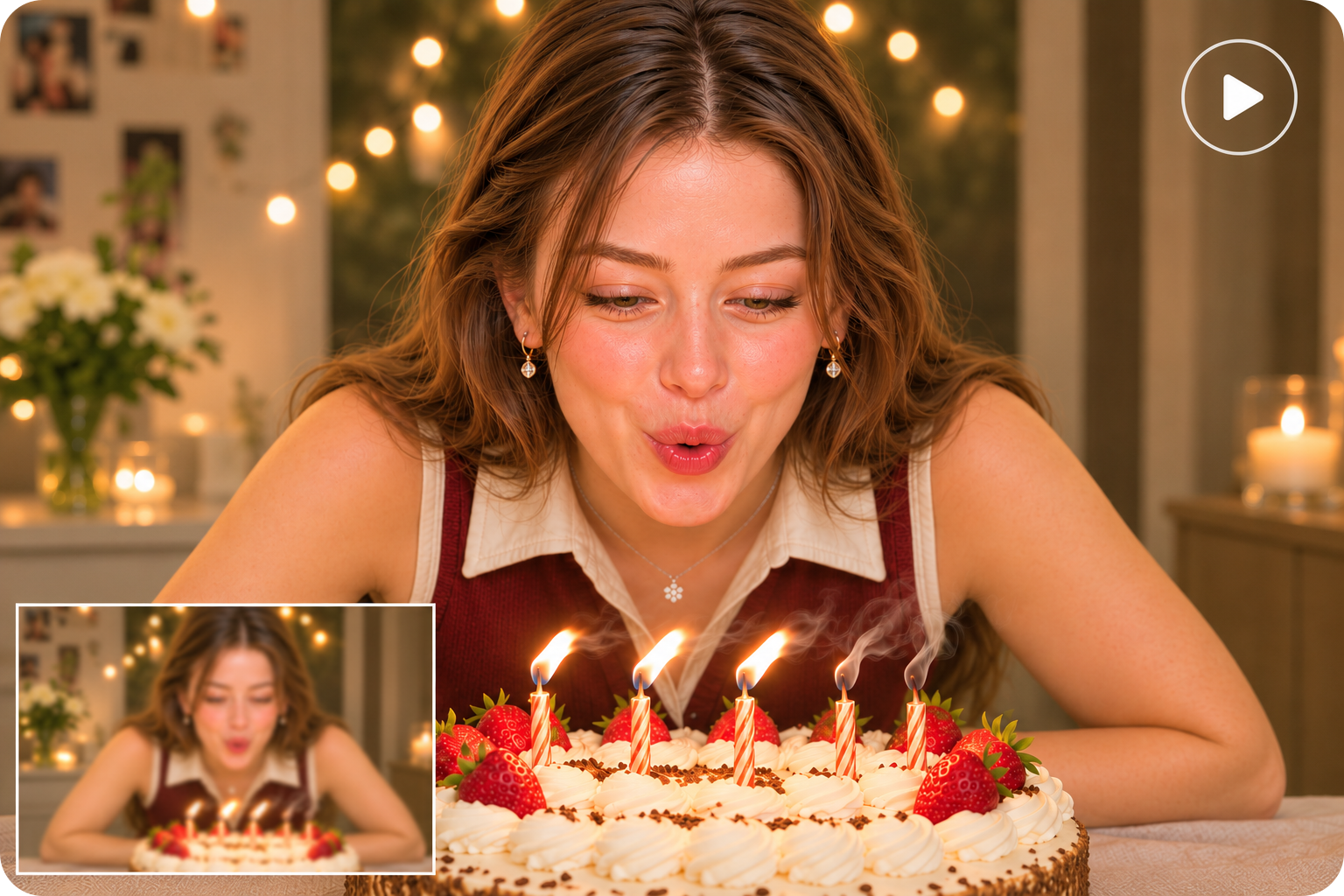
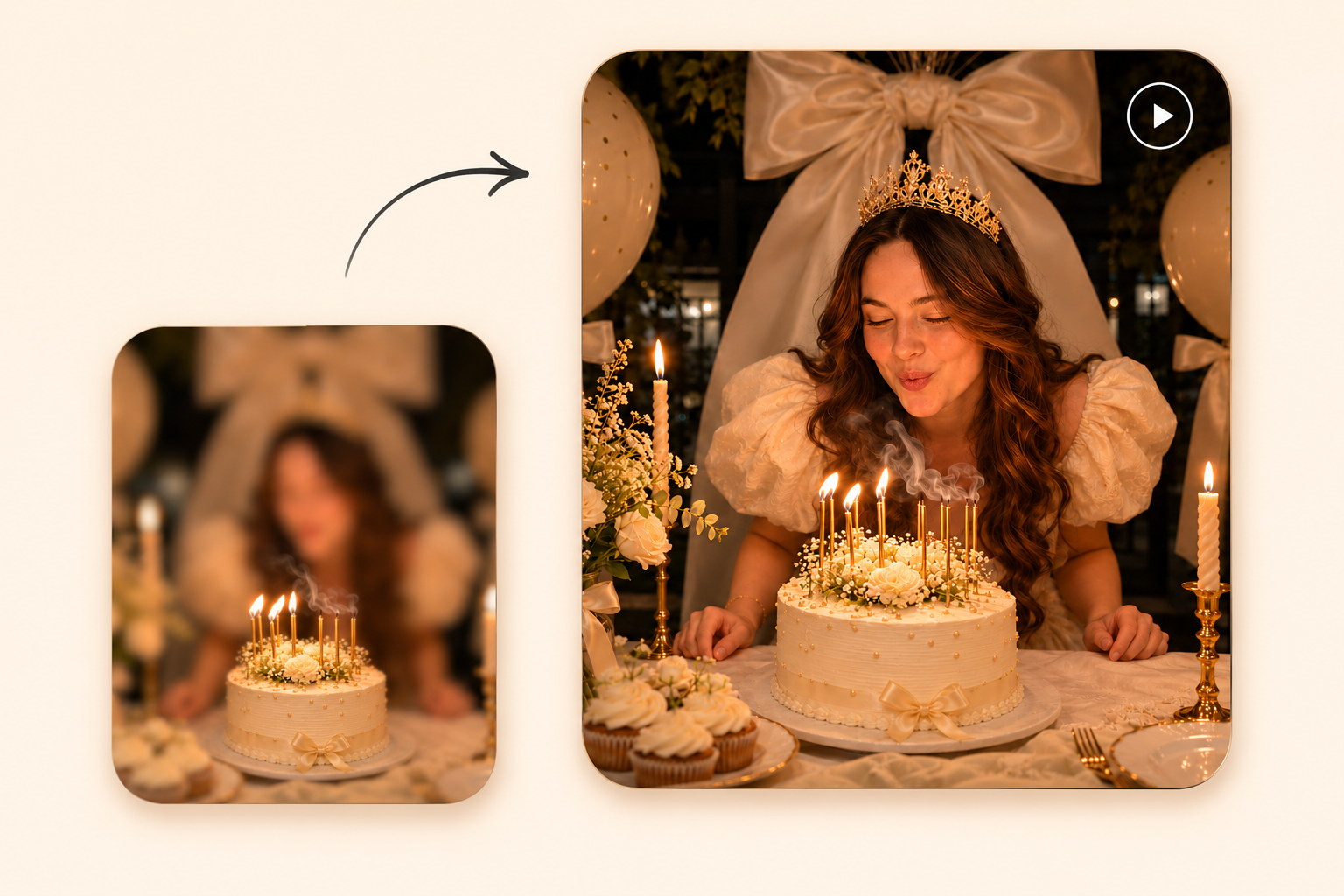
你录下了生日祝酒,后来才发现相机对焦在蜡烛上。分享给家人时,让人物的表情更容易看清。

导出后,菜单文字和字幕可能变得模糊。锐化源视频中仍可见的文字,让教程、操作演示或录屏演讲更容易跟上。
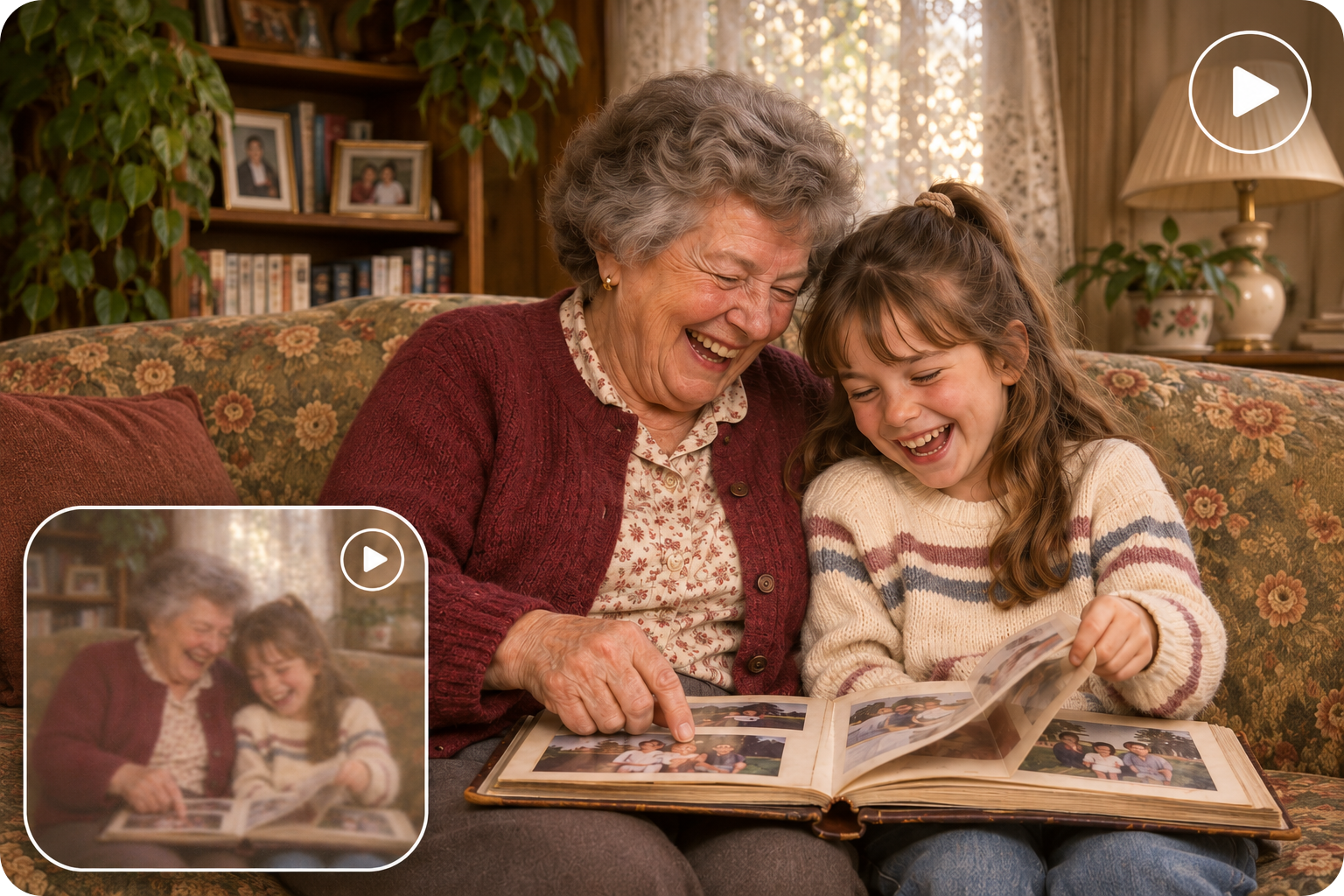
早期手机录像保留了无法重拍的声音和面孔。让老片段更适合在下一次家庭聚会中一起观看。
查看原始录像,并在问题明显的画面暂停。要修复模糊视频,先从最符合当前情况的原因开始。
背景清晰,但主体即使静止也很模糊。
查看相邻画面,寻找更清晰的视角。尝试处理主体五官仍然可见的片段。
背景稳定,但移动主体留下拖影。
对比运动最明显的画面。播放结果,查看轮廓是否更容易辨认。
整个画面移动或晃动。
稳定视频以减少画面移动,再暂停检查是否仍有模糊。
原片清晰,但分享后的副本字幕模糊、阴影呈块状。
先索要原始文件。如果只有分享副本,可以尝试锐化视频边缘。
手机上看起来正常,在大屏幕上却发软。
使用视频放大工具提高分辨率,以便在大屏幕上播放。
暗部有噪点,细节混在一起。
使用视频增强工具改善暗部画面并恢复细节。
选择片段前,先了解工具支持的格式、文件大小和视频时长。
并排查看原始与处理后视频,检查你在意的细节。
选择最高 4K 的输出分辨率,在大屏幕上播放。
保留原视频中的人声、音乐和环境声。
下载不带水印的处理后视频,方便分享或加入项目。
在手机或电脑的支持浏览器中上传并处理视频。



上传模糊片段,看看画面能变得多清晰——直接在浏览器中,为手机或相机拍摄的视频去模糊。

