改善压缩后变糊的社媒短片
TikTok 或 Instagram 短片压缩后,字幕和人物轮廓可能变糊。有原片时优先使用原片。只有压缩版时,可以试着增强,再对比边缘是否更清楚、块状压缩痕迹是否仍然明显。

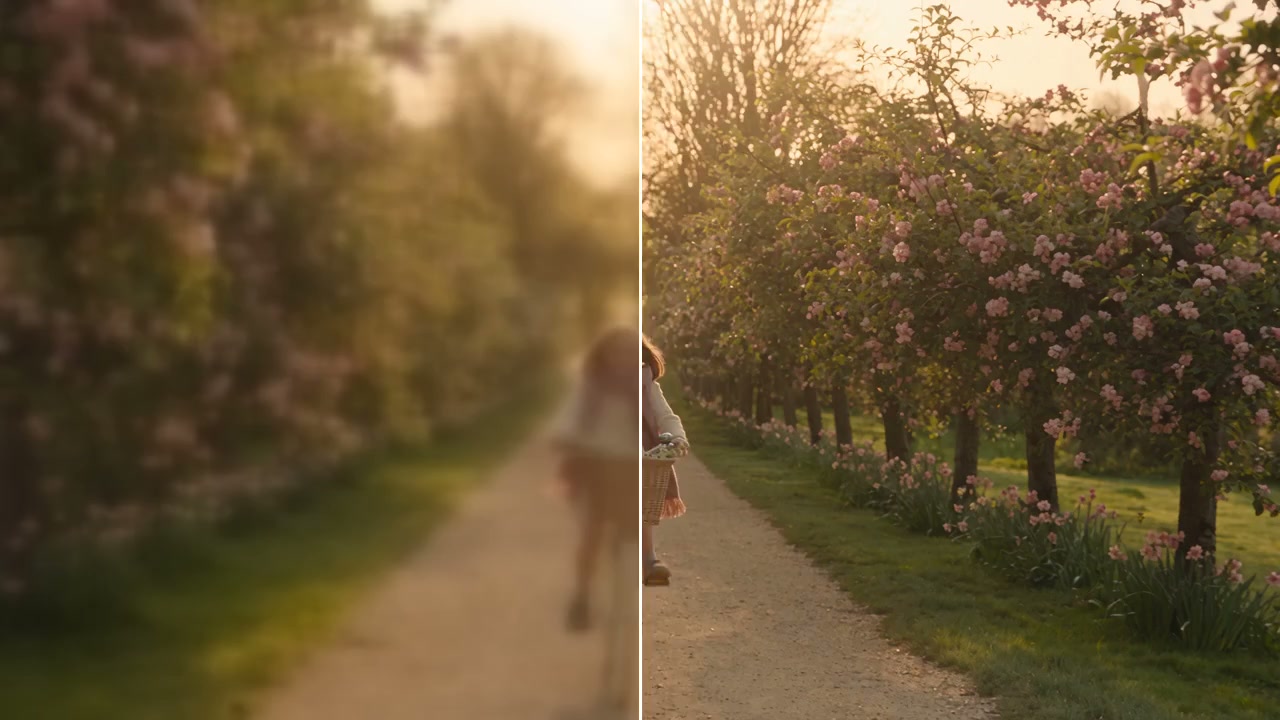
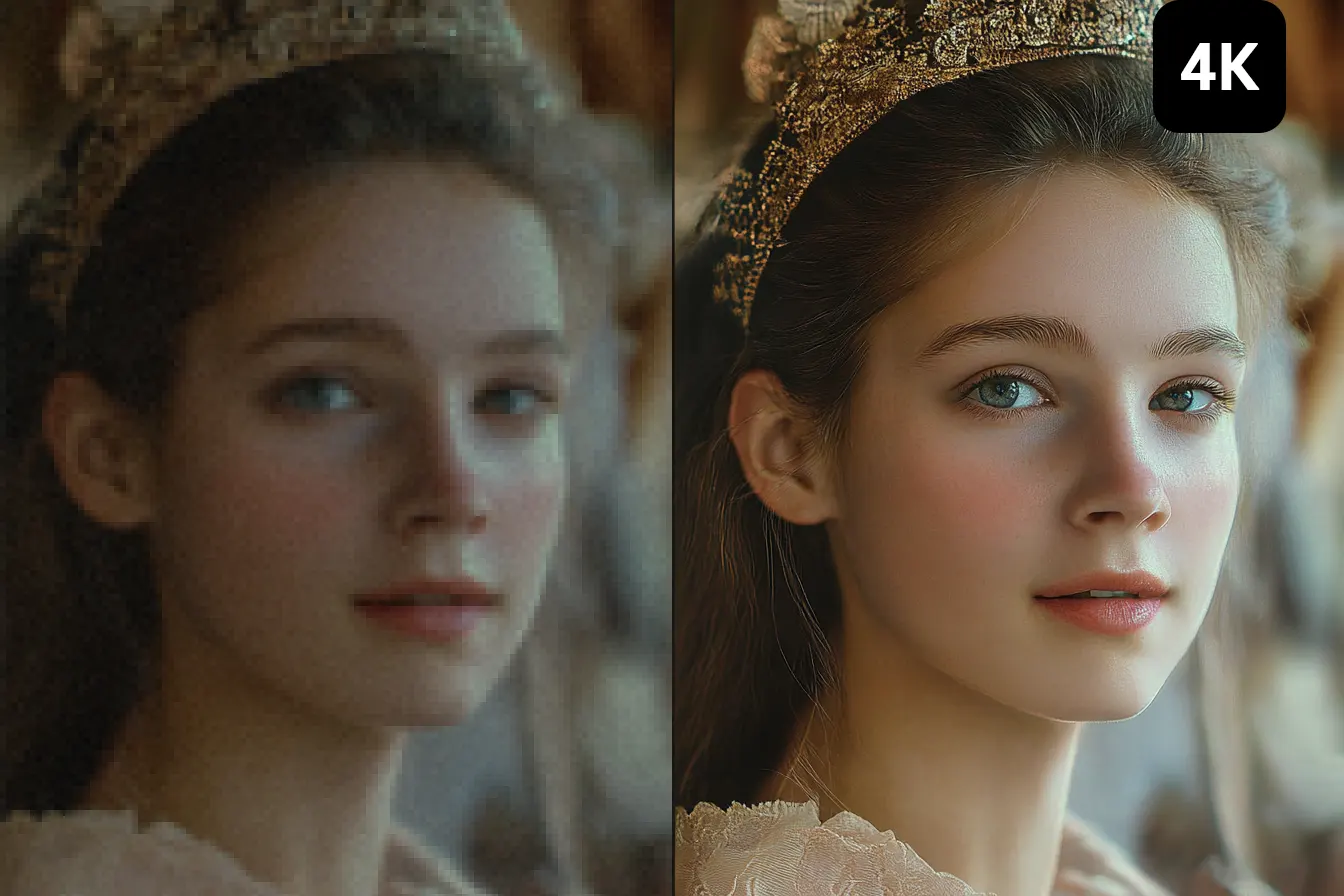
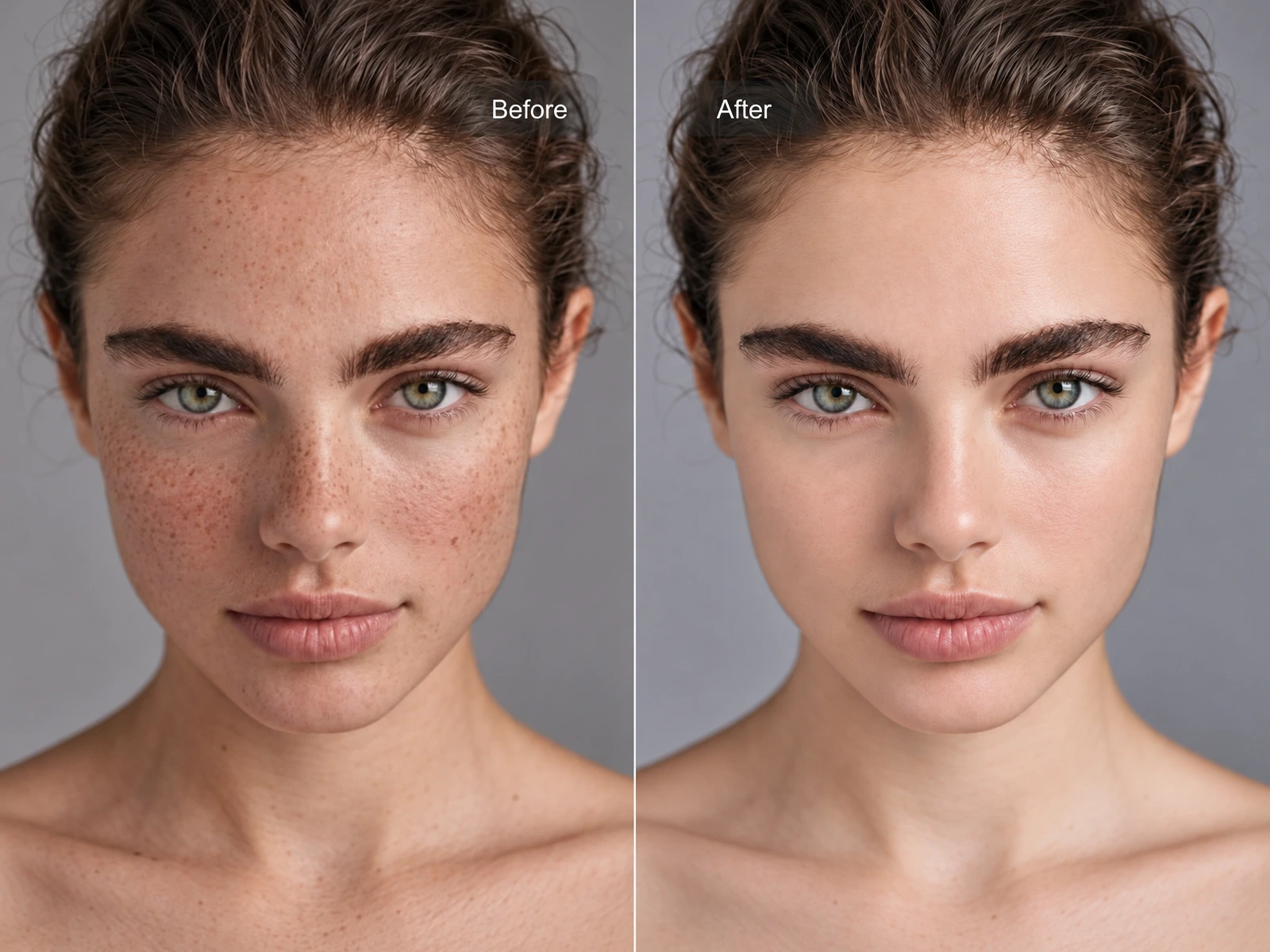
边缘发糊、纹理看不清时,可以试着增强手头的短片。对照原片和增强结果,看看画面是否更清楚、细节是否自然,再下载。
点击/拖放/粘贴
支持 MP4 或 MOV,每次选择一个视频。 支持最长 15 秒的视频。

选一段在大屏上轮廓不够清楚的短片。在同一帧对比增强前后的画面,看看物体边缘是否更容易分辨。
挑一段包含衣料、发丝或物体表面纹理的短片。在同一个时间点对照两版画面,看看哪些纹理变得更清楚。
看过静帧后,再播放整段视频。镜头移动时,轮廓的清晰度可能会变化,可以重点对比你打算使用的片段。
优先选择原片还有细节可辨认的短片。下面这些场景,各有值得留意的地方。
TikTok 或 Instagram 短片压缩后,字幕和人物轮廓可能变糊。有原片时优先使用原片。只有压缩版时,可以试着增强,再对比边缘是否更清楚、块状压缩痕迹是否仍然明显。
如果你需要新素材,可以先用 AI 视频生成器 制作短片,再回来增强。
在一个页面完成选片、对比和增强版下载。
把增强版存为单独的视频文件,在项目里按需要选用原片或增强版。
开始处理前,可以在增强按钮旁查看预计消耗的积分。
生成新视频、制作商品短片,或处理项目中的图片。

选一段想看清细节的短片,对照原片检查增强效果,再保存增强版。